Домен даних: BoostFS для Windows — скрипт запуску Windows, який забезпечує постійне кріплення BoostFS під час перезавантажень і виходу користувача
Summary: BoostFS — це звичайний процес, який операційна система зупиняється після перезавантаження системи або виходу користувача з системи, і BoostFS для монтування Windows не існує без цього процесу. Щоб перемонтувати кріплення BoostFS під час запуску системи, додайте команди монтування boostfs як частину скрипту запуску системи. ...
Instructions
Додайте запуск shareshare до Windows Task Scheduler для автоматичного виконання при запуску системи.
1. Відкрийте планувальник завдань Windows з правами адміністратора і створіть нове завдання.
У вкладці «Загальні» — надайте дружню назву та опис завдання, виберіть користувачів і групи для надання доступу користувача.
Виберіть галочку «Запустити з найвищими правами » та кнопку «Запустити, незалежно від того, користувач увійшов у систему » і натисніть OK.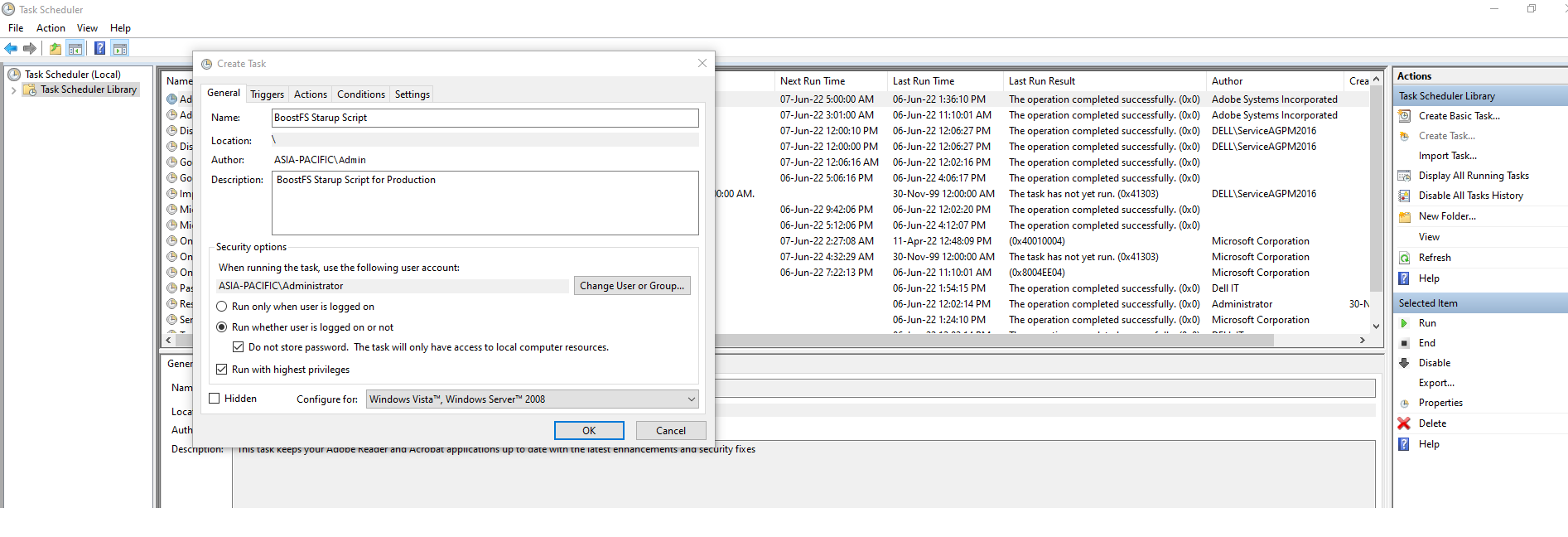
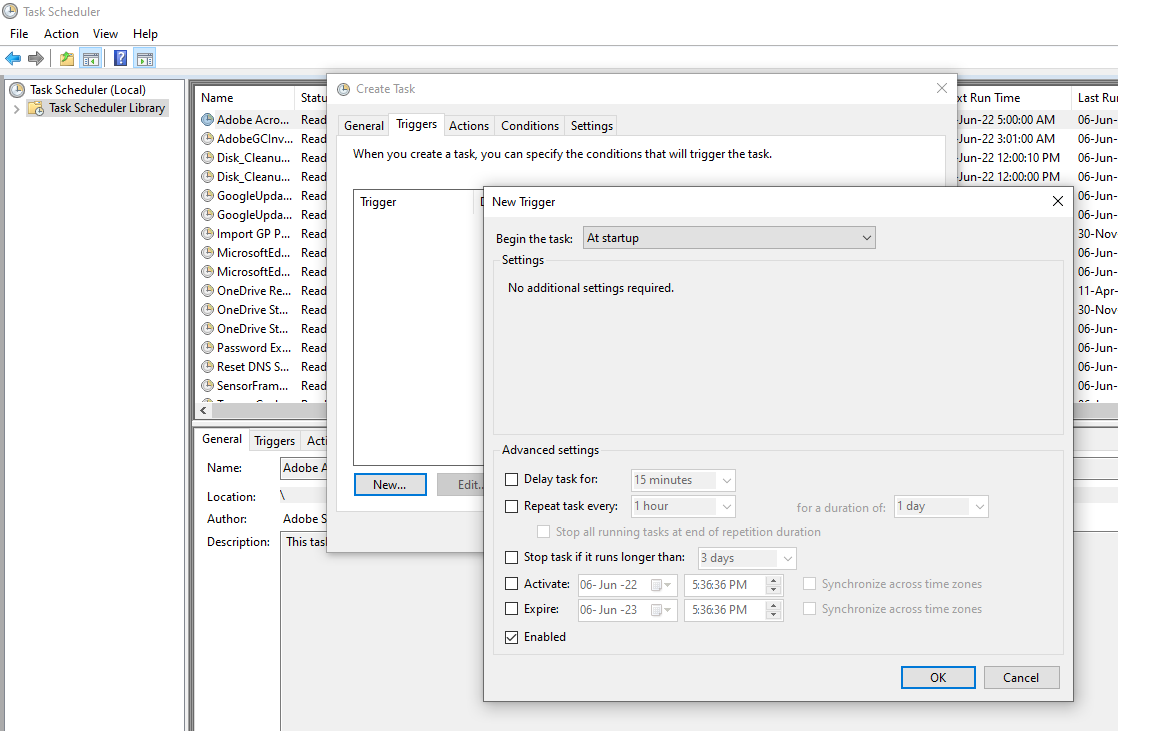
2. У вкладці Triggers — натисніть New і встановіть «Почати завдання» на «При запуску», переконайтеся, що галочка «Увімкнено» встановлена, і натисніть OK.
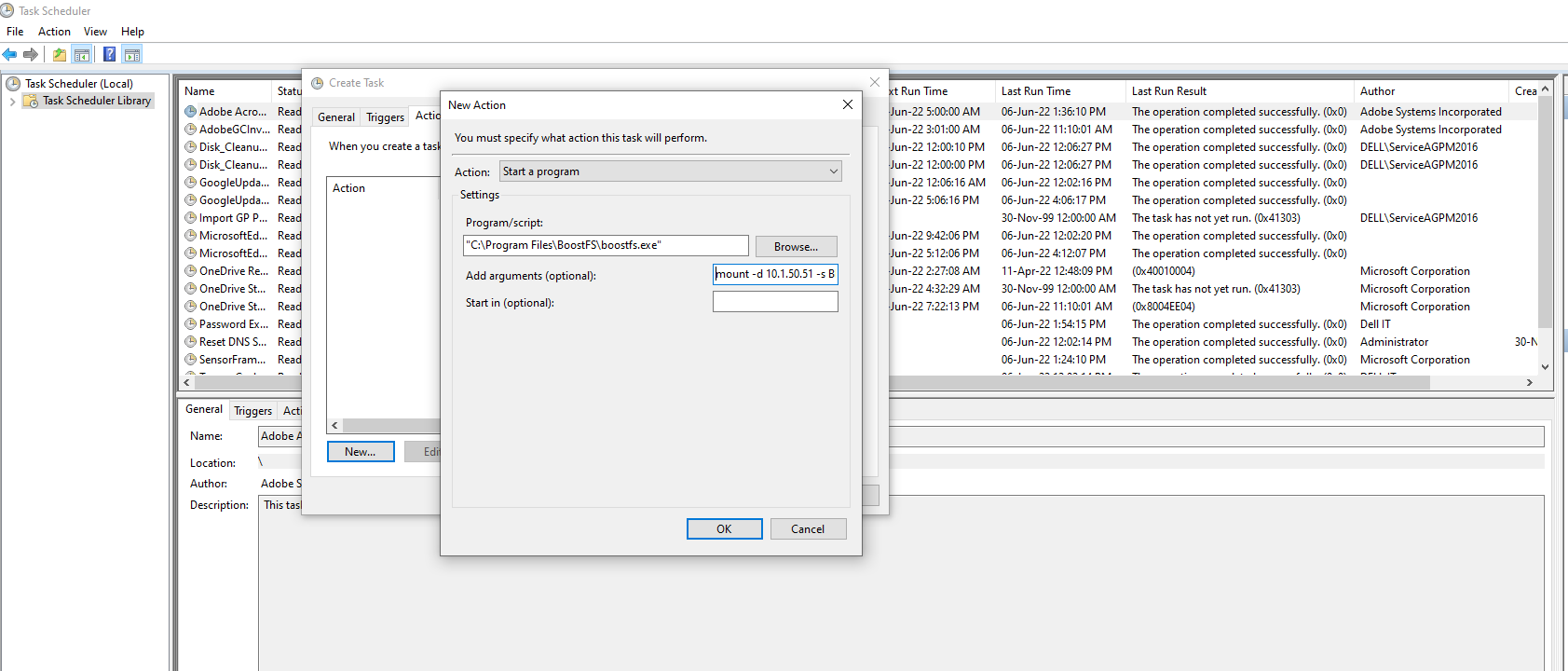
3. У вкладці «Дії» — натисніть «Ново» та змініть тип дії на «Запустити програму».
У розділі Налаштуванняпрограма/сценарій: Перегляньте boostfs.exe бінарне розташування файлу, за замовчуванням -"C:\Program Files\BoostFS\boostfs.exe."
У розділі Add arguments (необов'язково): виберіть команду mount, яка використовується для монтування boostfs і натисніть OK.
mount -d <data-domain-system> -s <storage-unit> -l <lockbox path> <Drive Letter> -o allow-others=true
mount -d 10.1.50.51 -s BRAM_DDBOOST_CVLT -l C:\BoostFS\Lockbox\boostfs.lockbox Q: -o allow-others=true
4. a { text-decoration: none; color: #464feb; } tr th, tr td { border: 1px solid #e6e6e6; } tr th { background-color: #f5f5f5; } Вийдіть з гри або перезавантажтеся, щоб протестувати; при запуску Windows Task Scheduler автоматично викликає скрипт, створюючи boostfs Маунт.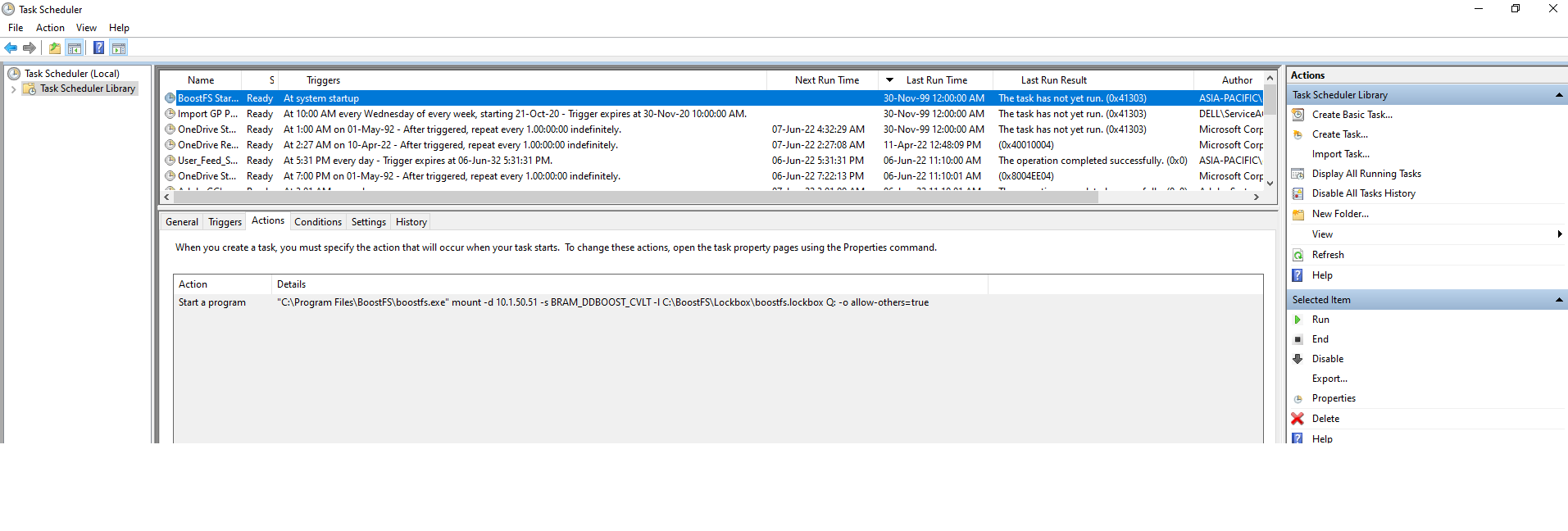
Additional Information
- Додаткові деталі див. Dell Data Domain BoostFS 8.6 для Посібника з конфігурації Windows
- Для додаткової інформації та деталей зверніться до документації Microsoft, підтримка Microsoft (зовнішнє посилання).