Meervoudige verificatie beheren in de beheerconsole van Dell Security Management Server
Summary: Dell Security Management Server kan zo worden geconfigureerd dat tweeledige verificatie (2FA) vereist is om u aan te melden bij de beheerconsole.
Acest articol se aplică pentru
Acest articol nu se aplică pentru
Acest articol nu este legat de un produs specific.
Acest articol nu acoperă toate versiunile de produs existente.
Instructions
Meervoudige verificatie kan worden beheerd voor Dell Security Management Server of Dell Security Management Server Virtual.
Betreffende producten:
- Dell Security Management Server
- Dell Security Management Server Virtual
Betreffende versies:
- 11.4.0 en hoger
Meervoudige verificatie kan worden beheerd op gebruikersgroep - of individueel gebruikersniveau . Kies hieronder de juiste sectie voor meer informatie.
Gebruikersgroep
- Meld u aan bij de Dell Data Security Administration Console met een account dat de rol van accountbeheerder heeft. Raadpleeg voor meer informatie Toegang tot de beheerconsole van de Dell Data Security Server.
Opmerking: Raadpleeg voor meer informatie over beheerdersrollen het gedeelte Beheerdersrollen van de PDF BeheerderHelp - Security Management Server in Support voor handleidingen en documenten van Dell Encryption.
- Vouw in het linkermenuvenster het tabblad Populaties uit en klik vervolgens op Gebruikersgroepen.

- Selecteer een gebruikersgroep in de lijst die u wilt bewerken.
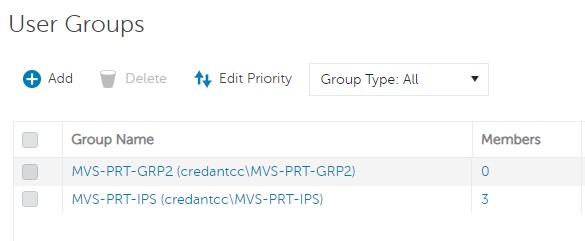 Opmerking: De positie van de groep in deze lijst bepaalt de groepsprioriteit. Raadpleeg voor meer informatie het gedeelte Prioriteit gebruikersgroep bewerken van de PDF AdminHelp - Security Management Server in Support for Dell Encryption Manuals & Documents.
 - Selecteer het tabblad Beheerder .

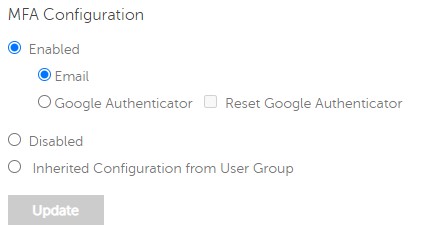
- Vanuit MFA-configuratie:
- Selecteer Ingeschakeld.
- Selecteer Email of Google Authenticator.
- Klik op de knop Update .

Individuele gebruiker
- Meld u aan bij de Dell Data Security Administration Console met een account dat de rol van accountbeheerder heeft. Raadpleeg voor meer informatie Toegang tot de beheerconsole van de Dell Data Security Server.
Opmerking: Raadpleeg voor meer informatie over beheerdersrollen het gedeelte Beheerdersrollen van de PDF BeheerderHelp - Security Management Server in Support voor handleidingen en documenten van Dell Encryption.
- Vouw in het linkermenuvenster het tabblad Populaties uit en klik vervolgens op Gebruikers.

- Selecteer een gebruiker in de lijst die u wilt bewerken.
- Selecteer het tabblad Beheerder .

- Vanuit MFA-configuratie:
- Selecteer Ingeschakeld.
- Selecteer Email, Google Authenticator of Overgenomen configuratie van gebruikersgroep.
- Klik op de knop Update.
Produse afectate
Dell EncryptionProprietăți articol
Article Number: 000200440
Article Type: How To
Ultima modificare: 21 Jul 2026
Version: 7
Găsiți răspunsuri la întrebările dvs. de la alți utilizatori Dell
Servicii de asistență
Verificați dacă dispozitivul dvs. este acoperit de serviciile de asistență.