Slik administrerer du godkjenning med flere faktorer i administrasjonskonsollen for Dell Security Management Server
Summary: Dell Security Management Server kan konfigureres til å kreve tofaktor-autentisering (2FA) for å logge på administrasjonskonsollen.
Acest articol se aplică pentru
Acest articol nu se aplică pentru
Acest articol nu este legat de un produs specific.
Acest articol nu acoperă toate versiunile de produs existente.
Instructions
Godkjenning med flere faktorer kan administreres for Dell Security Management Server eller Dell Security Management Server Virtual.
Berørte produkter:
- Dell Security Management Server
- Dell Security Management Server Virtual
Berørte versjoner:
- 11.4.0 og nyere
Godkjenning med flere faktorer kan administreres enten på brukergruppe - eller individuelt brukernivå . Velg den aktuelle delen nedenfor for mer informasjon.
Brukergruppe
- Logg på administrasjonskonsollen for Dell Data Security med en konto som har kontoadministratorrollen. Hvis du vil ha mer informasjon, kan du se Slik får du tilgang til administrasjonskonsollen for Dell Data Security-serveren.
Merk: Hvis du vil ha mer informasjon om administratorroller, kan du se delen Administratorroller i PDF-filen Hjelp for sikkerhetsadministrasjonsserver til støtte for Dell Encryption-håndbøker og dokumenter.
- Utvid Populasjoner-fanen i menyruten til venstre, og klikk deretter Brukergrupper.

- Velg en brukergruppe fra listen du vil redigere.
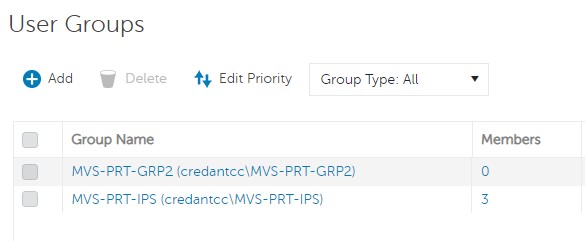 Merk: Gruppens plassering i denne listen er det som bestemmer gruppens prioritet. Hvis du vil ha mer informasjon, kan du se delen Rediger brukergruppeprioritet i PDF-filen AdminHelp – Security Management Server til støtte for Dell Encryption, håndbøker og dokumenter.
 - Velg Administrator-fanen .

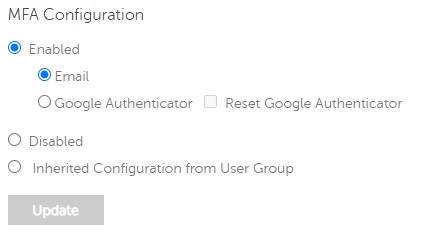
- Fra MFA-konfigurasjon:
- Velg Aktivert.
- Velg enten E-post eller Google Autentisering.
- Klikk på Oppdater-knappen .

Individuell bruker
- Logg på administrasjonskonsollen for Dell Data Security med en konto som har kontoadministratorrollen. Hvis du vil ha mer informasjon, kan du se Slik får du tilgang til administrasjonskonsollen for Dell Data Security-serveren.
Merk: Hvis du vil ha mer informasjon om administratorroller, kan du se delen Administratorroller i PDF-filen Hjelp for sikkerhetsadministrasjonsserver til støtte for Dell Encryption-håndbøker og dokumenter.
- Fra venstre menyrute utvider du kategorien Populasjoner og klikker deretter Brukere.

- Velg en bruker fra listen du vil redigere.
- Velg Administrator-fanen .

- Fra MFA-konfigurasjon:
- Velg Aktivert.
- Velg enten E-post, Google Autentisering eller Arvet konfigurasjon fra brukergruppe.
- Klikk på Oppdater-knappen.
Produse afectate
Dell EncryptionProprietăți articol
Article Number: 000200440
Article Type: How To
Ultima modificare: 21 Jul 2026
Version: 7
Găsiți răspunsuri la întrebările dvs. de la alți utilizatori Dell
Servicii de asistență
Verificați dacă dispozitivul dvs. este acoperit de serviciile de asistență.