Managen der Multifaktor-Authentifizierung in der Dell Security Management Server-Verwaltungskonsole
Summary: Dell Security Management Server kann so konfiguriert werden, dass eine Zwei-Faktor-Authentifizierung (2FA) erforderlich ist, um sich bei der Verwaltungskonsole anzumelden.
Acest articol se aplică pentru
Acest articol nu se aplică pentru
Acest articol nu este legat de un produs specific.
Acest articol nu acoperă toate versiunile de produs existente.
Instructions
Die Multifaktor-Authentifizierung kann für Dell Security Management Server oder Dell Security Management Server Virtual verwaltet werden.
Betroffene Produkte:
- Dell Security Management Server
- Dell Security Management Server Virtual
Betroffene Versionen:
- 11.4.0 und höher
Die Multifaktor-Authentifizierung kann entweder auf Nutzergruppen oder auf Nutzerebene gemanagt werden. Wählen Sie auf den entsprechenden Abschnitt unten, um weitere Informationen zu erhalten.
Nutzergruppe
- Melden Sie sich mit einem Konto mit Kontoadministratorrolle bei der Dell Data Security Administration Console an. Weitere Informationen finden Sie unter Zugriff auf die Dell Data Security Serververwaltungskonsole.
Hinweis: Weitere Informationen zu Administratorrollen finden Sie im Abschnitt "Administratorrollen" der PDF-Datei AdminHelp – Security Management Server unter Support für Handbücher und Dokumente zu Dell Encryption.
- Erweitern Sie im linken Menübereich die Registerkarte Belegungen und klicken Sie dann auf Nutzergruppen.

- Wählen Sie eine Nutzergruppe aus der Liste aus, die Sie bearbeiten möchten.
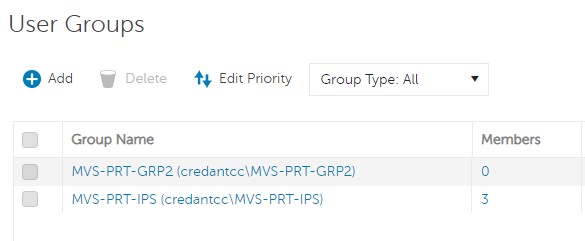 Hinweis: Die Position der Gruppe in dieser Liste bestimmt die Gruppenpriorität. Weitere Informationen finden Sie im Abschnitt Nutzergruppenpriorität bearbeiten in der PDF-Datei AdminHelp – Security Management Server in Support für Handbücher und Dokumente zu Dell Encryption.
 - Wählen Sie die Registerkarte Admin aus.

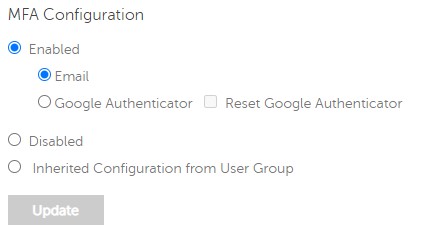
- Von MFA-Konfiguration:
- Wählen Sie Aktiviert aus.
- Wählen Sie entweder E-Mail oder Google-Authentifikator aus.
- Klicken Sie auf Update.

Einzelner Nutzer
- Melden Sie sich mit einem Konto mit Kontoadministratorrolle bei der Dell Data Security Administration Console an. Weitere Informationen finden Sie unter Zugriff auf die Dell Data Security Serververwaltungskonsole.
Hinweis: Weitere Informationen zu Administratorrollen finden Sie im Abschnitt "Administratorrollen" der PDF-Datei AdminHelp – Security Management Server unter Support für Handbücher und Dokumente zu Dell Encryption.
- Erweitern Sie im linken Menübereich die Registerkarte Belegungen und klicken Sie dann auf Nutzer.

- Wählen Sie einen Nutzer aus der Liste aus, den Sie bearbeiten möchten.
- Wählen Sie die Registerkarte Admin aus.

- Von MFA-Konfiguration:
- Wählen Sie Aktiviert aus.
- Wählen Sie entweder E-Mail, Google-Authentifikator oder Übernommene Konfiguration von Nutzergruppe aus.
- Klicken Sie auf die Schaltfläche Update.
Produse afectate
Dell EncryptionProprietăți articol
Article Number: 000200440
Article Type: How To
Ultima modificare: 21 Jul 2026
Version: 7
Găsiți răspunsuri la întrebările dvs. de la alți utilizatori Dell
Servicii de asistență
Verificați dacă dispozitivul dvs. este acoperit de serviciile de asistență.