Come gestire l'autenticazione a più fattori nella console di amministrazione di Dell Security Management Server
Summary: È possibile configurare Dell Security Management Server in modo da richiedere l'autenticazione a due fattori (2FA) per accedere alla console di amministrazione.
Acest articol se aplică pentru
Acest articol nu se aplică pentru
Acest articol nu este legat de un produs specific.
Acest articol nu acoperă toate versiunile de produs existente.
Instructions
L'autenticazione a più fattori può essere gestita per Dell Security Management Server o Dell Security Management Server Virtual.
Prodotti interessati:
- Dell Security Management Server
- Dell Security Management Server Virtual
Versioni interessate:
- 11.4.0 e versioni successive
L'autenticazione a più fattori può essere gestita sia a livello di gruppo di utenti sia a livello di singolo utente. Per ulteriori informazioni, scegliere la sezione appropriata di seguito.
Gruppo di utenti
- Accedere alla Console di amministrazione di Dell Data Security con un account con ruolo di amministratore. Per ulteriori informazioni, consultare Come accedere alla console di amministrazione del server Dell Data Security.
Nota: Per ulteriori informazioni sui ruoli dell'amministratore, fare riferimento alla sezione Ruoli dell'amministratore del PDF Guida dell'amministratore - Security Management Server in Supporto per i manuali e i documenti di Dell Encryption.
- Nel riquadro del menu a sinistra, espandere la scheda Populations , quindi cliccare su User Groups.

- Nell'elenco selezionare un gruppo di utenti da modificare.
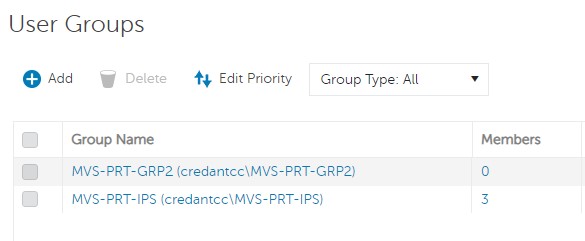 Nota: La posizione del gruppo in questo elenco è ciò che determina la priorità del gruppo. Per ulteriori informazioni, fare riferimento alla sezione Edit User Group Priority del PDF AdminHelp - Security Management Server in Support for Dell Encryption Manuals & Documents.
 - Selezionare la scheda Admin.

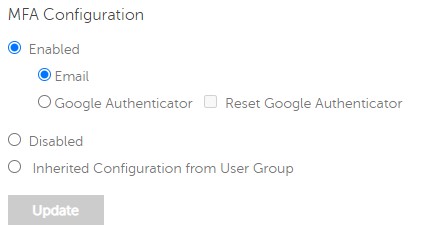
- Dalla configurazione MFA:
- Selezionare Enabled.
- Selezionare Email o Google Authenticator.
- Cliccare sul pulsante Update.

Singolo utente
- Accedere alla Console di amministrazione di Dell Data Security con un account con ruolo di amministratore. Per ulteriori informazioni, consultare Come accedere alla console di amministrazione del server Dell Data Security.
Nota: Per ulteriori informazioni sui ruoli dell'amministratore, fare riferimento alla sezione Ruoli dell'amministratore del PDF Guida dell'amministratore - Security Management Server in Supporto per i manuali e i documenti di Dell Encryption.
- Nel riquadro del menu a sinistra espandere la scheda Populations, quindi cliccare su Users.

- Selezionare un utente dall'elenco da modificare.
- Selezionare la scheda Admin.

- Dalla configurazione MFA:
- Selezionare Enabled.
- Selezionare Email, Google Authenticator o Inherited Configuration from User Group.
- Cliccare sul pulsante Update.
Produse afectate
Dell EncryptionProprietăți articol
Article Number: 000200440
Article Type: How To
Ultima modificare: 21 Jul 2026
Version: 7
Găsiți răspunsuri la întrebările dvs. de la alți utilizatori Dell
Servicii de asistență
Verificați dacă dispozitivul dvs. este acoperit de serviciile de asistență.