Dell Security Management Server Yönetim Konsolunda Çok Faktörlü Kimlik Doğrulamasını Yönetme
Summary: Dell Security Management Server, yönetim konsolunda oturum açmak için iki faktörlü kimlik doğrulaması (2FA) gerektirecek şekilde yapılandırılabilir.
Acest articol se aplică pentru
Acest articol nu se aplică pentru
Acest articol nu este legat de un produs specific.
Acest articol nu acoperă toate versiunile de produs existente.
Instructions
Çok faktörlü kimlik doğrulaması, Dell Security Management Server veya Dell Security Management Server Virtual için yönetilebilir.
Etkilenen Ürünler:
- Dell Security Management Server
- Dell Security Management Server Virtual
Etkilenen Sürümler:
- 11.4.0 ve Sonraki Sürümler
Çok faktörlü kimlik doğrulaması, bir Kullanıcı Grubu veya Bireysel Kullanıcı düzeyinde yönetilebilir. Daha fazla bilgi için aşağıdaki uygun bölümü seçin.
Kullanıcı Grubu
- Hesap yöneticisi rolüne sahip bir hesapla Dell Data Security Yönetim Konsolunda oturum açın. Daha fazla bilgi için Dell Data Security Server Yönetim Konsoluna Erişme başlıklı makaleye başvurun.
Not: Yönetici rolleri hakkında daha fazla bilgi için Dell Encryption Kılavuzları ve Belgeleri Desteği bölümündeki AdminHelp - Security Management Server PDF sinin Yönetici Rolleri bölümüne bakın.
- Sol menü bölmesinden Populations sekmesini genişletin ve ardından User Groups öğesine tıklayın.

- Düzenlemek için listeden bir Kullanıcı Grubu seçin.
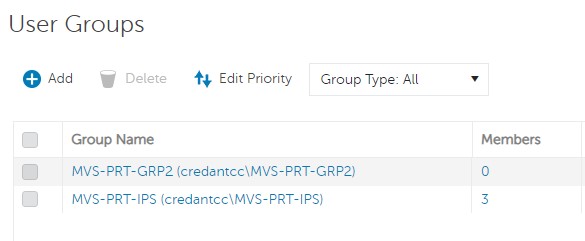 Not: Grubun bu listedeki konumu, Grup Önceliğini belirler. Daha fazla bilgi için Dell Encryption Kılavuzları ve Belgeleri Desteği bölümündeki AdminHelp - Security Management Server PDF ögesinin Kullanıcı Grubu Önceliğini Düzenle bölümüne başvurun.
 - Admin (Yönetici) sekmesini seçin.

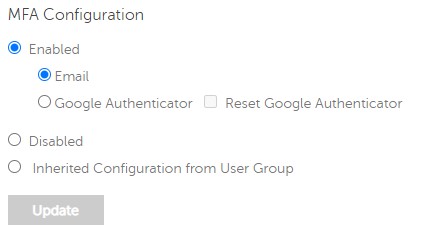
- MFA Yapılandırmasından:
- Enabled öğesini seçin.
- E-posta'yı veya Google Authenticator'ı seçin.
- Update (Güncelleştir) düğmesine tıklayın.

Bireysel Kullanıcı
- Hesap yöneticisi rolüne sahip bir hesapla Dell Data Security Yönetim Konsolunda oturum açın. Daha fazla bilgi için Dell Data Security Server Yönetim Konsoluna Erişme başlıklı makaleye başvurun.
Not: Yönetici rolleri hakkında daha fazla bilgi için Dell Encryption Kılavuzları ve Belgeleri Desteği bölümündeki AdminHelp - Security Management Server PDF sinin Yönetici Rolleri bölümüne bakın.
- Sol menü bölmesinden Populations sekmesini genişletin ve ardından Users öğesine tıklayın.

- Düzenlemek için listeden bir Kullanıcı seçin.
- Admin (Yönetici) sekmesini seçin.

- MFA Yapılandırmasından:
- Enabled öğesini seçin.
- E-posta, Google Authenticator veya Kullanıcı Grubundan Devralınan Yapılandırma'yı seçin.
- Update düğmesine tıklayın.
Produse afectate
Dell EncryptionProprietăți articol
Article Number: 000200440
Article Type: How To
Ultima modificare: 21 Jul 2026
Version: 7
Găsiți răspunsuri la întrebările dvs. de la alți utilizatori Dell
Servicii de asistență
Verificați dacă dispozitivul dvs. este acoperit de serviciile de asistență.