Samenwerkingstouchpad heeft geen controle over de Zoom-applicatie
Summary: Dit artikel bevat informatie over een probleem waarbij u de Zoom-applicatie niet kunt bedienen met een enkele tik op het samenwerkingstouchpad. Dit is te zien op de Latitude 9330 laptop. ...
Acest articol se aplică pentru
Acest articol nu se aplică pentru
Acest articol nu este legat de un produs specific.
Acest articol nu acoperă toate versiunile de produs existente.
Symptoms
Met één keer tikken bedient u de Zoom-applicatie niet op het Collaborationtouchpad.
Cause
Dubbeltikken is geselecteerd in de bedieningselementen van het samenwerkingstouchpad.
Resolution
Schakel het selectievakje voor dubbeltikken uit om één keer tikken als standaardgedrag te gebruiken. Volg deze instructies om extra controle over de functie van het collaborationtouchpad in te schakelen:
- Ga naar het beginscherm en klik op Samenwerking (Afbeelding 1 [alleen Engels]).
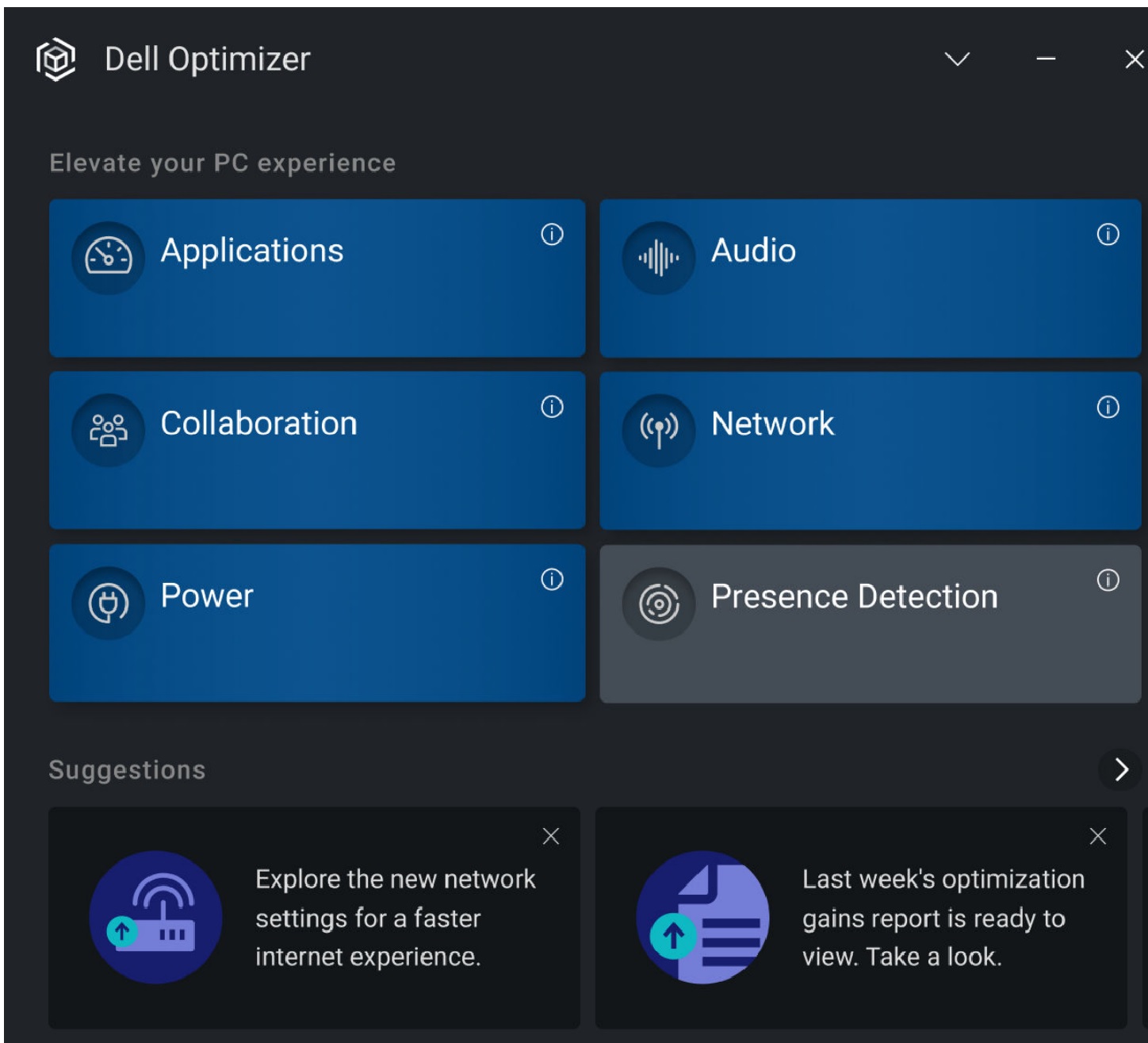
Afbeelding 1: Tegel Samenwerking - Het scherm Samenwerking wordt weergegeven. Controleer of de instelling voor dubbeltikken is ingeschakeld (het selectievakje is aangevinkt). Als u liever een enkele tik gebruikt, wist u deze (Afbeelding 2 [alleen Engels]).
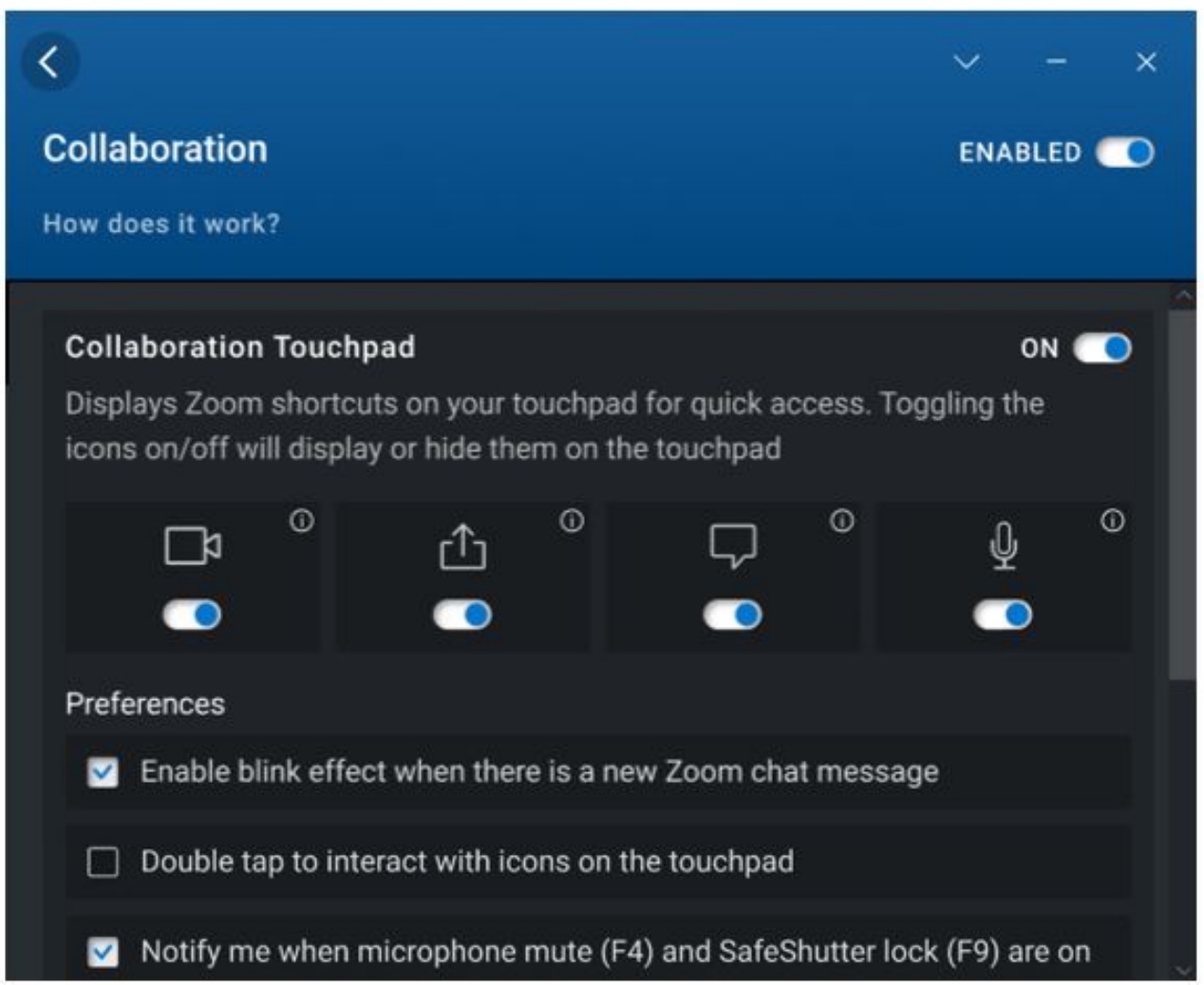
Afbeelding 2: Instellingen voor samenwerking - Schakel het selectievakje Dubbeltikken in om de touchpadpictogrammen te gebruiken door twee keer te tikken in plaats van één keer. Schakel deze instelling in om te voorkomen dat de touchpadpictogrammen per ongeluk met één tik worden geactiveerd. Dit selectievakje is standaard uitgeschakeld, omdat één keer tikken het standaardgedrag is.
Produse afectate
Dell Optimizer, Dell Pro 13 Premium PA13250, Latitude 9330Proprietăți articol
Article Number: 000200990
Article Type: Solution
Ultima modificare: 14 May 2026
Version: 5
Găsiți răspunsuri la întrebările dvs. de la alți utilizatori Dell
Servicii de asistență
Verificați dacă dispozitivul dvs. este acoperit de serviciile de asistență.