「Dell EMC Unity:Unisphere CLI (UEMCLI)コマンドの使用方法
Summary: この記事では、アレイの管理、設定、またはモニタリングのためにUnityアレイでUEMCLIの使用を開始する方法について説明します。
Instructions
目標:
この記事では、Unisphere CLI(UEMCLI)の使用を開始するために役立つ情報について説明します。該当するものを以下に示します。- 管理ステーションまたはPCからUEMCLIコマンドを実行する前にインストールする必要があるツール/ユーティリティー。
- Unisphere CLIユーティリティーをインストールすることなく、SSH経由でサービス ユーザーとしてUEMCLIコマンドにアクセスする方法。
- UEMCLIコマンドの例。
- UEMCLIコマンド ガイド リファレンス。
ファクト:
Dell EMC Unityアレイは、Unisphere GUI、Unisphere CLI、またはREST APIを使用して管理およびモニターできます。この記事では、Unisphere CLIオプションについて説明します。解決方法:
UEMCLIコマンドは、次の2つの方法で実行できます。
-
Unisphere CLIツールがインストールされているホストまたはPCから。
-
SSH経由。
どちらの方法でも、ストレージ プロセッサーと同じ管理ネットワーク上にいる必要があります。
Unisphere CLIツールの使用方法:
-
Unity製品サポート ページのダウンロードに移動します。
-
[Product Tool]サブメニューを展開します。
-
さまざまなオペレーティング システムで使用できるUnisphere CLIを含む、複数の使用可能なツールがあります。
-
お使いのOSに一致するものをクリックして、ツールをダウンロードします。
-
ツールをインストールします。手順はお使いのOSによって異なります。
インストール後、インストール ディレクトリーがPATHシステム変数に追加されると、UEMCLIを起動できるようになります。
Windowsのコマンド ライン プロンプト/シェルで、「uemcli.exe」と入力します
Linuxでは、ターミナル ウィンドウで、「/usr/bin/uemcli」と入力します。
これによって、実行できるさまざまなオプションを示すヘルプ ページが表示されます。
UnityプライマリーSPと接続し、コマンドを発行するには、次のような構文が必要です。
uemcli.exe -d -u -p
また、オブジェクトとアクションの修飾子を追加して、どのオブジェクトに対処するかをより詳細に制御することもできます。
SSH接続の使用方法:
または、SSHクライアントを使用してプライマリーSPに直接接続することもできます。ただし、その前に、UnityアレイでSSHアクセスを有効にする必要があります。これは、Unisphere GUIを使用して実行できます。[System]>[Service]>[Service Tasks]>[Enable SSH]>[Execute]の順に選択します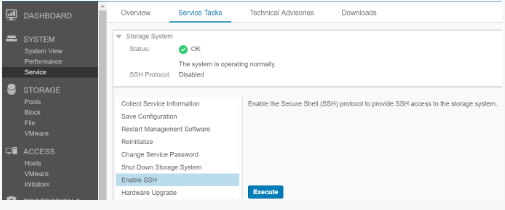
これにより、サービス アカウントのパスワードの入力を求めるプロンプトが表示されます。
有効にすると、SSHクライアントを使用してUnityアレイの管理IPアドレスに接続し、サービス ユーザー認証情報を使用してログインします。
SSHでUEMCLIコマンドを直接実行できるようになったので、コマンド構文でIPアドレスまたはユーザー資格情報オプションを使用する必要はありません。
UEMCLIコマンドの構文と使用方法:
UEMCLIコマンド構造には、目的の特定のオブジェクトを表示または設定できるようにするために、常にオブジェクト パスが必要です。たとえば、システム上のストレージ プールを表示する場合、コマンド構文は次のようになります。
uemcli /stor/config/pool show
/stor/config/poolはコマンドのオブジェクト パス部分であり、showはそのパスにあるすべてのオブジェクトで実行するアクションです。
ここでは、より詳細なコマンドの詳細を示します。
使用可能なすべてのオブジェクト パスを表示するには、「uemcli / --help」と入力します
特定のオブジェクトで実行できるアクションを表示するには、「uemcli 