Пристрій захисту даних PowerProtect, IDPA: Процедура оновлення захисного сховища
Summary: У цій статті наведено процедуру ручного оновлення компонента Інтегрованого пристрою захисту даних (IDPA) Protection Storage (Data Domain) до останньої затвердженої версії.
Acest articol se aplică pentru
Acest articol nu se aplică pentru
Acest articol nu este legat de un produs specific.
Acest articol nu acoperă toate versiunile de produs existente.
Instructions
Процедура оновлення Protection Storage (DD) у межах IDPA:
Рекомендується дотримуватися цієї процедури лише для приладів, які вже мають останню версію IDPA, а оновлення затверджується, як показано в статті IDPA: Дозволено покращення продукту на бали.
- Завантажте версію операційної системи домену даних, затверджену в статті Allowed Point Product Upgrades, модернізуйте пакет RPM. Сайт підтримки Dell для домену даних (Увійти як зареєстрований користувач Dell Support, щоб переглянути цей документ)
Verify the MD5 or SHA256 checksum for the file you download.- Переконайтеся, що насервері Avamar немає резервних копій. Увійдіть як адміністратор і вимкніть і планувальник, і підтримку:
dpnctl stop sched,maint- Увійдіть у панель ACM зі своїми обліковими даними.
- Використовуйте інтерфейсне посилання Protection Storage System Manager для входу в Data Domain (використовуючи системний адміністратор і поширені паролі ).
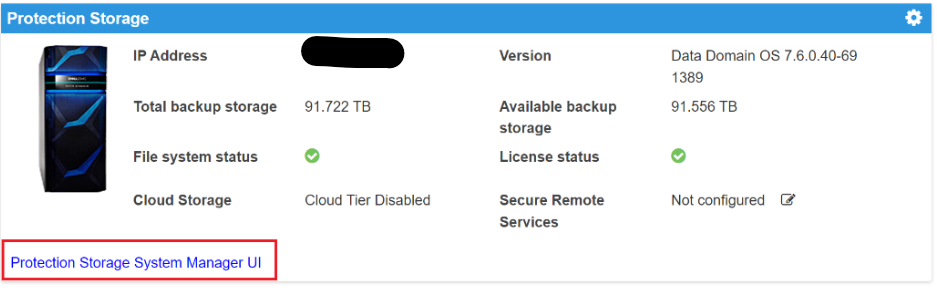
- Переконайтеся, що на домені даних не виконується завдання реплікації.
- Використовуйте меню Maintenance>System у DD System Manager.
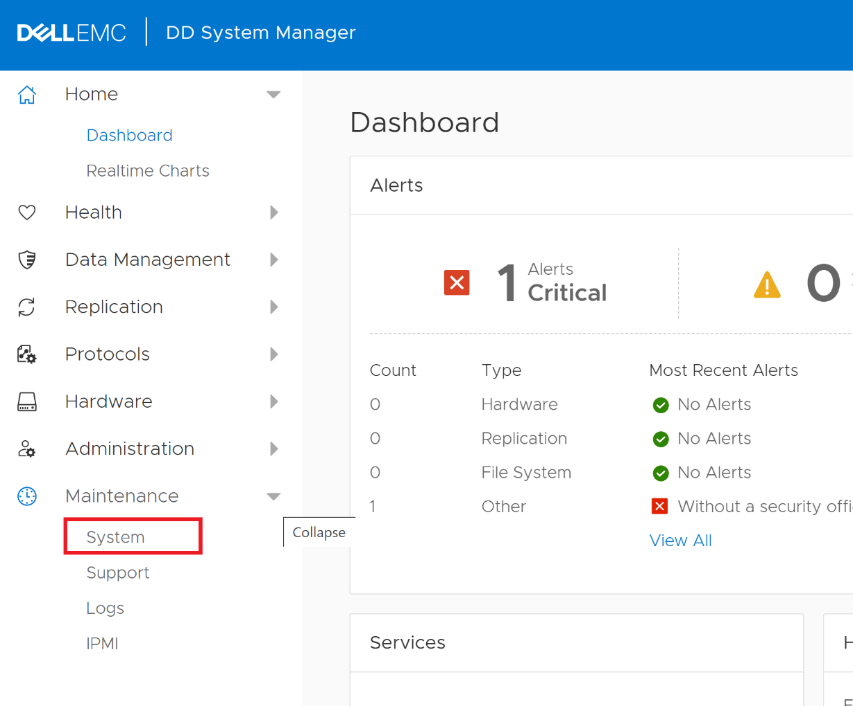
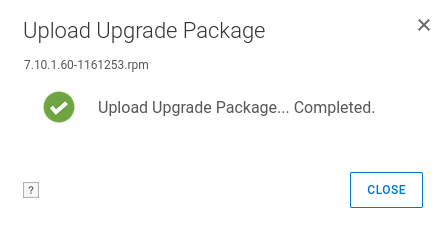
- Використовуйте кнопку UPLOAD UPGRADE PACKAGE , щоб завантажити пакет, завантажений на кроці 1.
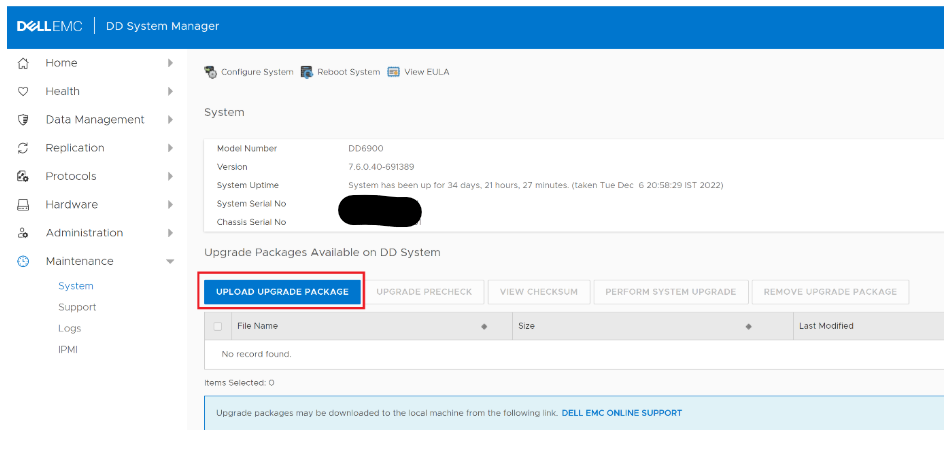
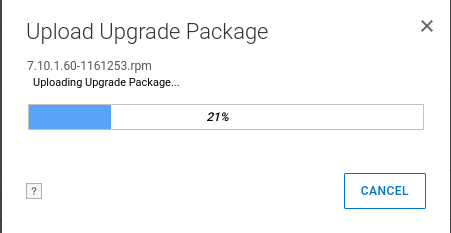
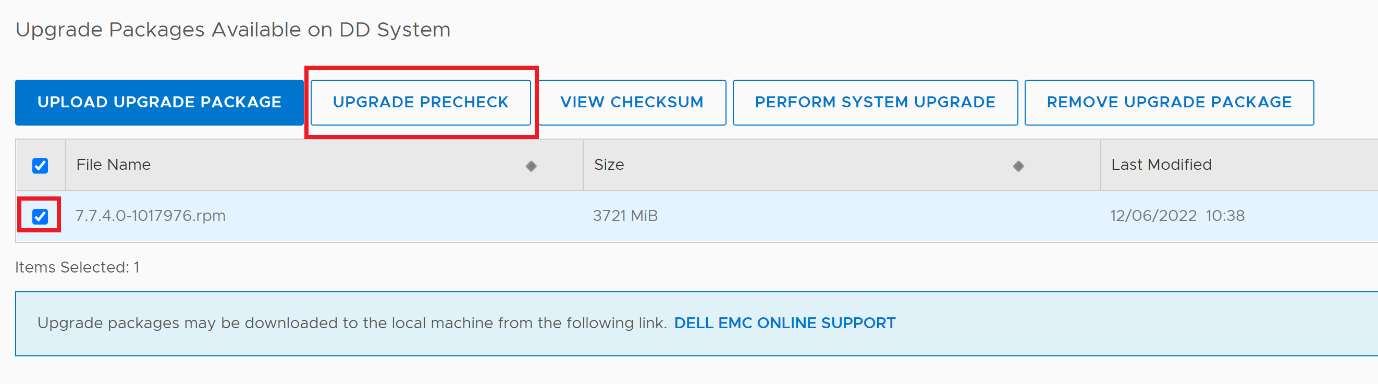
- Виберіть завантажений пакет RPM і натисніть кнопку UPGRADE PRECHECK.
- Після успішної попередньої перевірки з'являється діалогове вікно (з відповідною версією). Якщо попередня перевірка не вдається, зверніться до служби підтримки Dell за допомогою.

- Закрийте діалогове вікно і виберіть пакет для ВИКОНАТИ ОНОВЛЕННЯ СИСТЕМИ. Натисніть OK , щоб продовжити.
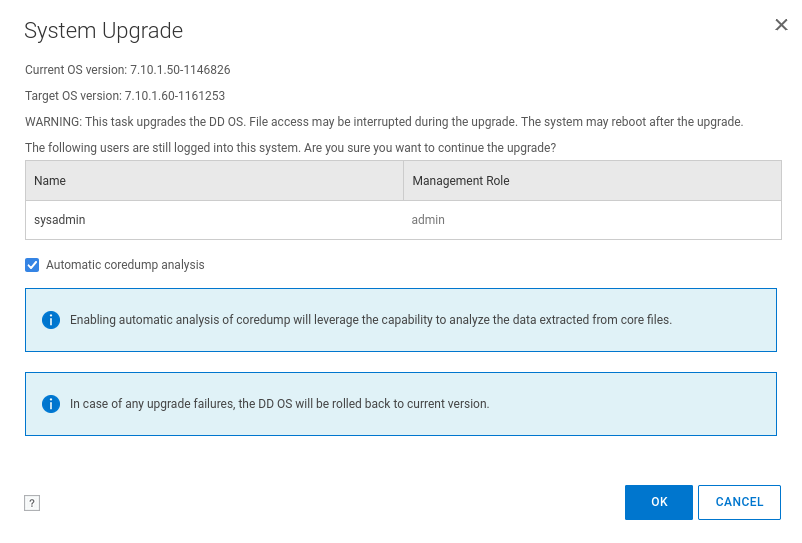
- Після натискання кнопки OK з'являється прогрес оновлення домену даних. Оновлення відбувається у чотири етапи:
- Пакети оновлення перед перевіркою
- Встановити програмне забезпечення для оновлення
- Система перезавантаження
- Завершити оновлення
Оскільки домен даних перезавантажується на цьому етапі, може знадобитися оновлення веб-сторінки, хоча він має оновлюватися самостійно.
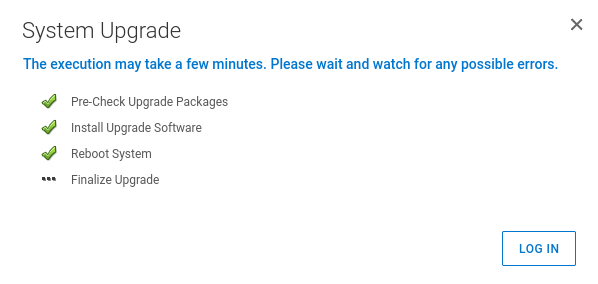
Після повернення домену даних після перезавантаження оновлення завершено. Нова версія відображається на панелі керування ACM.
- Перезапустіть планувальник Avamar, який був зупинений на кроці 2:
dpnctl start sched,maintProduse afectate
Integrated Data Protection Appliance Family, Integrated Data Protection Appliance SoftwareProprietăți articol
Article Number: 000206181
Article Type: How To
Ultima modificare: 14 May 2026
Version: 14
Găsiți răspunsuri la întrebările dvs. de la alți utilizatori Dell
Servicii de asistență
Verificați dacă dispozitivul dvs. este acoperit de serviciile de asistență.