Varmistetun yhteyden välityspalvelin - VMwaren asennusvaiheet
Summary: Tässä artikkelissa kuvataan, miten Secure Connect Gateway (SCG) asennetaan VMware-ympäristöön.
Acest articol se aplică pentru
Acest articol nu se aplică pentru
Acest articol nu este legat de un produs specific.
Acest articol nu acoperă toate versiunile de produs existente.
Instructions
Johdanto:
Secure Connect Gateway on yrityksen valvontateknologia, joka toimitetaan laitteena ja erillisenä sovelluksena. Se valvoo laitettasi ja havaitsee ennakoivasti mahdollisia laitteisto-ongelmia. Palvelusopimuksestasi riippuen se myös automatisoi tukipyyntöjen luonnin valvotussa laitteessa havaituista ongelmista.
Edeltävä osaaminen ja järjestelmävaatimukset:
1. VMware-versio: Tuetut vSphere ESXi -versiot 7.0–8.0.x
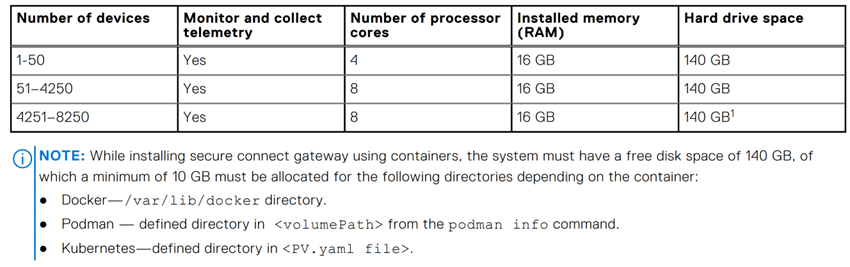
2. Järjestelmän vähimmäisvaatimukset: Järjestelmävaatimukset ovat seuraavat.
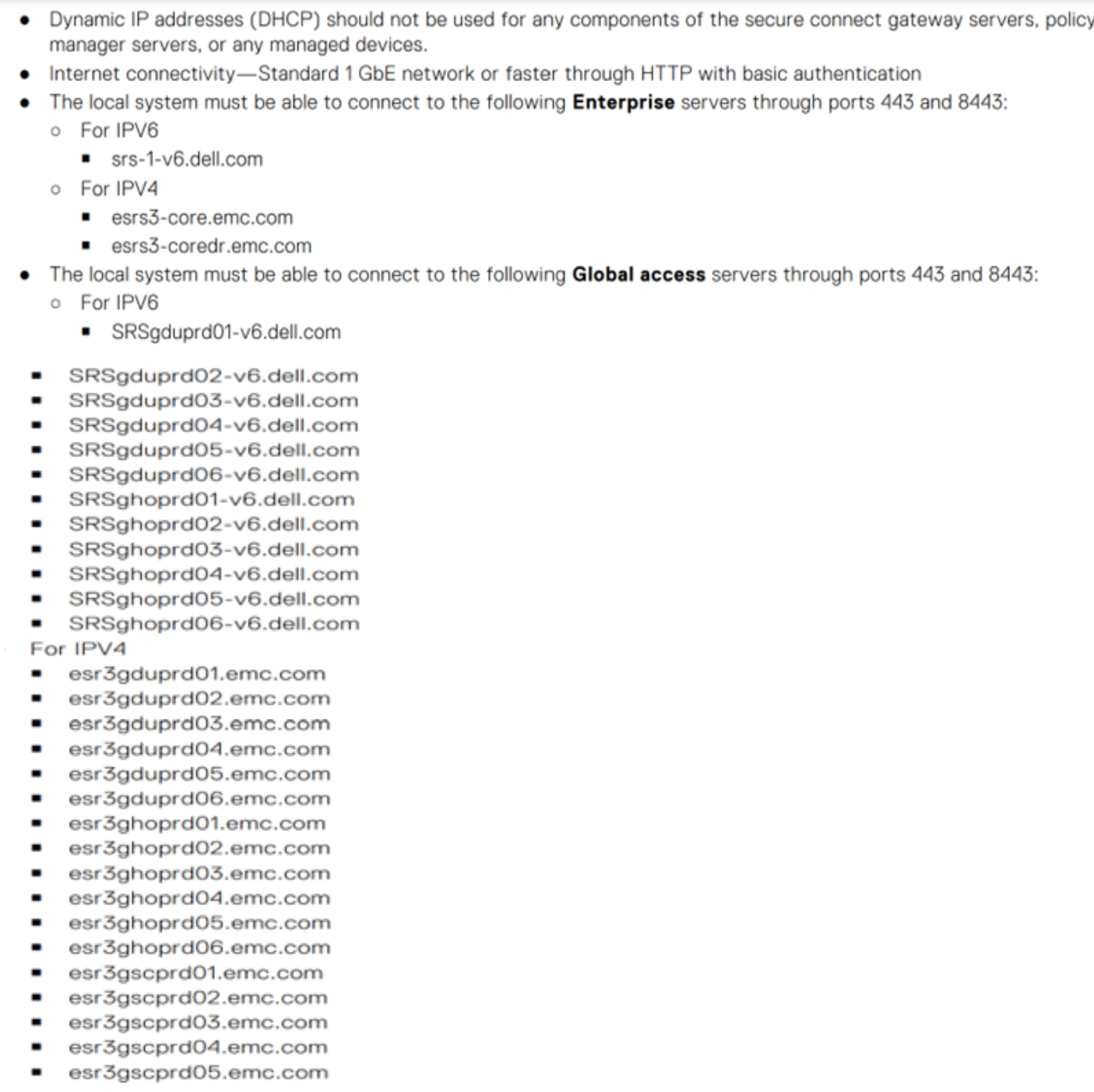
3. Verkkovaatimukset: Käytä vain staattista IP-osoitetta, jolla on vähintään yksi DNS (domain naming system) -osoite.
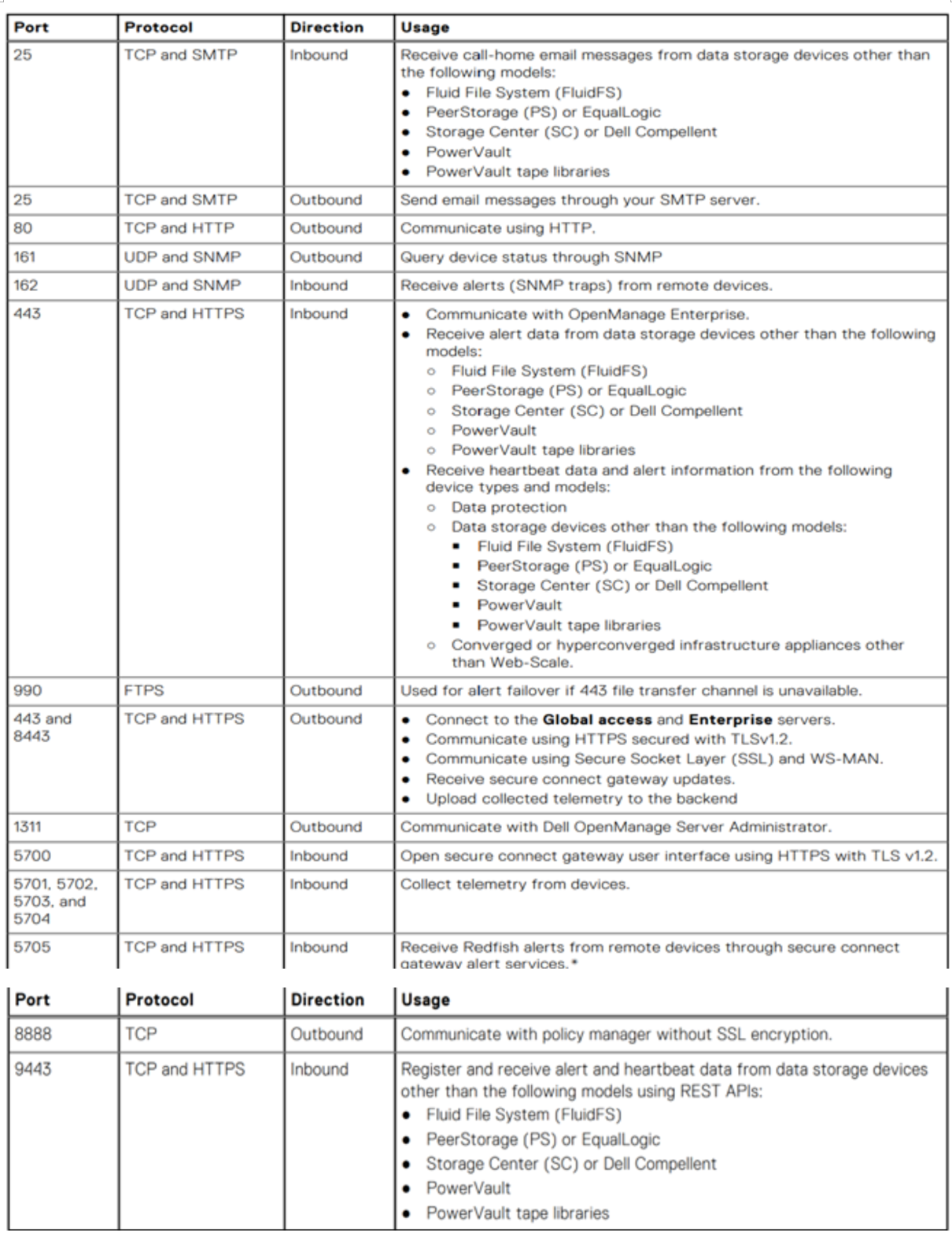
4. Porttivaatimukset: Tässä on luettelo tarvittavista porteista.
SCG-käyttöönotto vSphere Web Client -sovelluksessa:
1. Yritystili Dell.com on pakollinen. Jos haluat luoda sellaisen, ota yhteys Dellin järjestelmänvalvojatukeen tai tutustu tukisivuston Secure Connect Gateway 5.x — Virtual Edition Deployment Guide -oppaaseen .
2. Kirjaudu Dellin tukiportaaliin, siirry SCG-sivulle ja lataa VMwaren SCG.ovf-tiedosto.

![]()
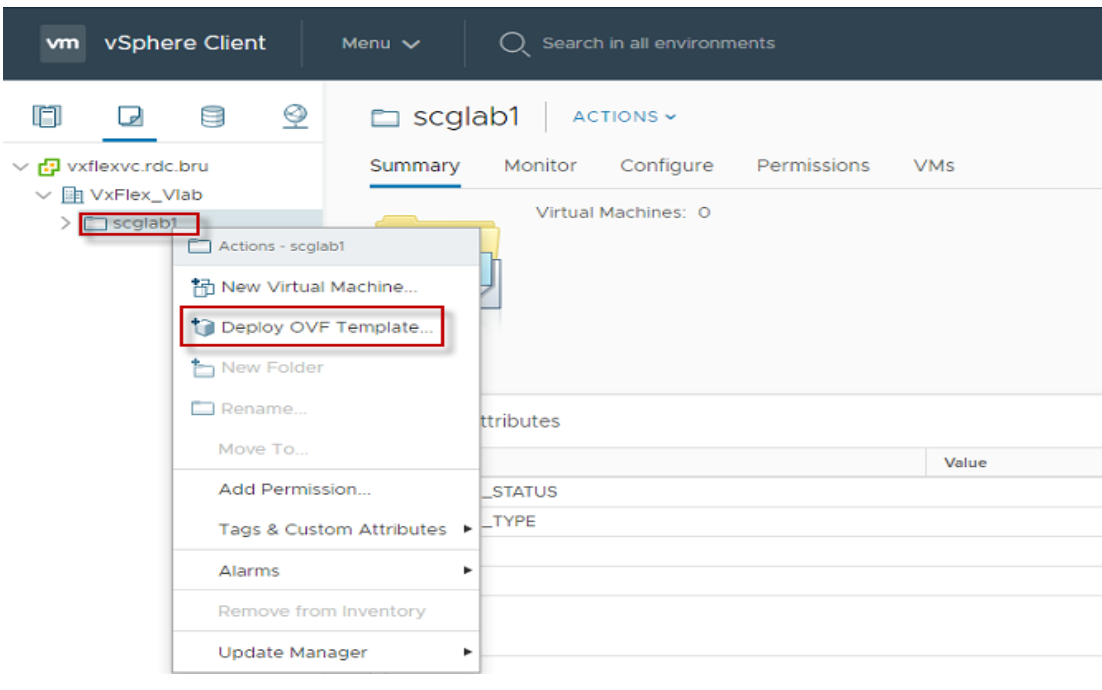
3. Kun tiedosto on ladattu, kirjaudu vSphere Clientiin ja valitse Deploy OVF template.
![]()
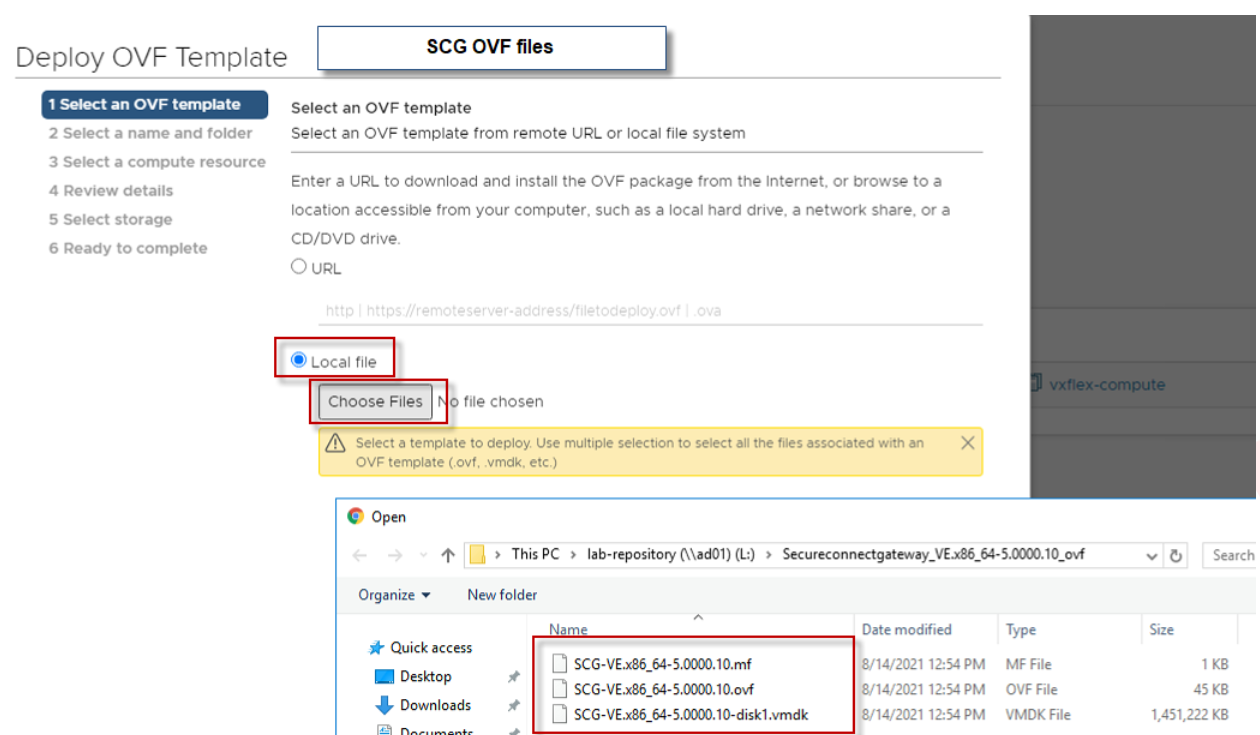
4. Valitse OVF-malli-ikkunasta Paikallinen tiedosto ja valitse sijainti, johon SCG OVF -tiedosto ladataan (Valitse kaikki kolme tiedostoa):
![]()
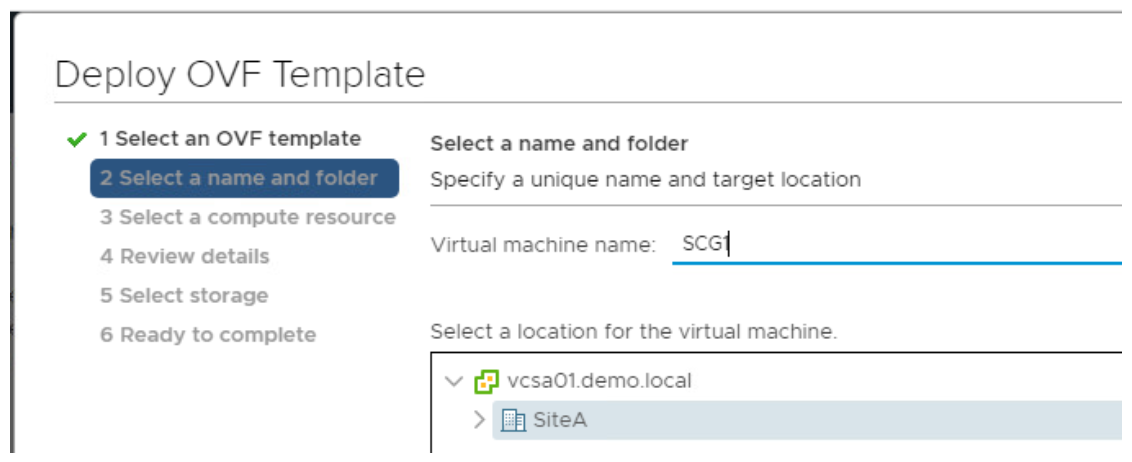
5. Kirjoita vaiheessa 2 SCG-isäntänimi ja määritä sijainti, johon haluat asentaa sen.
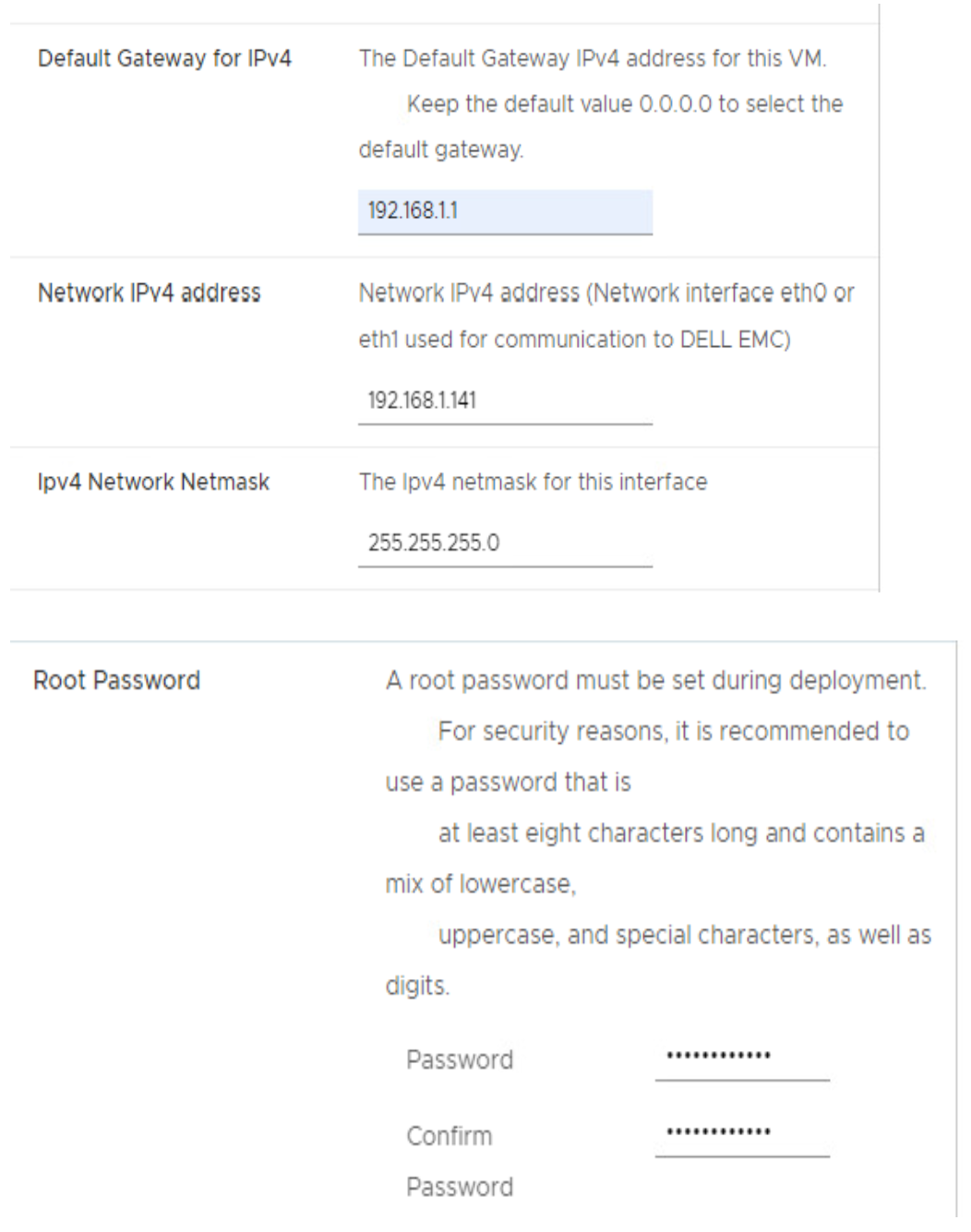
6. Valitse vaiheissa 3, 4 ja 5 tarvittavat resurssit ja jatka napsauttamalla Seuraava. Anna vaiheessa 6 SCG: n IP-tiedot ja määritä uusi root-salasana.
MUISTIINPANO: Tallenna pääkäyttäjän salasana siinä muodossa kuin se on Secure Connect Gatewayn käyttöjärjestelmän kirjautumista varten.
![]()
![]() 7 Kun käyttöönotto on valmis, Secure Connect Gateway käynnistyy vSphere Clientissa.
7 Kun käyttöönotto on valmis, Secure Connect Gateway käynnistyy vSphere Clientissa.
8. Odota 10–15 minuuttia ennen kuin kirjaudut SCG-käyttöliittymään.
Suojatun yhteyden yhdyskäytävän rekisteröinti: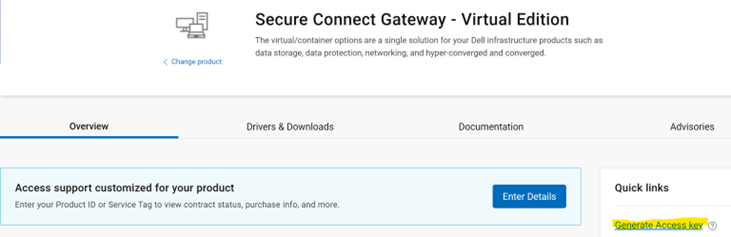
![]()
![]()
Secure Connect Gateway on yrityksen valvontateknologia, joka toimitetaan laitteena ja erillisenä sovelluksena. Se valvoo laitettasi ja havaitsee ennakoivasti mahdollisia laitteisto-ongelmia. Palvelusopimuksestasi riippuen se myös automatisoi tukipyyntöjen luonnin valvotussa laitteessa havaituista ongelmista.
Edeltävä osaaminen ja järjestelmävaatimukset:
1. VMware-versio: Tuetut vSphere ESXi -versiot 7.0–8.0.x
2. Järjestelmän vähimmäisvaatimukset: Järjestelmävaatimukset ovat seuraavat.
3. Verkkovaatimukset: Käytä vain staattista IP-osoitetta, jolla on vähintään yksi DNS (domain naming system) -osoite.
4. Porttivaatimukset: Tässä on luettelo tarvittavista porteista.
SCG-käyttöönotto vSphere Web Client -sovelluksessa:
1. Yritystili Dell.com on pakollinen. Jos haluat luoda sellaisen, ota yhteys Dellin järjestelmänvalvojatukeen tai tutustu tukisivuston Secure Connect Gateway 5.x — Virtual Edition Deployment Guide -oppaaseen .
2. Kirjaudu Dellin tukiportaaliin, siirry SCG-sivulle ja lataa VMwaren SCG.ovf-tiedosto.
3. Kun tiedosto on ladattu, kirjaudu vSphere Clientiin ja valitse Deploy OVF template.
4. Valitse OVF-malli-ikkunasta Paikallinen tiedosto ja valitse sijainti, johon SCG OVF -tiedosto ladataan (Valitse kaikki kolme tiedostoa):
5. Kirjoita vaiheessa 2 SCG-isäntänimi ja määritä sijainti, johon haluat asentaa sen.
6. Valitse vaiheissa 3, 4 ja 5 tarvittavat resurssit ja jatka napsauttamalla Seuraava. Anna vaiheessa 6 SCG: n IP-tiedot ja määritä uusi root-salasana.
MUISTIINPANO: Tallenna pääkäyttäjän salasana siinä muodossa kuin se on Secure Connect Gatewayn käyttöjärjestelmän kirjautumista varten.
8. Odota 10–15 minuuttia ennen kuin kirjaudut SCG-käyttöliittymään.
Suojatun yhteyden yhdyskäytävän rekisteröinti:
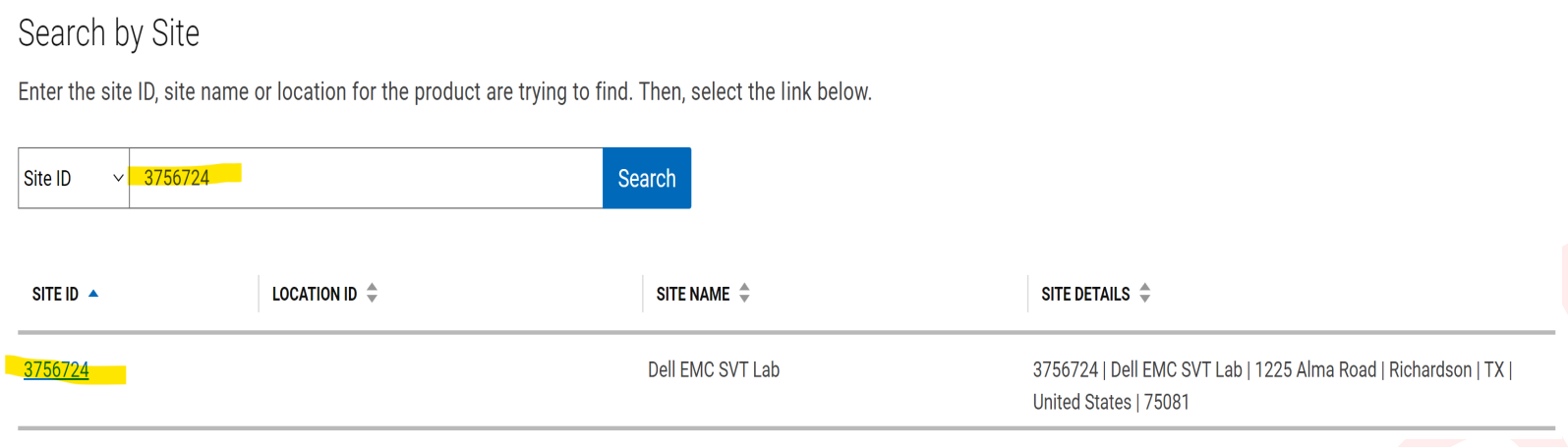
- Siirry Dellin tukiportaalin SCG-sivulle ja valitse Luo käyttöavain -vaihtoehto.
- Anna asiakkaan toimipaikan tunnus toimipaikan tietojen tarkistamista varten.
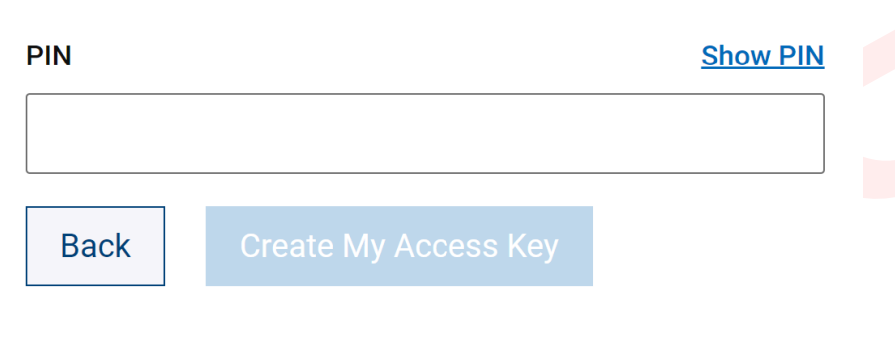
- Määritä 4-numeroinen PIN-koodi, jota tarvitaan myöhemmin SCG-rekisteröinnin aikana.
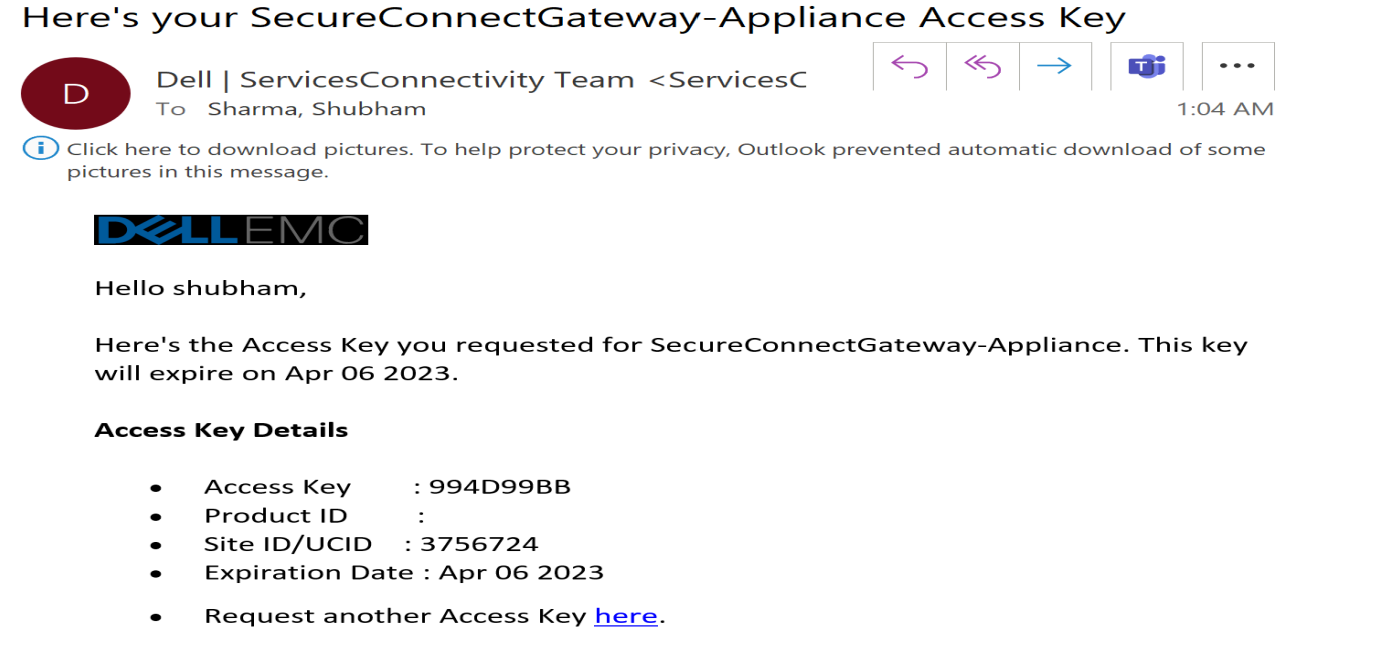
- Rekisteröityyn Dell-tiliosoitteeseen lähetetään käyttöoikeusavaimen sisältävä sähköpostiviesti. Käyttöoikeusavain on voimassa vain seitsemän päivää.
- Seuraavaksi rekisteröidään suojattu yhdyskäytävä Tätä varten avaa SCG-käyttöliittymä kirjoittamalla https://< SCGHostNameOrIP>: 5700 selaimeen.
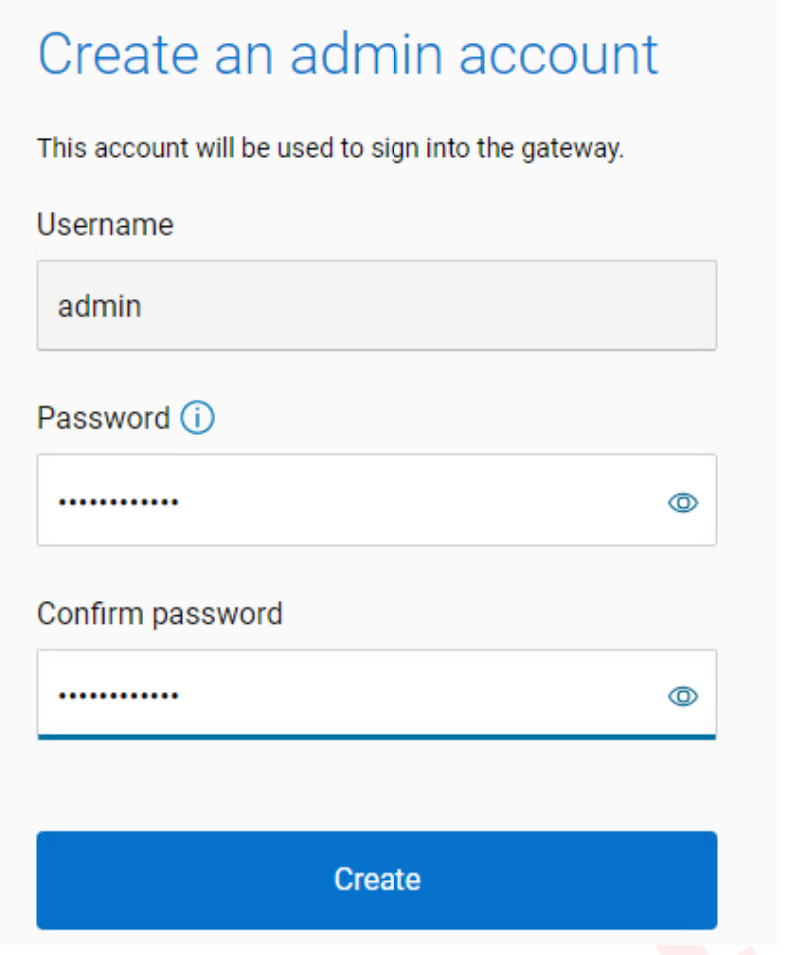
- Anna pääkäyttäjän käyttäjänimi ja salasana, jotka annettiin aiemmin SCG-käyttöönoton aikana.
- Syötä järjestelmänvalvojan tilin salasana ja jatka valitsemalla Luo" (tätä tiliä käytetään kirjautumiseen SCG-verkkokäyttöliittymään).
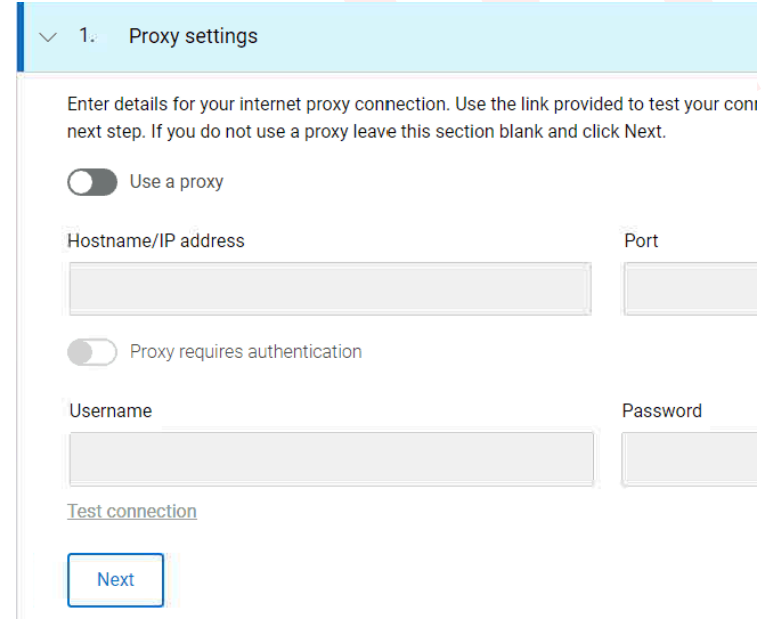
- Anna välityspalvelimen tiedot siltä varalta, että niitä on, ja valitse Seuraava.
- Rekisteröi SCG sähköpostitse vastaanotetulla käyttöoikeusavaimella ja aiemmin luodulla 4-numeroisella PIN-koodilla.
- SCG on valmis käyttövalmiiksi nyt
Produse afectate
Secure Connect Gateway, Secure Connect Gateway - Virtual EditionProduse
Secure Connect GatewayProprietăți articol
Article Number: 000213535
Article Type: How To
Ultima modificare: 18 May 2026
Version: 7
Găsiți răspunsuri la întrebările dvs. de la alți utilizatori Dell
Servicii de asistență
Verificați dacă dispozitivul dvs. este acoperit de serviciile de asistență.