Поведінка продуктивності процесора ноутбуків Alienware x14 R2, x16 R1 та x16 R2
Summary: Дізнайтеся більше про поведінку продуктивності процесора на ноутбуках Alienware x14 R2 та Alienware x16 R1 і x16 R2.
Instructions
Ця стаття має на меті надати рекомендації для перевірки, чи є ноутбук:
- Очікувана робота
- Функція Alienware: Слайдер зміщення теплової події/схеми теплового контролю (TCC)
- Описує різницю між кожним режимом роботи Alienware Command Center (AWCC)
- Поширені запитання (FAQ) переважно пов'язані з проблемою високої температури центрального процесора (CPU)
Зміст:
- Режими роботи Alienware Command Center
- Продуктивність процесора ноутбука Alienware x14 R2, x16 R1 та x16 R2
- Процес верифікації продуктивності процесора
- Повзунок зсуву CPU TCC (вперше реалізований у Horizon)
- FAQ
- Як змінити режим роботи AWCC
- SOP для Stress CPU у Dell SupportAssist
- SOP з повзунком зсуву TCC
Уражені платформи:
- Ноутбук Alienware x14 R2 (з Raptor Lake (RPL))
- Ноутбук Alienware x16 R1 (з Raptor Lake (RPL))
- Ноутбук Alienware x16 R2 (з Meteor Lake (MTL))
Режими роботи Alienware Command Center
У додатку Alienware Command Center доступно п'ять режимів роботи для вибору. Рівень акустичності вентилятора та продуктивність ноутбука — головна різниця між кожним режимом.
П'ять режимів:
- Режим повної швидкості було перейменовано на режим овердрайву: Вентилятор обертається на повній швидкості, щоб підтримувати роботу процесора на турбочастоті протягом тривалого часу. Шум вентилятора помітний і чутний.
- Режим продуктивності: Вентилятор активно обертається, підтримуючи роботу процесора на турбочастоті протягом тривалого часу. Шум вентилятора помітний і чутний.
- Збалансований режим: Вентилятор обертається помірно. Шум від вентилятора менш помітний, але період роботи процесора на турбочастоті коротший.
- Режим економії батареї: Вентилятор обертається помірно. Шум від вентилятора менш помітний, але продуктивність графічного процесора (GPU) і GPU обмежена для кращого комфорту шкіри та часу роботи від батареї.
- Режим тиші: Вентилятор працює на тихішому рівні, ніж у збалансованому режимі. Шум від вентилятора менш помітний, але період роботи процесора на турбочастоті буде нижчим і коротшим.
- Незалежно від режимів роботи температура процесора може перевищувати 100°C (212°F). (109°C (228,2°F) для MTL.) Потім активуйте TCC під сильним навантаженням. Коли активується TCC, частота Power Limit 1 (PL1) CPU зменшується на кілька сотень МГц, щоб послабити підвищену температуру. Він дозволяє системі термоконтролю ноутбука знаходити найкращий баланс теплової продуктивності.
- Такі високі температури процесора під час роботи можуть викликати занепокоєння, але це загальна дизайнерська особливість усіх ігрових ноутбуків.
Продуктивність процесора ноутбука Alienware x14 R2, x16 R1 та x16 R2
Загалом, частота процесора залишається вищою, ніж висока частота процесорів Intel у режимах продуктивності та збалансованого режимів.
| Назва модуля процесора | # ядер | # фізичних великих ядер | # Нитки | Базова частота процесора |
|---|---|---|---|---|
| i5-13420H | 8 | 4 | 12 | 2,1 ГГц |
| i7-13620H | 10 | 6 | 16 | 2,4 ГГц |
| i7-13700H | 14 | 6 | 20 | 2,4 ГГц |
| i9-13900HK | 14 | 6 | 20 | 2,6 ГГц |
| Core Ultra 7-155H | 14 | 6 | 20 | 1,4 ГГц |
| Core Ultra 9-185H | 14 | 6 | 20 | 2,3 ГГц |
Процес верифікації продуктивності процесора
- Перевірте за допомогою інтегрованої діагностики ePSA, що ноутбук має проблему перегріву.
- Змініть робочий тепловий режим на режим продуктивності. (Див. також: Як змінити режим роботи AWCC)
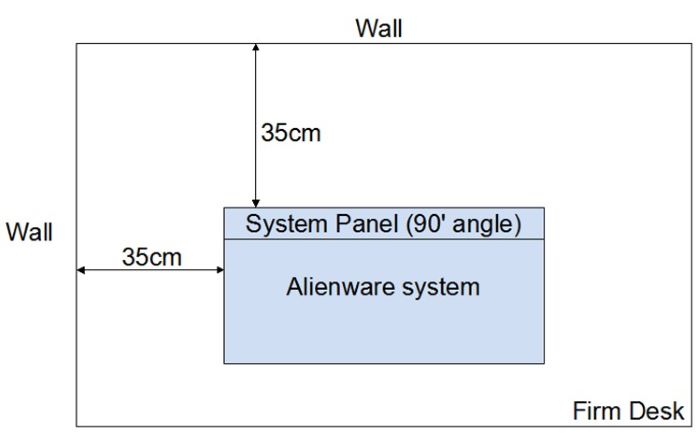
- Встановіть умови тестового середовища (див. також: Визначте середовище (температура навколишнього середовища 28°C (82,4°F) і підключіть адаптер змінного струму.
- Використовуйте Dell SupportAssist, щоб навантажувати процесор. (Див. також: SOP для Stress CPU у Dell SupportAssist)
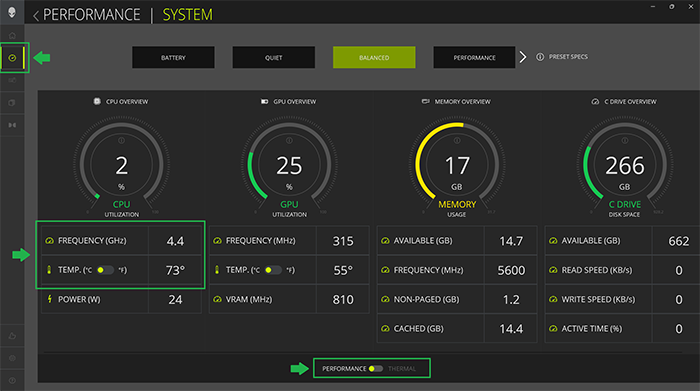
- Виберіть вкладку FUSION на головній сторінці AWCC, щоб відстежувати частоту процесора та температуру процесора.
| Режим роботи AWCC | Процесор | Частота
процесора (Протягом перших п'яти хвилин стрес-тесту CPU Alienware SupportAssist) |
Температура процесора |
|---|---|---|---|
| Режим продуктивності | MTL Intel Core Ultra 9-185H | 3100 МГц ~ 5100 МГц | Може бути до 110°C (230°F) |
| MTL Intel Core Ultra 7-155H | 3000 МГц ~ 4800 МГц | ||
| RPL i9-13900HK
(AWx16 R1, RTX 4080 або 4090) |
3600 МГц ~ 5000 МГц | Може бути до 100°C (212°F) | |
| RPL i9-13900HK
(AWx16 R1, RTX 4060 або 4070) |
3600 МГц ~ 4900 МГц | ||
| RPL i7-13700H
(AWx16 R1, RTX 4080 або 4090) |
3600 МГц ~ 5000 МГц | ||
| RPL i7-13700H
(AWx16 R1, RTX 4060 або 4070) |
3600 МГц ~ 4900 МГц | ||
| RPL i7-13620H
(AWx14 R2, RTX 4050 або 4060) |
3600 МГц ~ 4500 МГц | ||
| RPL i5-13420H
(AWx14 R2, RTX 3050, 4050 або 4060) |
3600 МГц ~ 4500 МГц |
Повзунок зсуву CPU TCC (вперше реалізований у Horizon)
У конфігураціях Alienware x14 R2 та x16 R1 i5, i7 та i9 RPL дозволяє налаштовувати власне налаштування тригерної точки процесора. (У межах зсуву 0°C~15°C (32°F~59°F) за замовчуванням значення — 0.) Це означає, що процесор Tj(max) може бути 85°C~100°C (185°F~212°F). Однак у конфігураціях Alienware x16 R2 Core Ultra 7 і 9 MTL дозволяє налаштовувати власні налаштування тригерної точки процесора TCC. (У межах зсуву 0°C~15°C (32°F~59°F) за замовчуванням значення — 0.) Це означає, що Tj(max) процесора може бути 95°C~110°C (203°F~230°F).
Intel заявляє наступне: Незалежно від режимів роботи AWCC, температура процесора може перевищувати 100°C (212°F), що викликає активацію TCC під сильним навантаженням. Коли відбувається подія TCC, частота Power Limit 1 (PL1) процесора зменшується на кілька сотень МГц, щоб послабити підвищення температури. Це дозволяє системі термоконтролю ноутбука знаходити найкращий баланс теплової продуктивності.
Хоча це загальна конструкція всіх ігрових ноутбуків, може викликати занепокоєння такі високі температури процесора. Це здебільшого через сторонні інструменти, такі як HWiNFO. Ці сторонні інструменти показують попереджувальне повідомлення та температуру процесора червоним, коли температура CPU перевищує 90°C (194°F).
Повзунок зсуву CPU TCC надає більше повноважень для регулювання алгоритму теплових подій процесора.
Дивіться TCC Offset Slider SOP у цьому документі для встановлення SOP у меню налаштування BIOS.
FAQ
Чому діагностичний інструмент ноутбука показує «Високу температуру процесора», коли ноутбук перебуває в режимі простою?
Ноутбук ніколи повністю не простоїть, навіть якщо він повідомляє, що він простой. Деякі фонові завдання все ще працюють на високій частоті процесора. Це викликає високе пікове значення температури процесора (протягом 1 секунди), а потім падає до нижчої середньої температури.
Чи пошкоджується процесор, коли температура досягає 100°C (212°F)?
Ні, процесор добре працює за специфікацією процесора Intel: RPL: Tj(max)=100°C (212°F) та MTL: Tj(max)=110°C (230°F)
(Заява від Intel) Процесор надає метод (Digital Thermal Sensor або DTS) для повідомлення температури кристала в реальному часі нижче, рівної або вище Tj(max). Хоча кристал не повинен перевищувати Tj (max), температурне значення вище Tj(max) іноді може виникати при нормальній роботі. (ТіДжей(макс))
Чи перегрівається процесор, коли деякі інструменти повідомляють про «перегрів CPU/100°C» (212°F) або «Thermal throttling/TCC»?
Ні, процесор добре працює за специфікацією процесора Intel: RPL: Tj(max)=100°C (212°F) та MTL: Tj(max)=110°C (230°F)
Для нових поколінь процесорів, коли процесор працює з максимальною частотою. Теплове тротлінгування або теплова подія часто активується для пошуку балансу між тепловим комфортом і продуктивністю шляхом динамічного регулювання потужності процесора. Ігноруйте попереджувальні повідомлення, якщо процесор працює на підвищеній частоті. Де частота бусту вища за базову частоту процесора, як визначено виробниками процесорів, такими як Intel.
Чому діагностичний інструмент на ноутбуці фіксує «високу температуру процесора» в ігрових додатках або графічних стресових додатках?
Деякі ігри та графіка навантажують застосунки, які разом із великим навантаженням на процесор викликають високі температури процесора.
Чи є пікова температура процесора в Balanced Mode нижчою, ніж у Performance Mode?
Ні, у збалансованому режимі процесор все ще може піднятися до найвищої частоти за короткий час і індукувати високу пікову температуру.
Висока пікова температура процесора розроблена для досягнення найкращої продуктивності, незалежно від того, чи в режимі продуктивності, збалансованому режимі, тихому режимі чи режимі збереження батареї.
Чи є це очікуваною поведінкою, якщо одноядерний процесор (включаючи P-ядра) досягає 100°C (212°F), а інші ядра — ні?
Так, у функціях Intel RPL та MTL CPU є код favor. Процесор використовує найефективніше P-ядро для роботи, щоб створювати ефективний код при вищих температурах.
Чи функція «CPU TCC Offset Slider» працює лише на Alienware x14 R2, x16 R1 та x16 R2?
Ні, це серед кількох ігрових ноутбуків Alienware, які мають функцію CPU TCC Offset Slider.
Як змінити режим роботи AWCC:
-
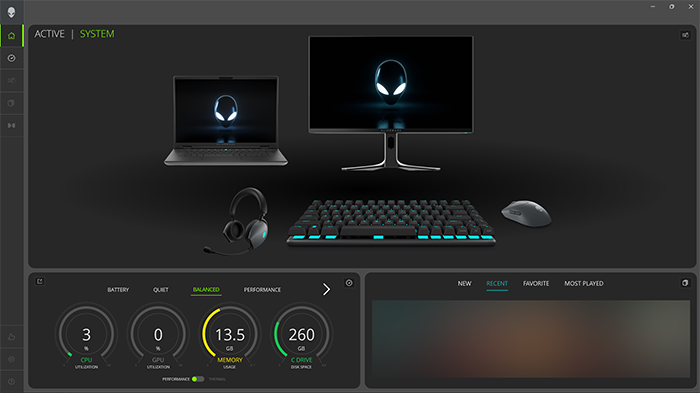
Відкрити додаток AWCC (References version 6.x)
-
Виберіть вкладку DASHBOARD .
-
Виберіть режим роботи в меню Performance або Thermal (Performance або Therm ).
SOP для Stress CPU у Dell SupportAssist
-
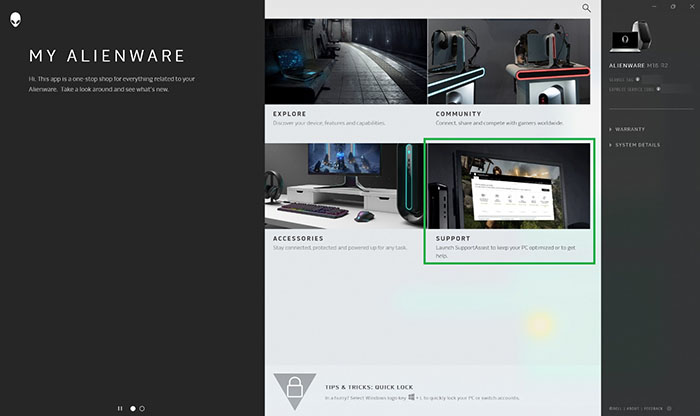
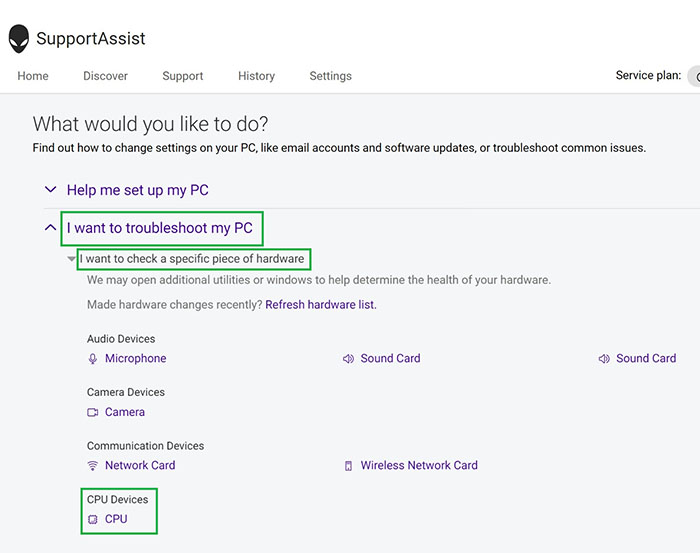
Відкрий мій Alienware.
-
Виберіть ПІДТРИМКУ.
-
Виберіть вкладку «Усунення несправностей ».
-
Виберіть «Хочу усунути несправність» з моїм ПК.
-
Виберіть «Хочу перевірити конкретне обладнання».
-
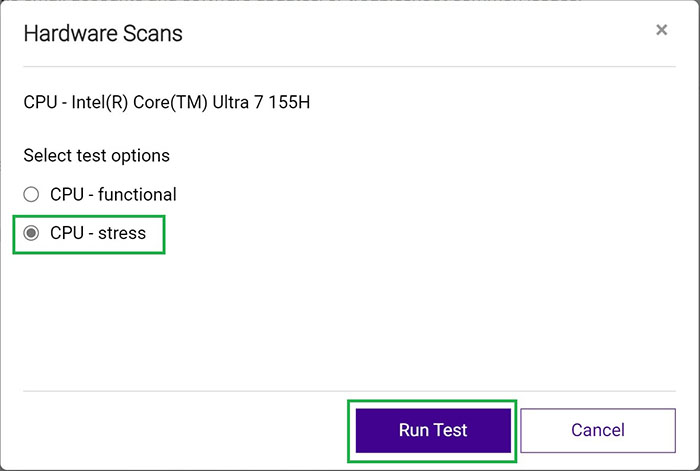
Виберіть CPU.
-
Виберіть CPU Stress Test.
-
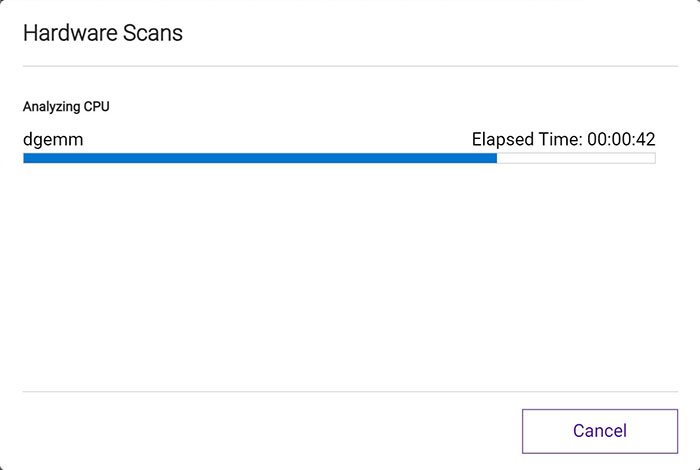
Натисніть «Запустити тест».
Визначення тестового середовища (Температура навколишнього середовища 28°C (82,4°F))
SOP з повзунком зсуву TCC
-
Натисніть клавішу F2 , щоб увійти до інтерфейсу користувача BIOS під час завантаження через заставку.
-
Виберіть вкладку «Розширено ». (Використовуйте стрілки для навігації.)
-
Виберіть параметри продуктивності.
-
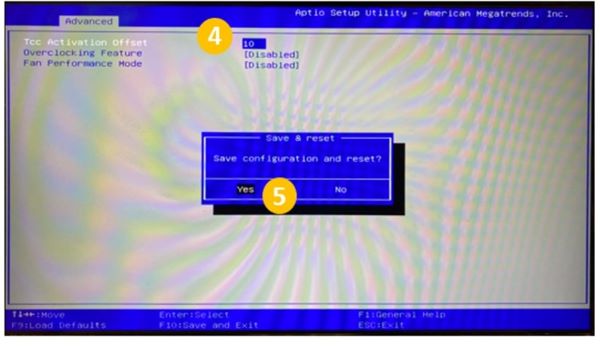
Введіть значення зсуву активації TCC (у вибраному полі додайте число від 0~15 (0°C~15°C (32°F~59°F)))).
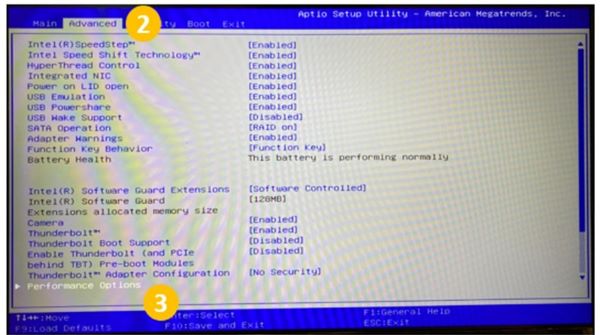
-
Натисніть клавішу F10 , щоб зберегти зміни і перезавантажити.