XMPメモリー速度が注文時の仕様と一致しません
Summary: この記事では、Alienwareデスクトップで正しいメモリー速度が報告されない問題について説明します。
Acest articol se aplică pentru
Acest articol nu se aplică pentru
Acest articol nu este legat de un produs specific.
Acest articol nu acoperă toate versiunile de produs existente.
Symptoms
影響を受けるプラットフォーム:
- Alienware Aurora R15
- Alienware Aurora R15 AMD
コンピューターは、XMPメモリーが4800 Mhzでしか動作しないと報告する場合がありますが、5200 Mhzまたは5600 Mhzで動作するはずです。
Cause
これは設計どおりの正常な動作です。
Resolution
XMPメモリー速度は、Alienware Aurora R15およびAlienware Aurora R15 AMDの出荷時設定として4800 MHzです。ユーザーは、 BIOS セットアップまたは Alienware Command Center(AWCC) でXMP機能を有効にして、ユーザーが注文したメモリーに応じて最大速度5200 Mhzまたは5600 Mhzを有効にする必要があります。
BIOSを使用してXMPメモリー速度を有効にする方法:
- PCの起動中にF12キーを押して、BIOSを起動します
- [Advanced>Performance Options]を選択します
![[詳細設定]、[電源オプション]の順に選択します](https://supportkb.dell.com/img/ka0Do000000DwgXIAS/ka0Do000000DwgXIAS_ja_1.jpeg)
- オーバークロック機能 の無効化 を 有効に変更します。警告メッセージが表示されたら、 OK をクリックします。
![[OK]をクリックします。](https://supportkb.dell.com/img/ka0Do000000DwgXIAS/ka0Do000000DwgXIAS_ja_2.jpeg)
- XMPメモリーを[Disable]から[XMP1]に変更します
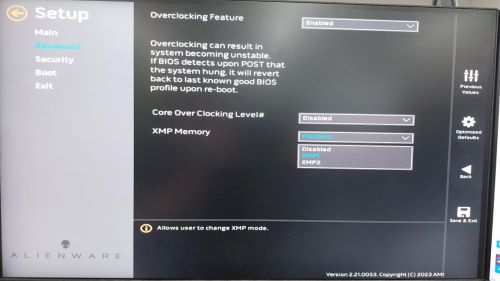
AWCCを使用してXMPメモリーの最大速度を有効にする方法:
オプション 1
- オペレーティング システムで AWCC を開き、警告メッセージが表示されたら 「OK 」と入力します
![AWCCを選択した場合は、[OK]をクリックします](https://supportkb.dell.com/img/ka0Do000000DwgXIAS/ka0Do000000DwgXIAS_ja_4.jpeg)
- 「Overclock」と入力して、[Off]を[Overlock 02]に変更します

- 変更を有効にするために再起動することを警告する警告メッセージが表示されたら、「 OK 」と入力してコンピューターを再起動します
![[OK]をクリックしてPCを再起動します](https://supportkb.dell.com/img/ka0Do000000DwgXIAS/ka0Do000000DwgXIAS_ja_6.jpeg)
オプション2:
AWCCを使用してCPUオーバークロックなしでXMP速度を設定
- オペレーティング システムでAWCCを開き、警告メッセージが表示されたら 「OK 」と入力します
![表示された警告メッセージで[OK]をクリックします](https://supportkb.dell.com/img/ka0Do000000DwgXIAS/ka0Do000000DwgXIAS_ja_7.jpeg)
- FUSION>ADVANCED VIEWを起動します
![[Fusion]、[Advanced View]の順にクリックします](https://supportkb.dell.com/img/ka0Do000000DwgXIAS/ka0Do000000DwgXIAS_ja_8.jpeg)
- RAM1を選択し、プロファイルを新しい名前で保存します
- 変更を有効にするには再起動する必要があるという警告メッセージが表示されたら、「 OK 」と入力してPCを再起動します
Produse afectate
Alienware Aurora R15 AMD, Alienware Aurora R15Proprietăți articol
Article Number: 000216336
Article Type: Solution
Ultima modificare: 16 Apr 2025
Version: 4
Găsiți răspunsuri la întrebările dvs. de la alți utilizatori Dell
Servicii de asistență
Verificați dacă dispozitivul dvs. este acoperit de serviciile de asistență.