Registrer Dell Trusted Device-telemetri med Microsoft Intune
Summary: Trenger du å konfigurere Microsoft Intune for Dell Trusted Device? Den tydelige veiledningen vår hjelper deg med å sette opp raskt for forbedret sikkerhet og kontroll.
Acest articol se aplică pentru
Acest articol nu se aplică pentru
Acest articol nu este legat de un produs specific.
Acest articol nu acoperă toate versiunile de produs existente.
Instructions
Berørte produkter:
- Dell Trusted Device
Berørte versjoner:
- v3.8 og nyere
Berørte plattformer
- OptiPlex
- Breddegrader
- Precision-arbeidsstasjoner
- XPS
Merk: Forutsetning: Prosessen nedenfor refererer til skript som er tilgjengelige for nedlasting fra støttesiden for klarerte enheter for Dell. Last ned skripter for Trusted Device Agent fra Dell Trusted Device, Drivers &; Downloads før du fortsetter.
Opprette det egendefinerte skriptet
- Logg på organisasjonens Microsoft Intune-portal
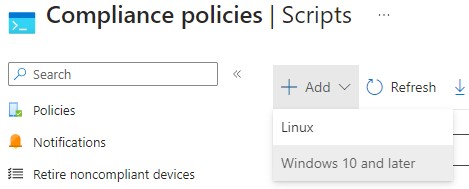
, og gå til Samsvarsskript > for enhetssamsvar > for endepunktsikkerhet > Legg til > Windows 10 og nyere.
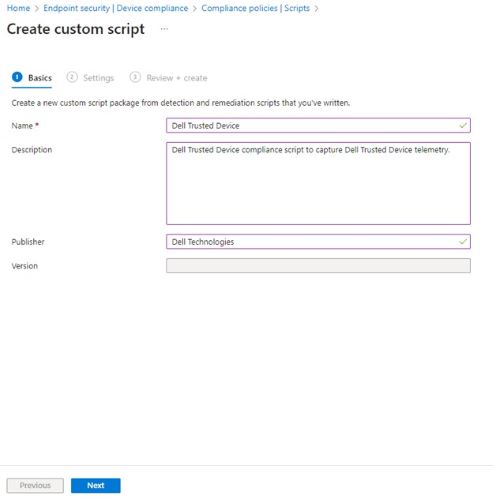
- Angi et navn for det egendefinerte skriptet, og klikk Neste.
- Finn skriptet for Trusted Device-agenten som er lastet ned fra de nødvendige trinnene i denne artikkelen, og pakk ut .zip-filen. Høyreklikk på
Get-TrustedDeviceResults.ps1fil og Åpne med Notisblokk.
 Merk: Alternativt kan du bruke hurtigtasten Ctrl + A for å velge all teksten i skriptet.
 - Klikk Rediger i Notisblokk, og klikk deretter Merk alle.
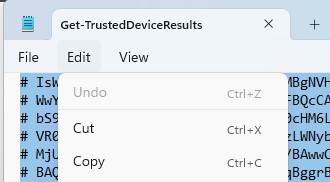 Merk: Alternativt kan du bruke hurtigtasten Ctrl + C for å kopiere all den uthevede teksten.
 - Gå tilbake til Microsoft Intune-konsollvinduet Høyreklikk i området Deteksjonsskript , og velg Lim inn.

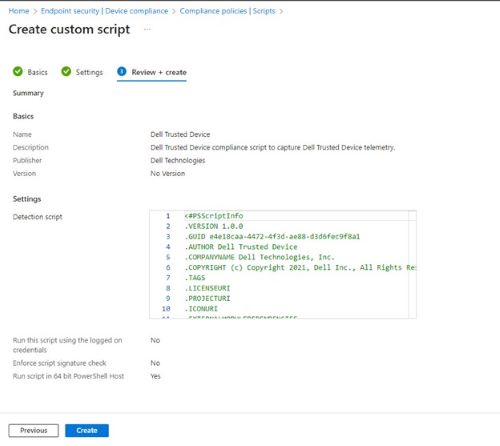
- Sett Kjør dette skriptet ved hjelp av den påloggede legitimasjonen til Nei.

- Sett Fremtving skriptsignaturkontroll til Nei.

- Sett Kjør skript i 64-biters PowerShell Host til Ja.

- Nederst på siden klikker du på Neste.

- Se gjennom konfigurasjonen på skjermen Se gjennom + opprett , og klikk på Opprett.
Opprette samsvarspolicyen
- Logg på organisasjonens Microsoft Intune-portal,
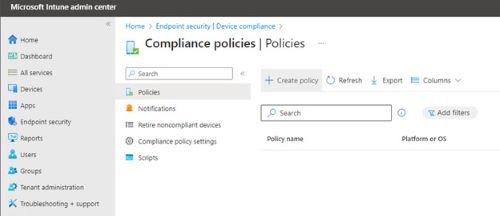
- I fanen Opprett retningslinjer velger du Plattform Windows 10 og nyere og Profiltype Samsvarspolicy for Windows 10/11. Klikk deretter opprett.

- Oppgi navnet på samsvarspolicyen for Windows 10/11 , og klikk på Neste.
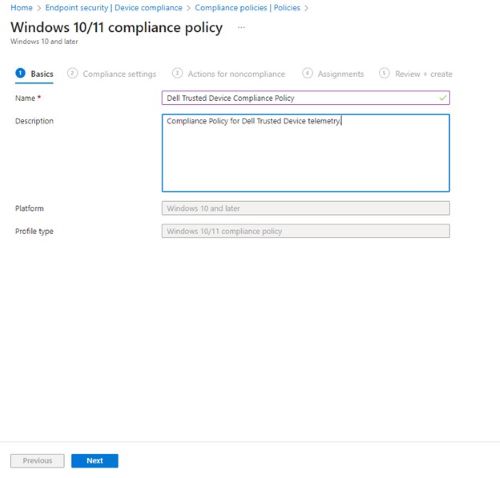 Merk: Du kan eventuelt gi en utvidet beskrivelse av policyen.
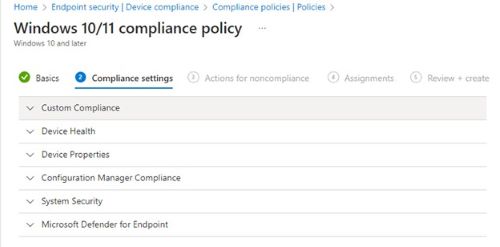
 - På skjermen Samsvarsinnstillinger klikker du på Tilpasset samsvar for å utvide innstillingene.
- Sett Tilpasset samsvar til kreve.

- For Velg oppdagelsesskriptet klikker du for å velge og søke etter skriptet som opprettes tidligere i det egendefinerte skriptet (trinn 2), og deretter klikker du Velg.
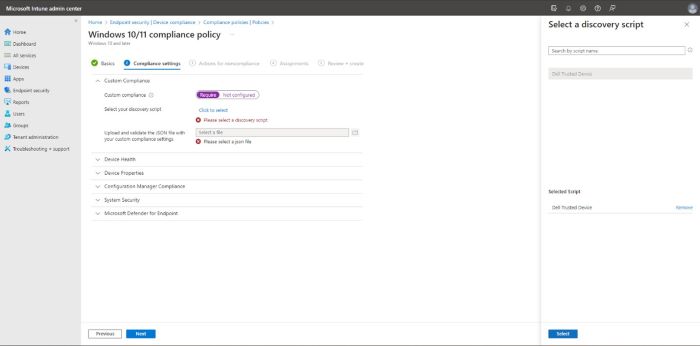
- For Last opp og valider JSON-filen med dine egendefinerte samsvarsinnstillinger, klikker du på mappeikonet for å starte Filutforsker og bla til der du pakket ut de nødvendige filene. I Filutforsker velger du ikonet
TrustedDeviceComplianceRules.jsonog klikk Åpne.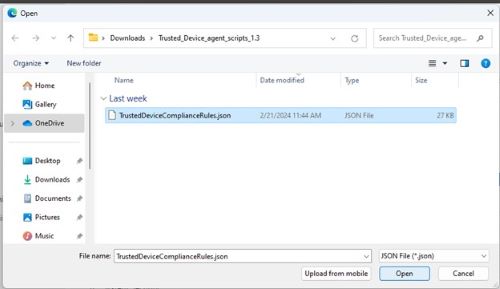
- Se gjennom samsvarsinnstillingene, og klikk deretter på Neste.
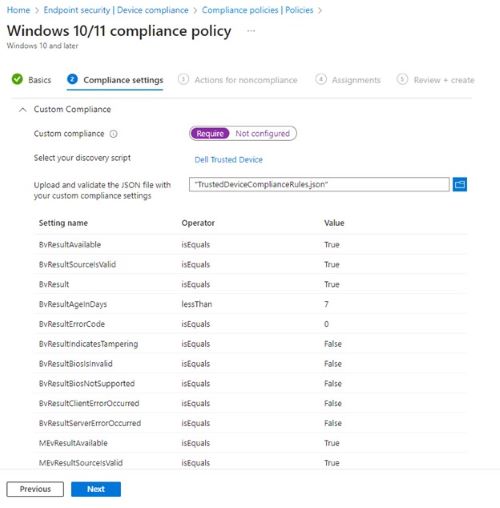
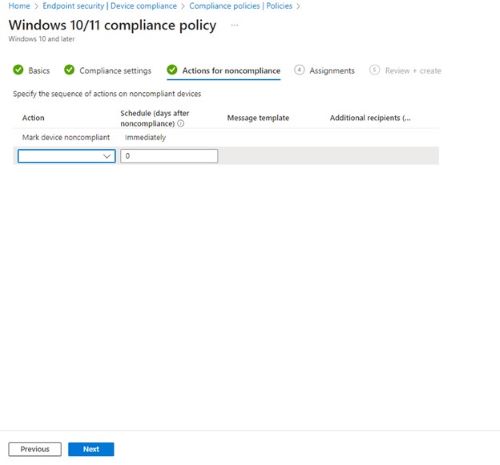
- På Handlinger for manglende overholdelse angir du eventuelle andre sekvenser for manglende overholdelse som du vil skal skje, og klikker deretter på Neste.
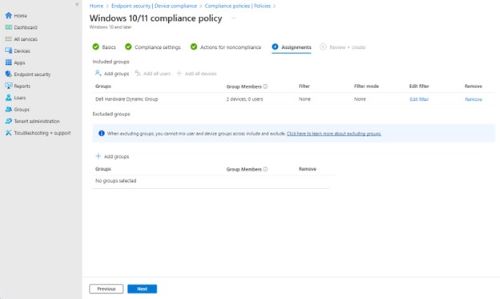
- I Oppdrag klikker du på Legg til grupper, og på fanen Velg grupper som skal inkluderes finner du den egendefinerte gruppen for Dell-enheter og klikker avmerkingsboksen ved siden av dem. Klikk deretter velg.
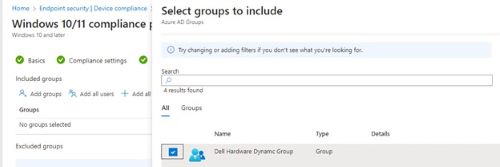 Merk: Hvis du ikke har en gruppe som allerede er opprettet, kan du referere, Opprett en gruppe for å administrere brukere
 - På siden for samsvarspolicy for Windows 10/11 bekrefter du at gruppen din ble lagt til og klikker på Neste.
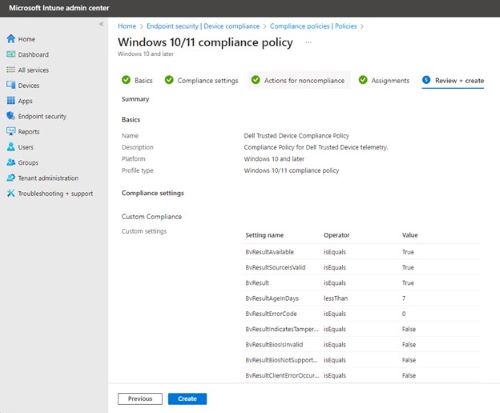
- Se gjennom konfigurasjonen på siden Se gjennom + opprett , og klikk på Opprett.
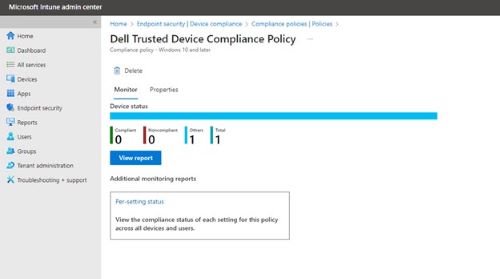
- Konfigurasjonen av samsvarspolicyen er nå fullført, Intune begynner å samle inn data basert på skriptet og samsvarsverdiene. Hvis du vil se samsvarsstatusen, kan du gå tilbake til Endpoint Security > Device compliance > Compliance Policys > Compliancy Policy Name opprettet i trinn 3 , og klikk på Vis rapport.
Produse afectate
OptiPlex, XPS, Latitude, XPS, Workstations, Dell Trusted DeviceProprietăți articol
Article Number: 000222830
Article Type: How To
Ultima modificare: 15 Jul 2026
Version: 4
Găsiți răspunsuri la întrebările dvs. de la alți utilizatori Dell
Servicii de asistență
Verificați dacă dispozitivul dvs. este acoperit de serviciile de asistență.