Capture a telemetria do Dell Trusted Device com o Microsoft Intune
Summary: Precisa configurar o Microsoft Intune para Dell Trusted Device? Nosso guia claro ajuda você a configurar rapidamente para segurança e controle aprimorados.
Acest articol se aplică pentru
Acest articol nu se aplică pentru
Acest articol nu este legat de un produs specific.
Acest articol nu acoperă toate versiunile de produs existente.
Instructions
Produtos afetados:
- Dell Trusted Device
Versões afetadas:
- v3.8 e posterior
Plataformas afetadas
- OptiPlex
- Latitudes
- Precision Workstations
- XPS
Nota: Pré-requisito: o processo abaixo faz referência a scripts que estão disponíveis para download na página de suporte do Dell Trusted Device. Antes de continuar, faça download dos scripts do agente Trusted Device na página Drivers e downloads do Dell Trusted Device .
Criar o script personalizado
- Faça log-in no portal
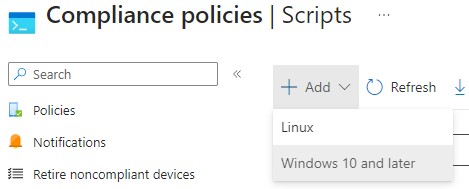
do Microsoft Intune de sua organização e vá para Scripts > de conformidade > de > dispositivo de segurança de endpoint Adicionar > Windows 10 e posterior.
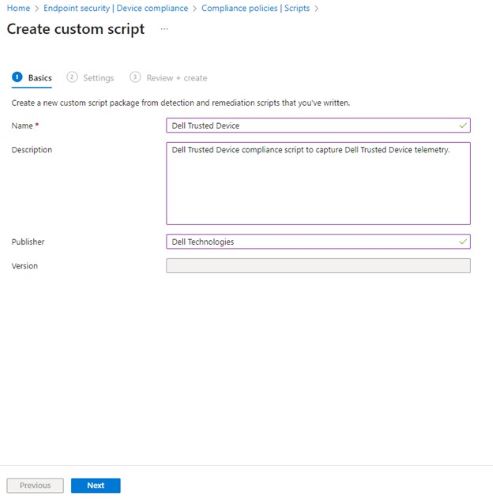
- Forneça um Name para o script personalizado e clique em Next.
- Localize o script do agente Trusted Device baixado das etapas de pré-requisito deste artigo e extraia o arquivo .zip. Clique com o botão direito do mouse no
Get-TrustedDeviceResults.ps1e Abrir com o bloco de notas.
 Nota: Como alternativa, você pode usar o atalho de teclado Ctrl + A para selecionar todo o texto no script.
 - No bloco de notas, clique em Editar e, em seguida, clique em Selecionar tudo.
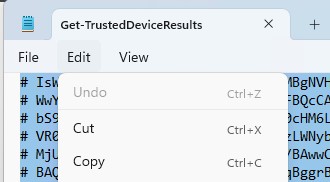 Nota: Como alternativa, você pode usar o atalho de teclado Ctrl + C para copiar todo o texto realçado.
 - De volta à janela do console do Microsoft Intune , clique com o botão direito do mouse na área Script de detecção e selecione Colar.

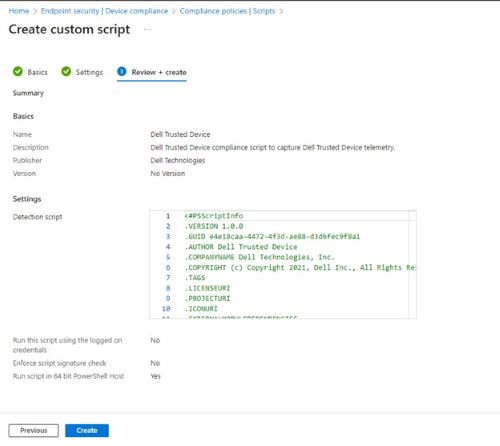
- Defina Executar este script usando as credenciais conectadas como Não.

- Defina Enforce script signature check como No.

- Defina Run script in 64-bit PowerShell Host como Yes.

- Na parte inferior da página, clique em Next.

- Na tela Review + create , analise sua configuração e clique em Create.
Criar a política de conformidade
- Faça log-in no portal
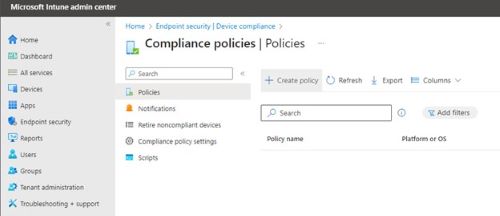
- Na guia Create a policy , selecione Platform Windows 10 and later e Profile type Windows 10/11 compliance policy. Em seguida, clique em Create.

- Forneça o nome da política de conformidade do Windows 10/11 e clique em Next.
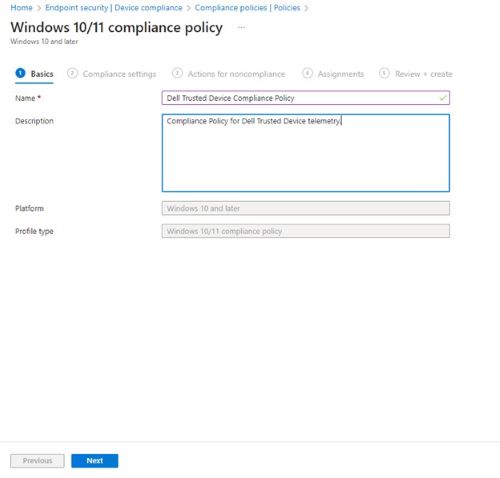 Nota: Opcionalmente, você pode fornecer uma descrição expandida para a política.
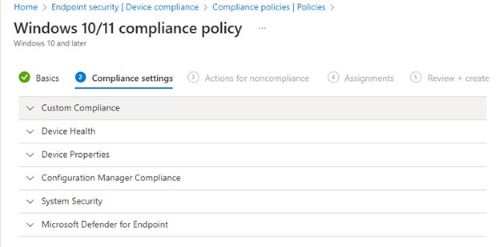
 - Na tela Configurações de conformidade , clique em Conformidade personalizada para expandir as configurações.
- Defina Custom compliance como Require.

- Em Select your discovery script, clique para selecionar e pesquisar o script personalizado criado anteriormente (etapa 2) e, em seguida, clique em Select.
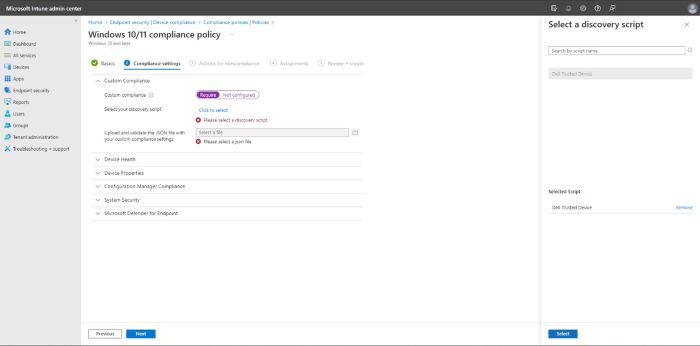
- Para Carregar e validar o arquivo JSON com suas configurações de conformidade personalizadas, clique no ícone Pasta para iniciar o Explorador de Arquivos e navegue até onde você extraiu os arquivos de pré-requisito. No Explorador de arquivos, selecione
TrustedDeviceComplianceRules.jsone clique em Open.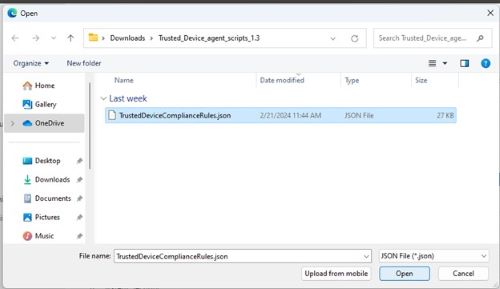
- Analise as configurações de conformidade e clique em Next.
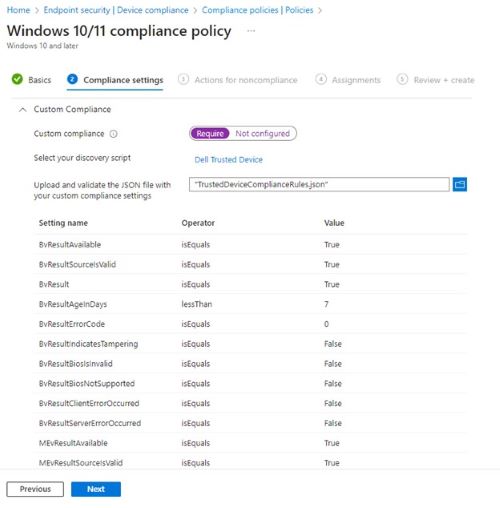
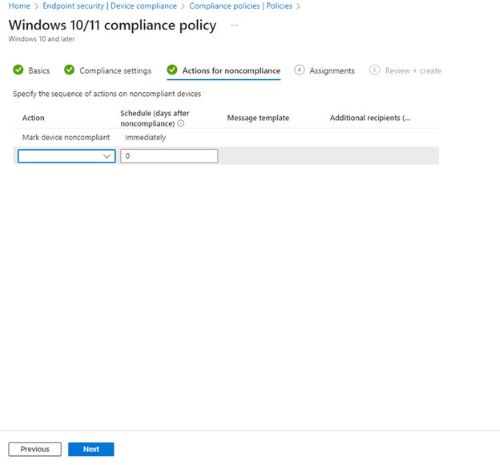
- Em Actions for noncompliance , defina quaisquer sequências adicionais de não conformidade que você gostaria que acontecessem e, em seguida, clique em Next.
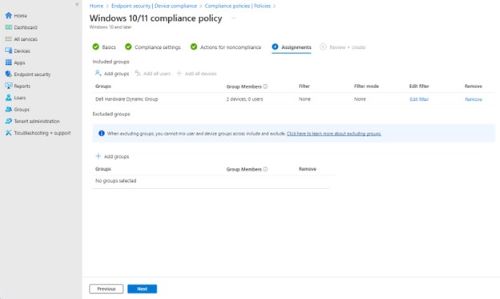
- Em Atribuições , clique em Adicionar grupos e, na guia Selecionar grupos a serem incluídos , localize seu grupo personalizado para dispositivos Dell e clique na caixa de seleção ao lado deles. Em seguida, clique em select.
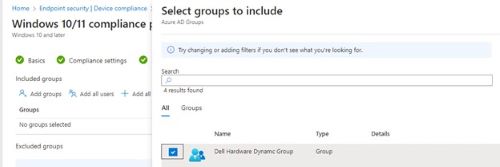 Nota: Se você não tiver um grupo já criado você pode consultar, Criar um grupo para gerenciar usuários
 - Na página Política de conformidade do Windows 10/11, confirme se seu grupo foi adicionado e clique em Avançar.
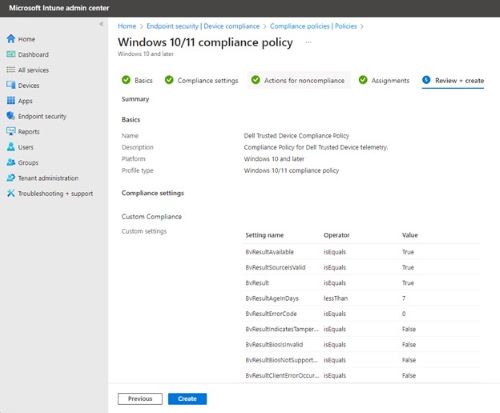
- Na página Review + create , analise a configuração e clique em Create.
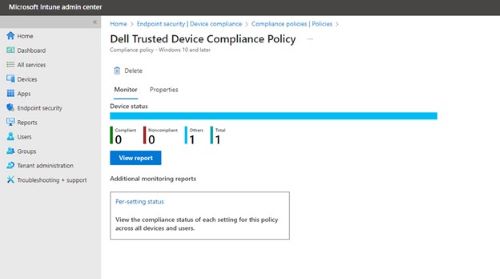
- Agora, a configuração da política de conformidade está concluída, e o Intune começa a coletar dados com base no script e nos valores de conformidade. Para ver o status de conformidade, você pode voltar para Endpoint Security > Device compliance > Polices > Compliance Policy Name created in Step 3 e clicar em View Report.
Produse afectate
OptiPlex, XPS, Latitude, XPS, Workstations, Dell Trusted DeviceProprietăți articol
Article Number: 000222830
Article Type: How To
Ultima modificare: 15 Jul 2026
Version: 4
Găsiți răspunsuri la întrebările dvs. de la alți utilizatori Dell
Servicii de asistență
Verificați dacă dispozitivul dvs. este acoperit de serviciile de asistență.