イメージを再作成すると、Dell Precision 7960ラックでブルー スクリーン エラーが発生する
Summary: この記事では、イメージ再作成時のDell Precision 7960ラックのブルー スクリーン エラーについて説明します。
Acest articol se aplică pentru
Acest articol nu se aplică pentru
Acest articol nu este legat de un produs specific.
Acest articol nu acoperă toate versiunile de produs existente.
Symptoms
Dell Precision 7960ラックで、専用グラフィックス カードを介してUSBドライブまたはOSプレインストール環境から起動すると、ブルー スクリーンが発生します。
インテル チップセット デバイス ソフトウェアのインストールまたはアップデート中にブルー スクリーンが発生します。
Cause
内蔵ビデオ コントローラーをオフに設定した後、iDRAC内蔵GFXコントローラーにアクセスしようとしているチップセット ドライバーがタイムアウトになり(PCHが応答なし)、ブルー スクリーンが表示されることがあります。
Resolution
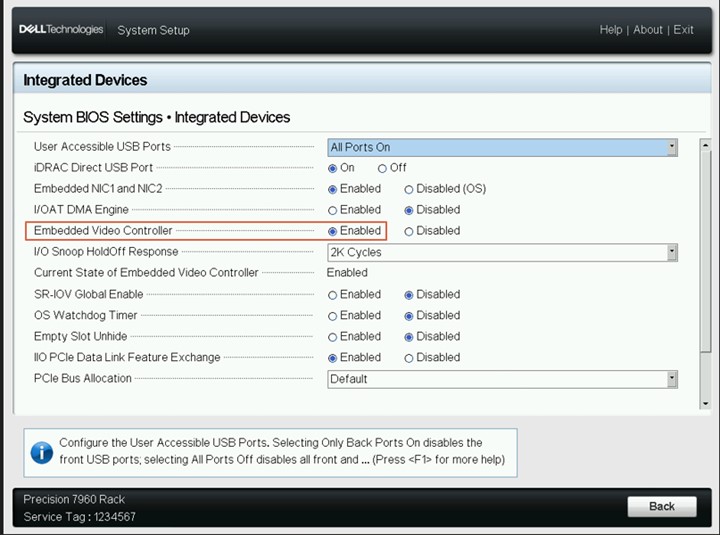
エンド ユーザーがイメージの再作成(USBドライブまたはOSプレインストール環境からの起動)を行う場合は、[ Enabling Embedded Video Controller ]が [Enabled]になっているときに行う必要があります。エンド ユーザーは、オンボードVGAポートを介してのみビデオ出力を取得できます。これは設計上の制限です。
内蔵ビデオ コントローラー オプションを再度有効にする方法は次のとおりです。
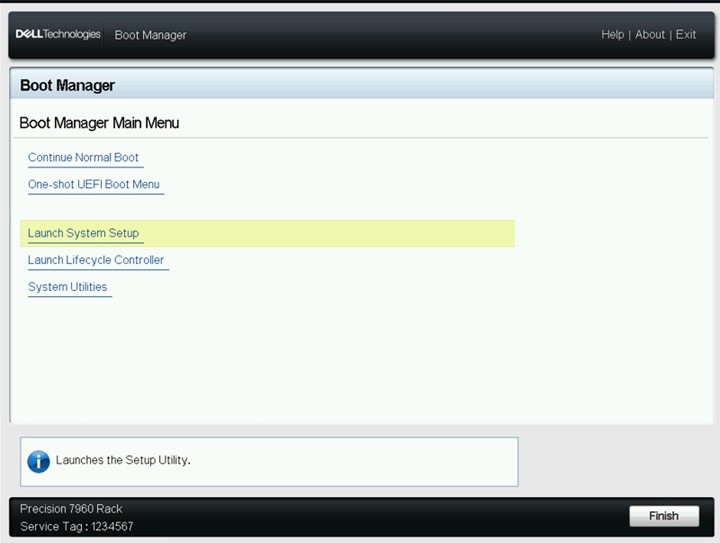
- F11を押して起動マネージャーを表示し、[Launch System Setup]を選択します。
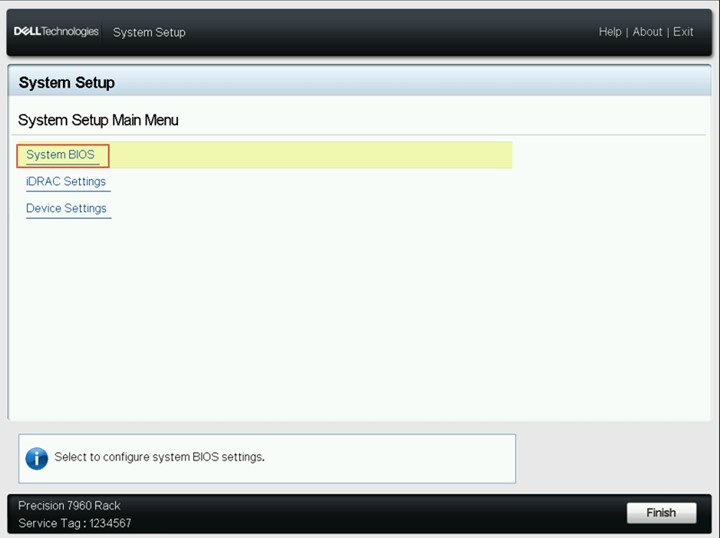
- [System BIOS]を選択します。
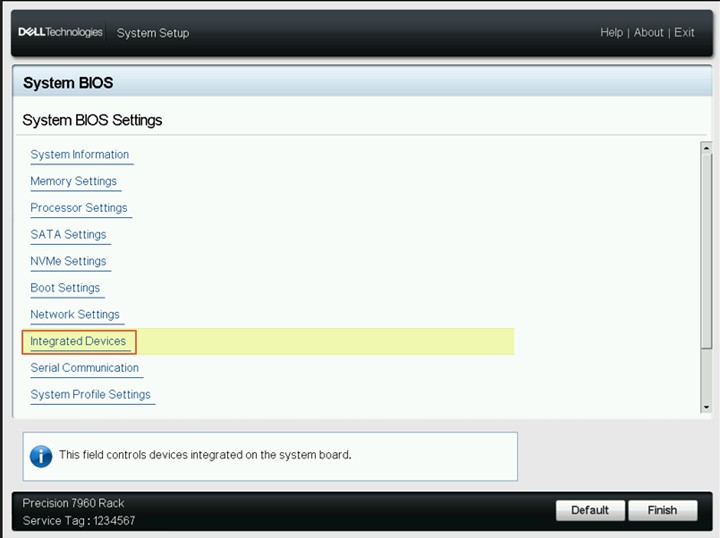
- [integrated Device]を選択します。
- 組み込みビデオ コントローラーを有効化した オプション
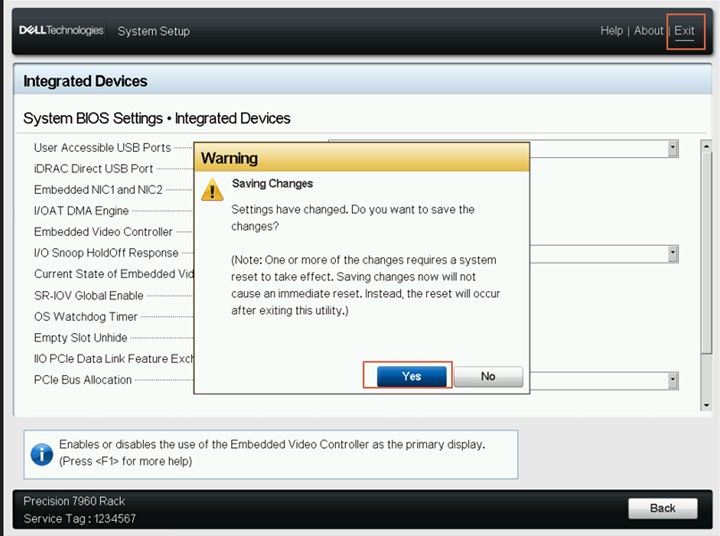
- [Exit]をクリックして、[保存]を選択します はい。
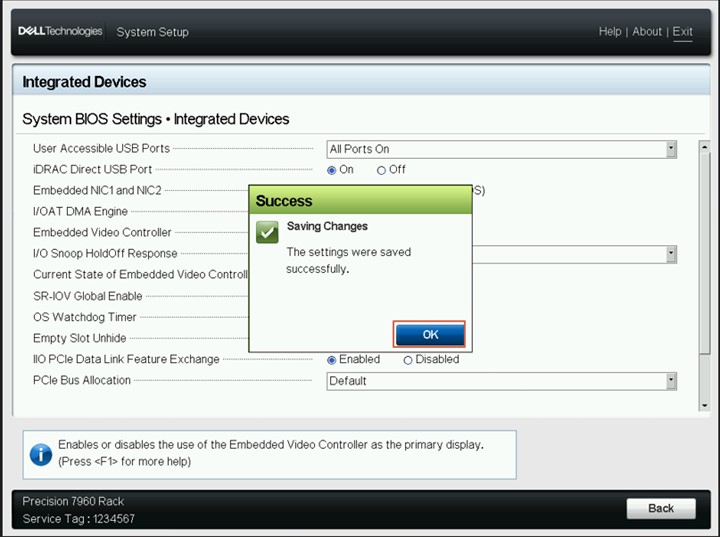
- [Saving Changes Success] [ OK] をクリックします。
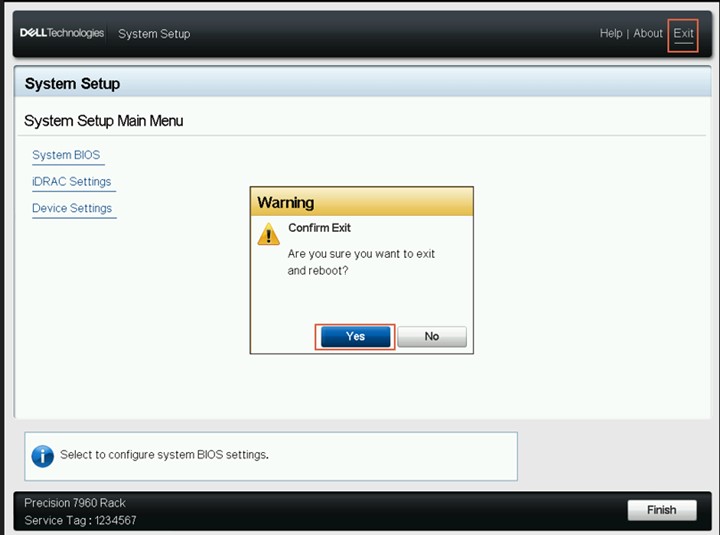
- [exit reboot system]をクリックし、[Yes]を選択します。
- 再イメージ化(またはUSBドライブまたはOSプレインストール環境での起動)を実行すると、オンボードVGAポートを介してのみビデオが出力されます。
- 再イメージ化後、お客様にビデオ ドライバーのアップグレードを提案します。
- お客様は、「組み込みビデオ コントローラー」オプションを無効にして、専用グラフィックス カード用のビデオ ドライバーを最新の状態にした後で、ビデオ出力用の専用グラフィックス カードに接続できます。
Produse afectate
Precision 7960 RackProprietăți articol
Article Number: 000226810
Article Type: Solution
Ultima modificare: 20 Jun 2025
Version: 4
Găsiți răspunsuri la întrebările dvs. de la alți utilizatori Dell
Servicii de asistență
Verificați dacă dispozitivul dvs. este acoperit de serviciile de asistență.