Сервер Windows: Створення кластерних спільних томів
Summary: Як створити кластерні загальні томи шляхом ручного розрахунку необхідного значення дискового простору.
Acest articol se aplică pentru
Acest articol nu se aplică pentru
Acest articol nu este legat de un produs specific.
Acest articol nu acoperă toate versiunile de produs existente.
Instructions
Кроки для створення спільних томів дискового кластера та дозволених лімітів сховища.
Інформація про спільний том кластера та кластера:
- В наявності диски: 20
- Розмір диска: 3,49 терабайт
- Опція дзеркального відображення: Двостороннє дзеркало
- Потрібні спільні обсяги кластерів (CSV): 2
- Помножте кількість дисків у пулі сховищ, які використовуватимуться для майбутніх CSV, на розмір окремих дисків.
- Наведене нижче рівняння має вигляд 20 дисків х 3,49 терабайт = 69,8 терабайт.
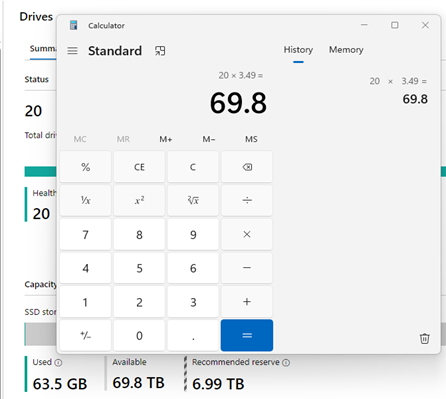
- Наведене нижче рівняння має вигляд 20 дисків х 3,49 терабайт = 69,8 терабайт.
- Відніміть розмір одного диска на вузол кластера.
- У цьому прикладі нижче диски зберігання кластера мають розмір 3,49 ТБ. Ми віднімаємо 6,99 ТБ, що є розміром двох кластерних дисків зберігання даних. Це дозволяє створити резервний простір, необхідний для кластерного пулу зберігання.
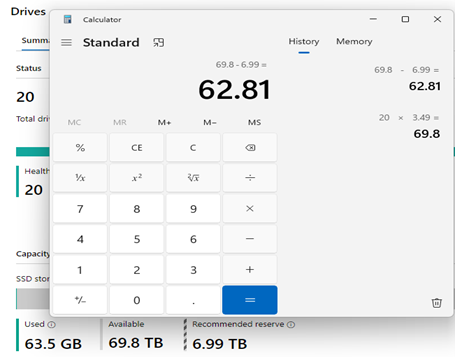
- У цьому прикладі нижче диски зберігання кластера мають розмір 3,49 ТБ. Ми віднімаємо 6,99 ТБ, що є розміром двох кластерних дисків зберігання даних. Це дозволяє створити резервний простір, необхідний для кластерного пулу зберігання.
- Далі ми розглянемо опцію «Дзеркальне відображення», яка використовується на кластері. Двовузловий кластер використовує двостороннє дзеркальне відображення, тому тут ми ділимо 62,81 ТБ на 2, що дорівнює 31,405 ТБ.
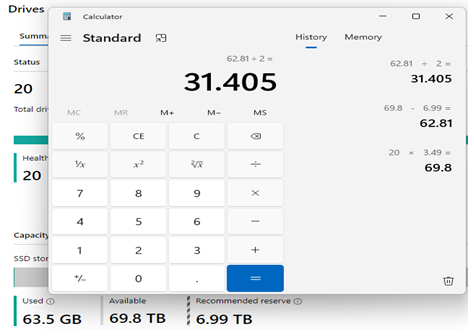
- Далі розглядається кількість віртуальних дисків, і ми хочемо створити по одному CSV Virtual Disk на вузол кластера. Тут ми ділимо 31,405 ТБ на 2, щоб отримати 15,7025 ТБ. Це максимальний розмір віртуального диска CSV, який ми можемо створити, щоб отримати правильну кількість віртуальних дисків на нашому двовузловому кластері.
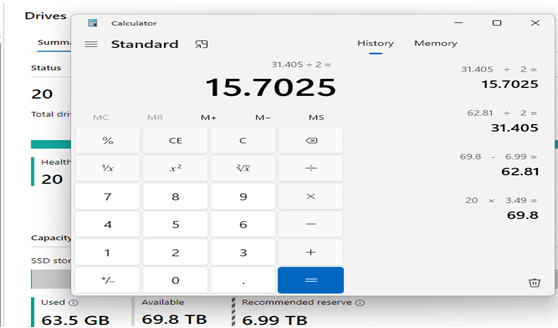
- Деякі калькулятори сховища показують значення в тебібайтах. Якщо замість числа тома в терабайтах потрібне значення Тебібайта; ми повинні розділити ваше значення терабайт на 1,099511627776, щоб отримати число Тебібайт.
- У наведеному нижче прикладі ми ділимо 15,7025 на 1,099511627776, щоб отримати число Tebibyte 14,281134055458941.
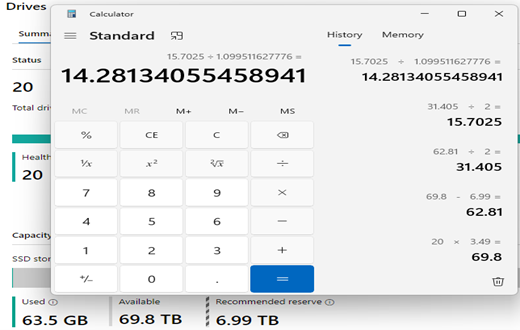
- У наведеному нижче прикладі ми ділимо 15,7025 на 1,099511627776, щоб отримати число Tebibyte 14,281134055458941.
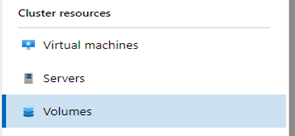
- Далі для створення дисків CSV ми використовуємо Центр адміністрування Windows (WAC). У WAC заходимо в розділ кластера і вибираємо розділ Обсяги.
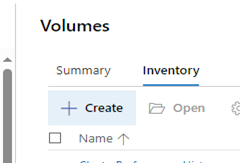
- Далі переходимо на вкладку «Інвентаризація» та вибираємо кнопку «+ Створити».
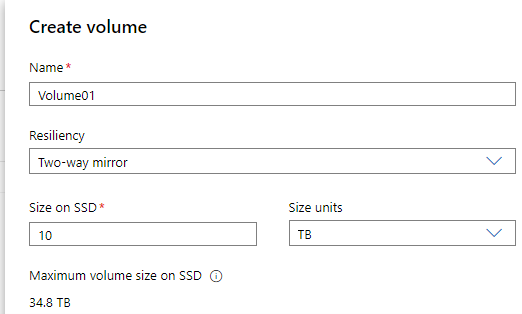
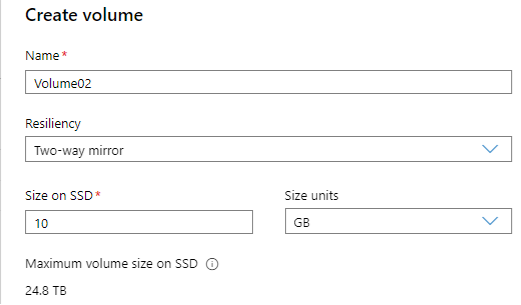
- На сторінці «Створити том» ми можемо дати тому назву, налаштувати стійкість і вирішити розмір диска.
- У наведеному нижче прикладі наші значення створюють диск з іменем Volume01, використовуючи двостороннє дзеркальне відображення розміром 10 ТБ.
- Натисніть кнопку «Створити», щоб завершити створення диска у форматі CSV.

- У наведеному нижче прикладі наші значення створюють диск з іменем Volume01, використовуючи двостороннє дзеркальне відображення розміром 10 ТБ.
- Далі ми виконуємо кроки, використані в кроці 8, і створюємо другий CSV-диск, присвячений Node 2 у кластері.
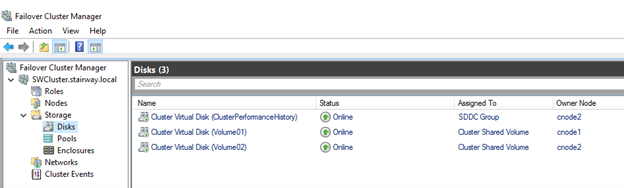
- Після завершення ми можемо перевірити наші результати в інструменті Failover Cluster Manager. На скріншоті нижче показані наші нові файли CSV диска та розташування на кожному вузлі кластера.
Produse afectate
AX Nodes, Dell EMC Microsoft Storage Spaces Direct Ready Nodes, Microsoft Windows Server 2016, Microsoft Windows Server 2019, Microsoft Windows Server 2022Produse
XC Series Appliances, C Series, HS Series, Modular Infrastructure, Rack Servers, Tower Servers, XR Servers, APEX Cloud Platform for Microsoft AzureProprietăți articol
Article Number: 000227068
Article Type: How To
Ultima modificare: 21 May 2026
Version: 5
Găsiți răspunsuri la întrebările dvs. de la alți utilizatori Dell
Servicii de asistență
Verificați dacă dispozitivul dvs. este acoperit de serviciile de asistență.