Live Optics | IBM Storwize | Compléter un profil de baie de stockage Storwize
Summary: Guide pratique pour l’exécution d’un profil de baie Live Optics pour IBM Storwize
Instructions
Présentation
Live Optics prend désormais en charge le profilage du stockage matériel concurrent pour les baies IBM Storwize.
À l’aide du collecteur Live Optics, les données de configuration et de performances sont capturées, analysées et compilées dans un projet. La sortie peut être visualisée à partir des fichiers PPT et XLSX.
Ce document décrit le processus de production d’un profil de stockage de baie IBM Storwize.
Instructions de démarrage rapide
- Télécharger Live Optics Collector (version Windows .NET)
- Lancement de Live Optics Collector
- Cliquez sur Get started.
- Cliquez sur « Yes, I agree » pour accepter le contrat de licence utilisateur final (demandé uniquement lors de la première exécution).
- Cliquez sur « Oui, c’est moi » après avoir vérifié que votre identité est correcte (demandé uniquement lors de la première exécution)
- Sélectionnez Storage dans le menu de gauche.
- Sélectionnez IBM Storwize
- Saisissez l’adresse IP de la baie IBM
- Saisissez le nom d’utilisateur et le mot de passe d’administrateur
- Pour les rapports sur les performances, saisissez la durée de la collecte
- Cliquez sur Continue pour collecter les données de ces systèmes existants
- Sélectionnez l’option de téléchargement : télécharger automatiquement (recommandé) ou charger plus tard
- Cliquez sur Suivant.
- Si l’option de téléchargement automatique a été sélectionnée, saisissez le nom du projet à créer, puis cliquez sur Suivant.
- Si l’option Télécharger plus tard a été sélectionnée, saisissez le nom du fichier et le répertoire d’enregistrement du fichier SIOKIT
- L’heure de collecte s’affiche tout au long du processus de collecte et contient l’état, les heures de début/fin et le temps restant
- Une fois les fichiers traités et si le téléchargement automatique a été sélectionné, les données sont envoyées au portail Live Optics sans aucune action requise de la part de l’utilisateur
- Une option permettant de créer un SIOKIT pour la sauvegarde est fournie. Elle peut être ignorée ou le fichier peut être créé
- Si l’option Upload Later est sélectionnée, le SIOKIT doit être téléchargé manuellement sur le portail Live Optics.
- Cliquez sur Quitter pour quitter l’application
Instructions détaillées
Téléchargez et exécutez le logiciel du collecteur Windows Live Optics.
- Il existe deux méthodes pour télécharger le logiciel du collecteur :
- Via l’e-mail reçu de votre consultant systèmes vous invitant à accéder à Live Optics en cliquant sur le lien Download Collector.
- Via le portail Live Optics, sélectionnez Collectors dans le menu de gauche, puis Download Collector. Pour plus d’informations sur le téléchargement d’un collecteur Live Optics, reportez-vous à l’article de la base de connaissances Télécharger le collecteur Live Optics. L’une ou l’autre option vous amène à la page Télécharger des collecteurs.
Remarque : Le Collector peut s’exécuter sur n’importe quel hôte disposant d’une connectivité IP à la baie de stockage profilée.
Démarrez le processus de sélection du profil.
- Sélectionnez Storage dans la liste Category Types et sélectionnez IBM Storwize dans la liste des modèles de ressources de stockage
Identifiez la baie pour collecter les données.
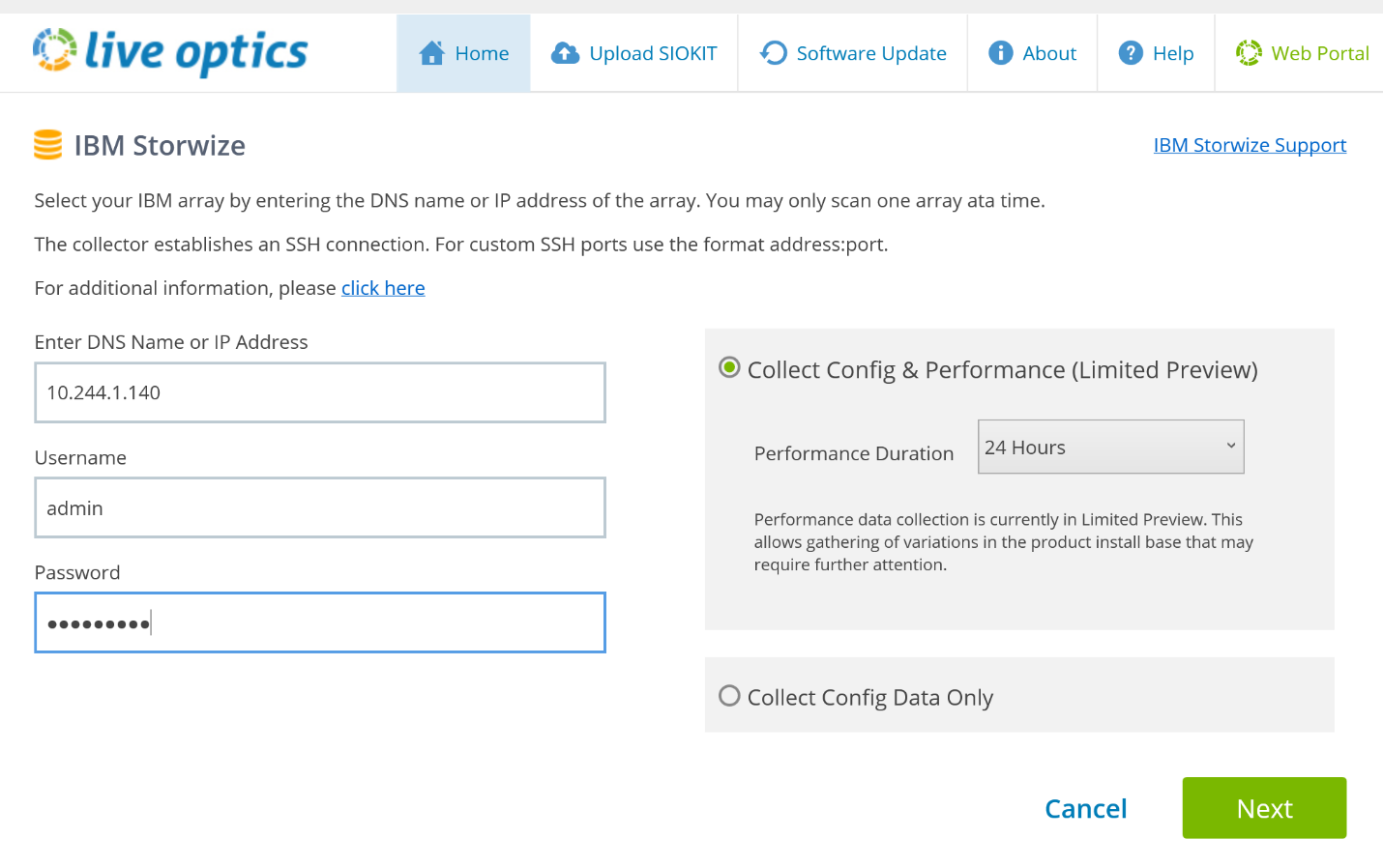
- Saisissez l’adresse IP, le nom d’utilisateur et le mot de passe de la baie. Le nom d’utilisateur doit être le compte admin ou administrateur équivalent
- Vous avez le choix entre Collecter la configuration et les performances ou Collecter les données de configuration uniquement
- Pour Collecter la configuration et les performances, sélectionnez Performance Duration dans la liste déroulante. La durée correspond à la période pendant laquelle le collecteur s’exécute pour collecter les données de performances en temps réel
- Une fois saisi, cliquez sur Next.
Démarrez la collecte de configuration :
- Le Collector se connecte à la baie et capture les données de configuration ici
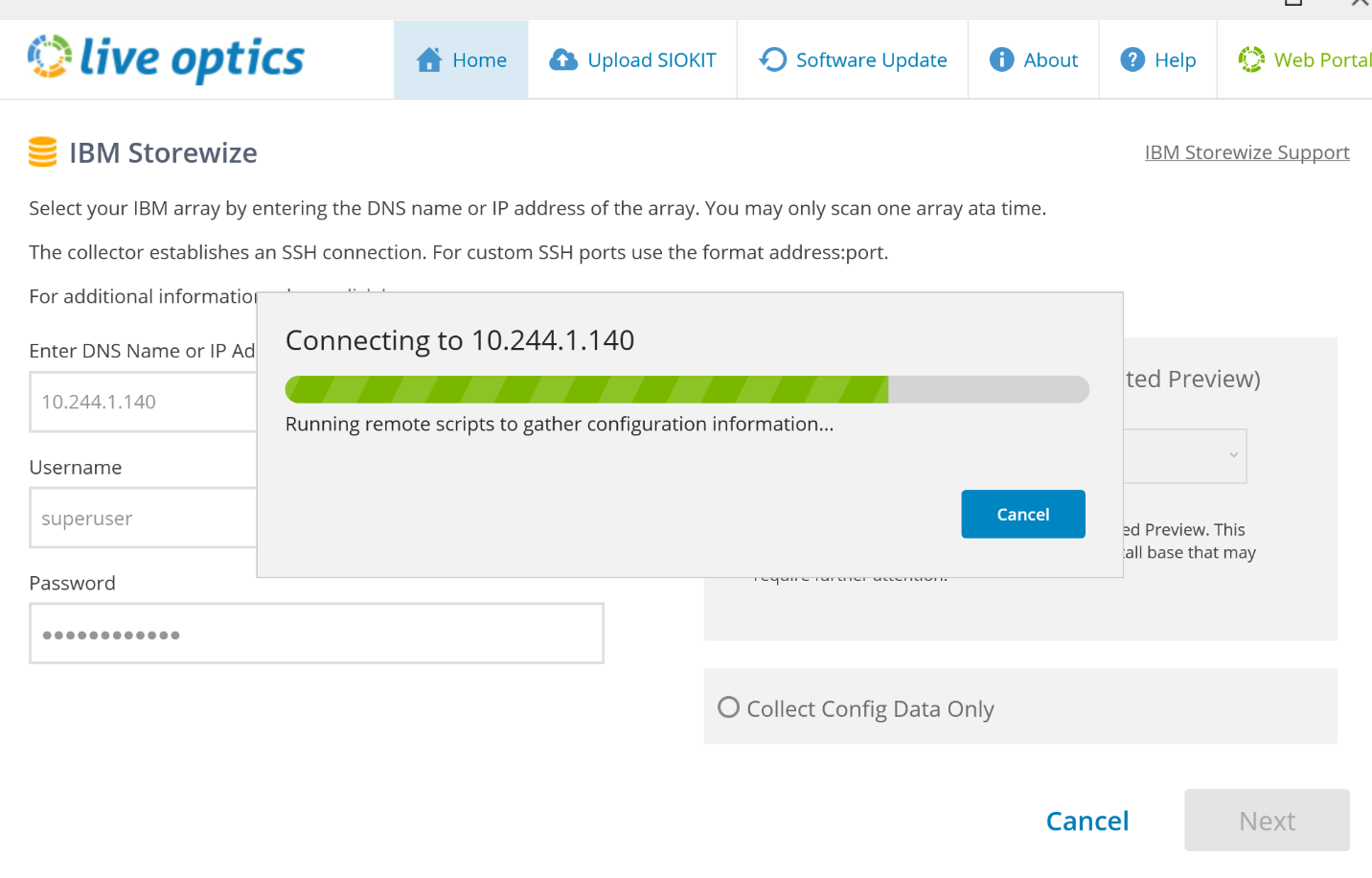
Sélectionnez la méthode de téléchargement sur le portail Live Optics pour traitement.
- La sélection de la méthode par défaut, « Télécharger automatiquement mes données de collecte sur le portail Web Live Optics », est la méthode recommandée. Une fois la collecte terminée, les données sont automatiquement téléchargées sur le portail Live Optics. Utilisez cette option lorsque l’hôte qui exécute le collecteur dispose d’un accès Internet
- Une option permet de la télécharger ultérieurement. Cela enregistre les données de configuration et de performances dans un fichier chiffré, nommé [hostname]_IBM.siokit. Le fichier est écrit dans le même dossier que celui d’exécution du collecteur. Utilisez cette option lorsque l’hôte qui exécute le collecteur ne dispose pas d’Internet. Les instructions de téléchargement du SIOKIT se trouvent à la fin de ces instructions
- Ensuite, cliquez sur Suivant.
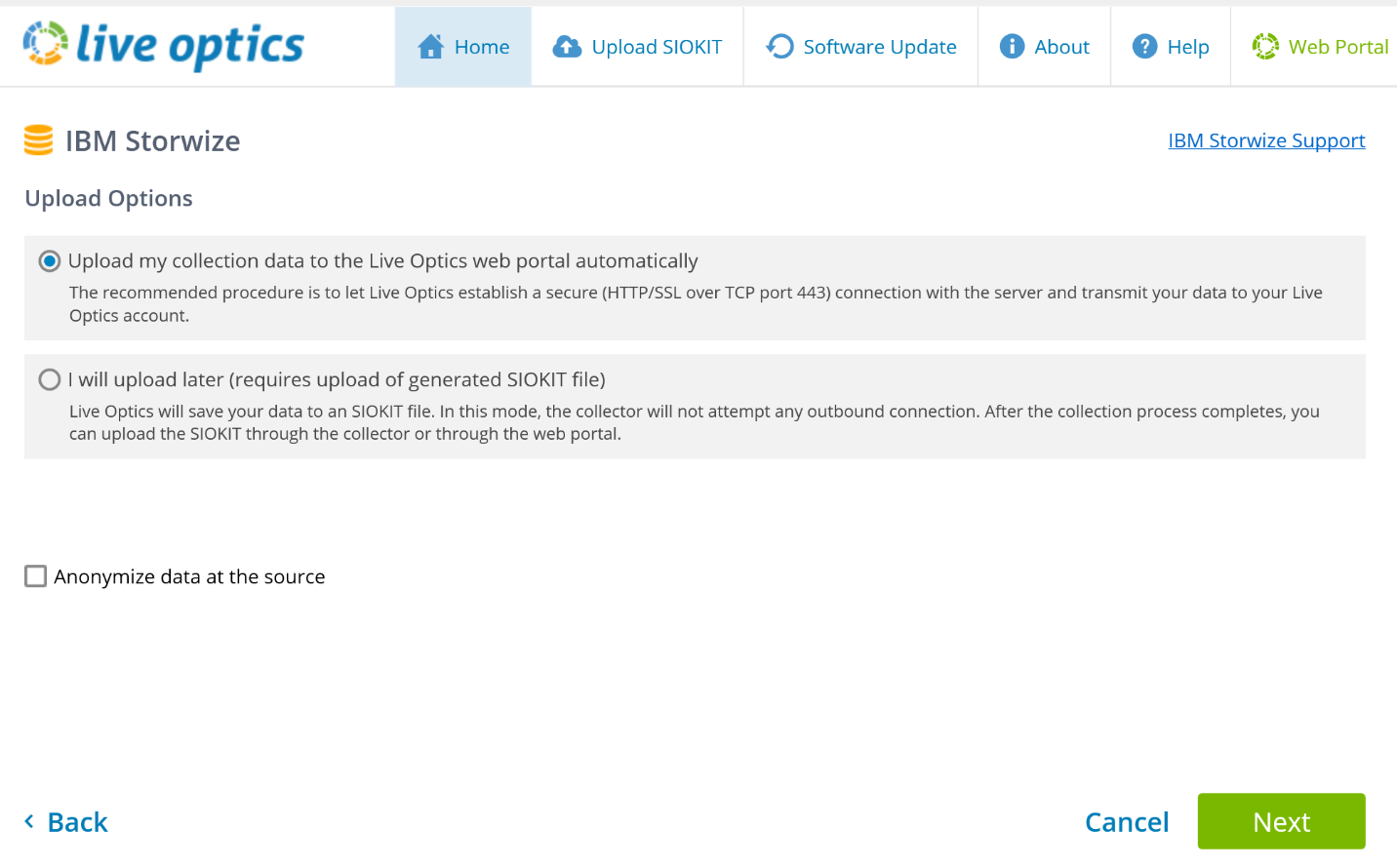
- Saisissez le nom du projet qui sera créé dans le portail Live Optics
- Cliquez sur Suivant.
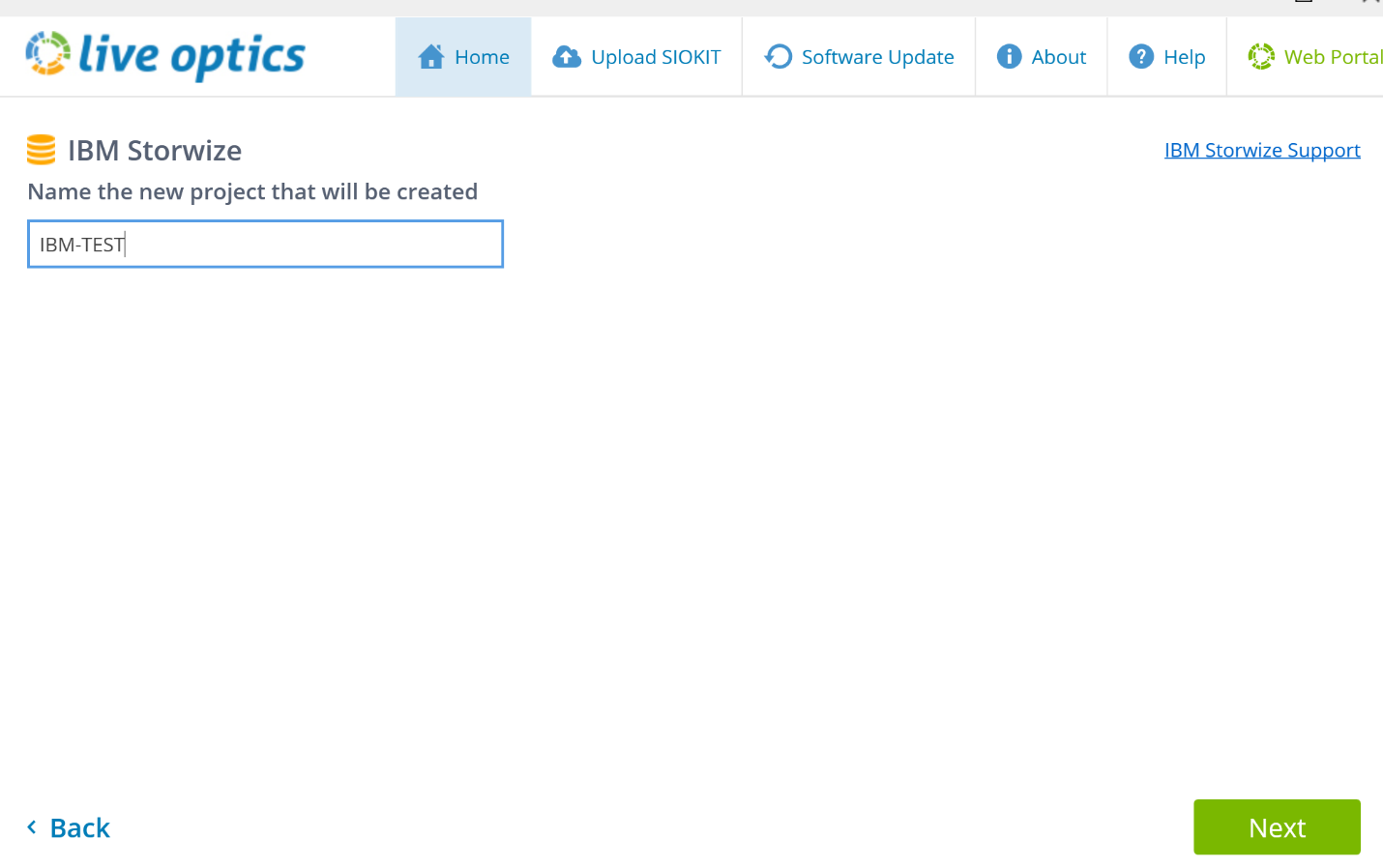
Démarrez la collecte des performances.
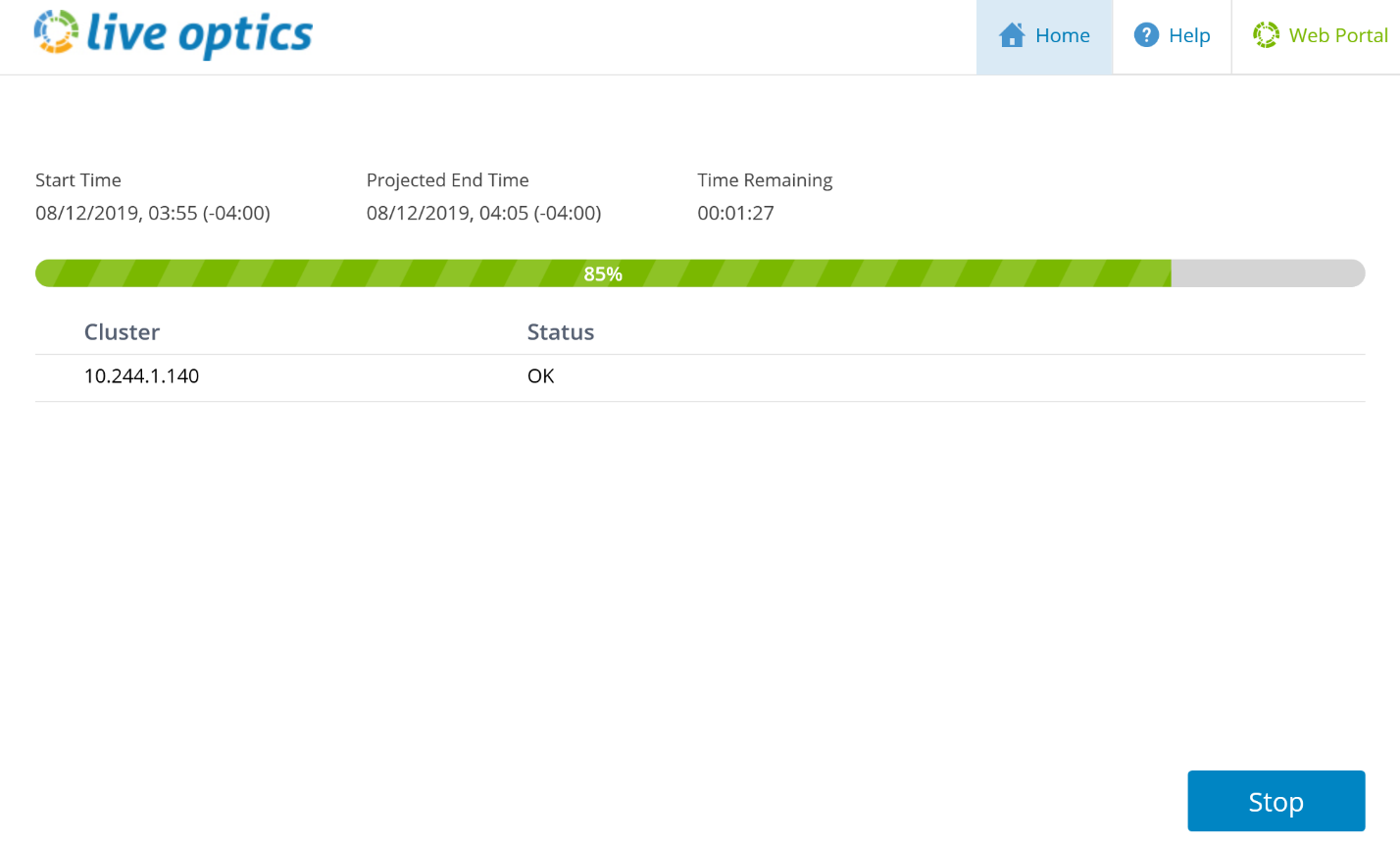
- Au cours du processus de collecte, les options Heure de début/fin et Temps restant s’affichent.
- Une option permet d’arrêter la collecte avant la période sélectionnée
- Si la collecte est arrêtée, les informations qui ont été collectées seront téléchargées sur le portail Live Optics
Télécharger les données sur le portail Live Optics
- Une fois la collecte terminée (ou arrêtée), les fichiers sont traités et automatiquement téléchargés sur le portail Web
- Pendant le téléchargement, une barre d’état indique la progression. Étant donné que les données de la baie de stockage peuvent être volumineuses, le chargement peut prendre un certain temps en fonction de la vitesse de la connexion Internet
- Le collecteur indique quand le téléchargement est terminé
Créer un fichier de sauvegarde des données
- La possibilité de sauvegarder le projet à l’aide d’un SIOKIT est proposée. Vous avez la possibilité d’ignorer cette option ou de créer le fichier de sauvegarde.
- Identifiez le nom du fichier et enregistrez son emplacement
Le processus s’est terminé avec succès.
- Une fois le téléchargement terminé. Cliquez sur Quitter pour fermer le collecteur
- Un e-mail de Live Optics sera envoyé lorsque le projet sera prêt à être visualisé sur le portail Web
Téléchargement du fichier SIOKIT (s’applique uniquement si l’option « Télécharger plus tard » a été sélectionnée)
- Le logiciel du collecteur Live Optics est utilisé pour télécharger les fichiers SIOKIT à l’aide du collecteur Windows. Voir l’article de la base de connaissances Téléchargement du fichier SIOKIT dans le collecteur Live Optics
Afficher les résultats du projet
- Connectez-vous au portail Web Live Optics https://app.liveoptics.com
- Les projets récents sont répertoriés sur le tableau de bord
- Sélectionner le projet
- Cliquez sur la page du projet pour afficher la visionneuse de configuration en ligne. À partir de là, téléchargez le PPT de configuration et de performance ou les deux, un fichier Excel (XLXS), partagez le projet avec d’autres utilisateurs de Live Optics ou supprimez le projet