Live Optics | IBM Storwize | Completamento di un profilo di array di storage Storwize
Summary: Guida pratica per l'esecuzione di un profilo di array Live Optics per IBM Storwize
Instructions
Panoramica
Live Optics ora supporta la profilazione dello storage hardware della concorrenza per gli array IBM Storwize.
Utilizzando il raccoglitore Live Optics, i dati sulle prestazioni e sulla configurazione vengono acquisiti, analizzati e compilati in un progetto. L'output può essere visualizzato da PPT e XLSX.
Questo documento descrive il processo per produrre un profilo di storage dell'array IBM Storwize.
Istruzioni di avvio rapido
- Scarica Live Optics Collector (versione Windows .NET)
- Avvia Live Optics Collector
- Clicca su Get Started
- Cliccare su "Yes, I agree" per accettare il contratto di licenza con l'utente finale (richiesto solo alla prima esecuzione)
- Cliccare su "Sì, sono io" dopo aver verificato che l'identità sia corretta (richiesto solo alla prima esecuzione)
- Selezionare Storage dal menu a sinistra
- Selezionare IBM Storwize
- Immettere l'indirizzo IP dell'array IBM
- Immettere il nome utente e la password dell'amministratore
- Per Reporting sulle prestazioni, immettere la durata della raccolta
- Fare clic su Continua per raccogliere dati da questi sistemi legacy
- Selezionare l'opzione di upload tra upload automatico (consigliato) o upload in un secondo momento
- Cliccare su Next.
- Se è stata selezionata l'opzione Carica automaticamente, immettere il nome del progetto da creare e cliccare su Avanti
- Se è stata selezionata l'opzione Carica in seguito, immettere il nome del file e la directory in cui salvare il file SIOKIT
- L'ora di raccolta viene visualizzata durante l'intero processo di raccolta e contiene lo stato, l'ora di inizio/fine e il tempo rimanente
- Una volta elaborati i file e se è stato selezionato l'opzione di upload automatico, i dati vengono inviati al portale Live Optics senza che sia necessaria alcuna azione da parte dell'utente
- Viene fornita un'opzione per creare un SIOKIT per il backup, che può essere ignorata oppure è possibile creare il file
- Se si seleziona l'opzione Upload Later, SIOKIT deve essere caricato manualmente sul portale Live Optics.
- Cliccare su Quit per uscire dall'applicazione
Istruzioni dettagliate
Scaricare ed eseguire il software Live Optics Windows Collector.
- Esistono due metodi per scaricare il software di raccolta:
- Tramite l'e-mail ricevuta dal consulente per i sistemi che invita a partecipare a Live Optics cliccando sul link Download Collector.
- Dal portale Live Optics, selezionare Collector dal menu a sinistra, quindi Download Collector. Per ulteriori informazioni su come scaricare un Live Optics Collector, consultare l'articolo della Knowledge Base Download di Live Optics Collector In entrambi i casi viene visualizzata la pagina Download Collector.
NOTA: L'agente di raccolta può essere eseguito su qualsiasi host con connettività IP all'array di storage sottoposto a profilazione.
Avviare il processo di selezione del profilo.
- Selezionare Storage dall'elenco dei tipi di categoria e selezionare IBM Storwize dall'elenco dei modelli di asset di storage
Identificare l'array per raccogliere i dati.
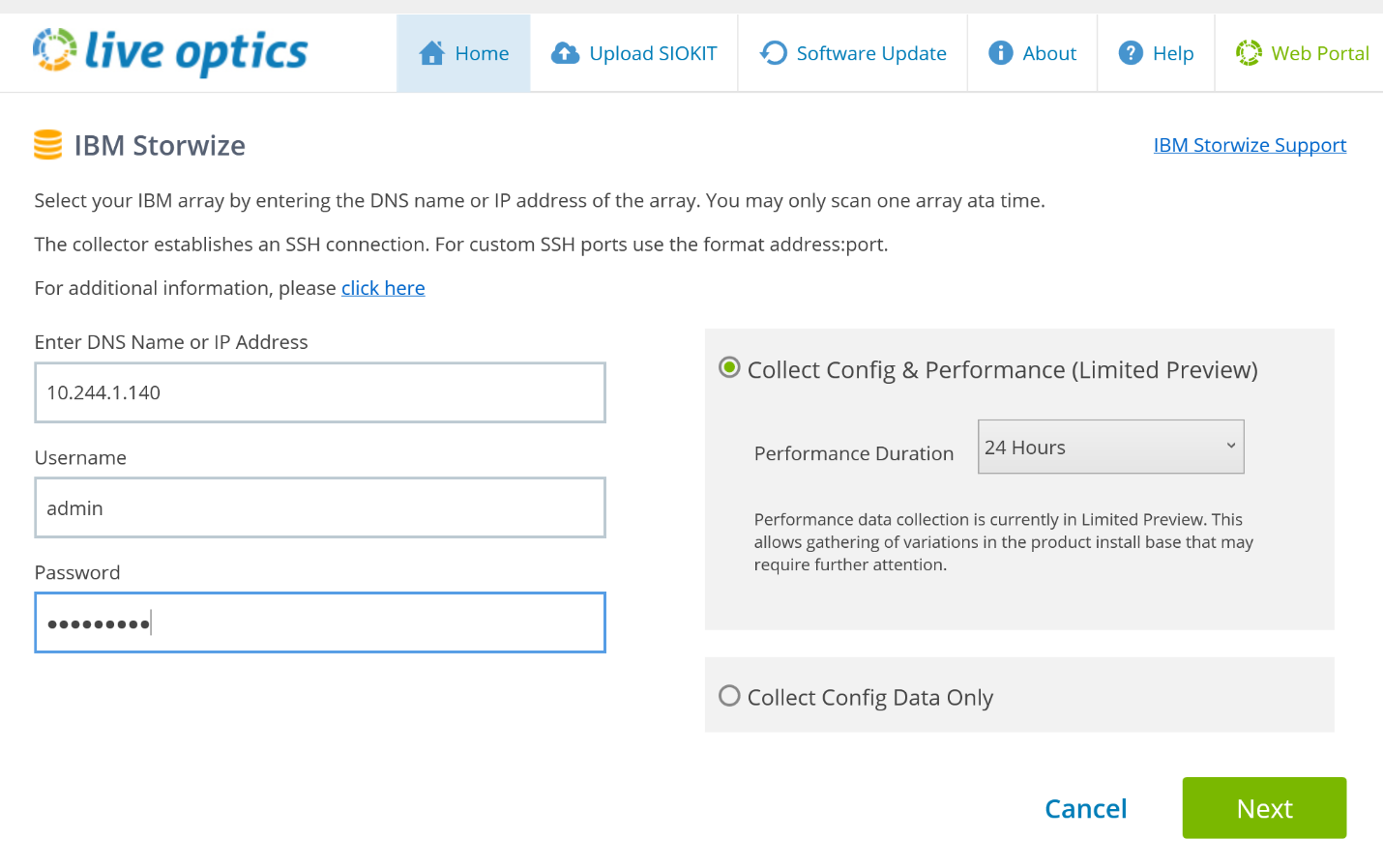
- Inserire l'indirizzo IP, il nome utente e la password dell'array. Il nome utente deve essere l'account admin o equivalente admin
- È possibile scegliere se raccogliere solo dati di configurazione e prestazioni o raccogliere solo dati di configurazione
- Per Collect Config and Performance selezionare Performance Duration dalla casella a discesa. La durata corrisponde al periodo di tempo eseguito dal raccoglitore per raccogliere i dati sulle prestazioni in tempo reale
- Una volta inserito, cliccare su Avanti
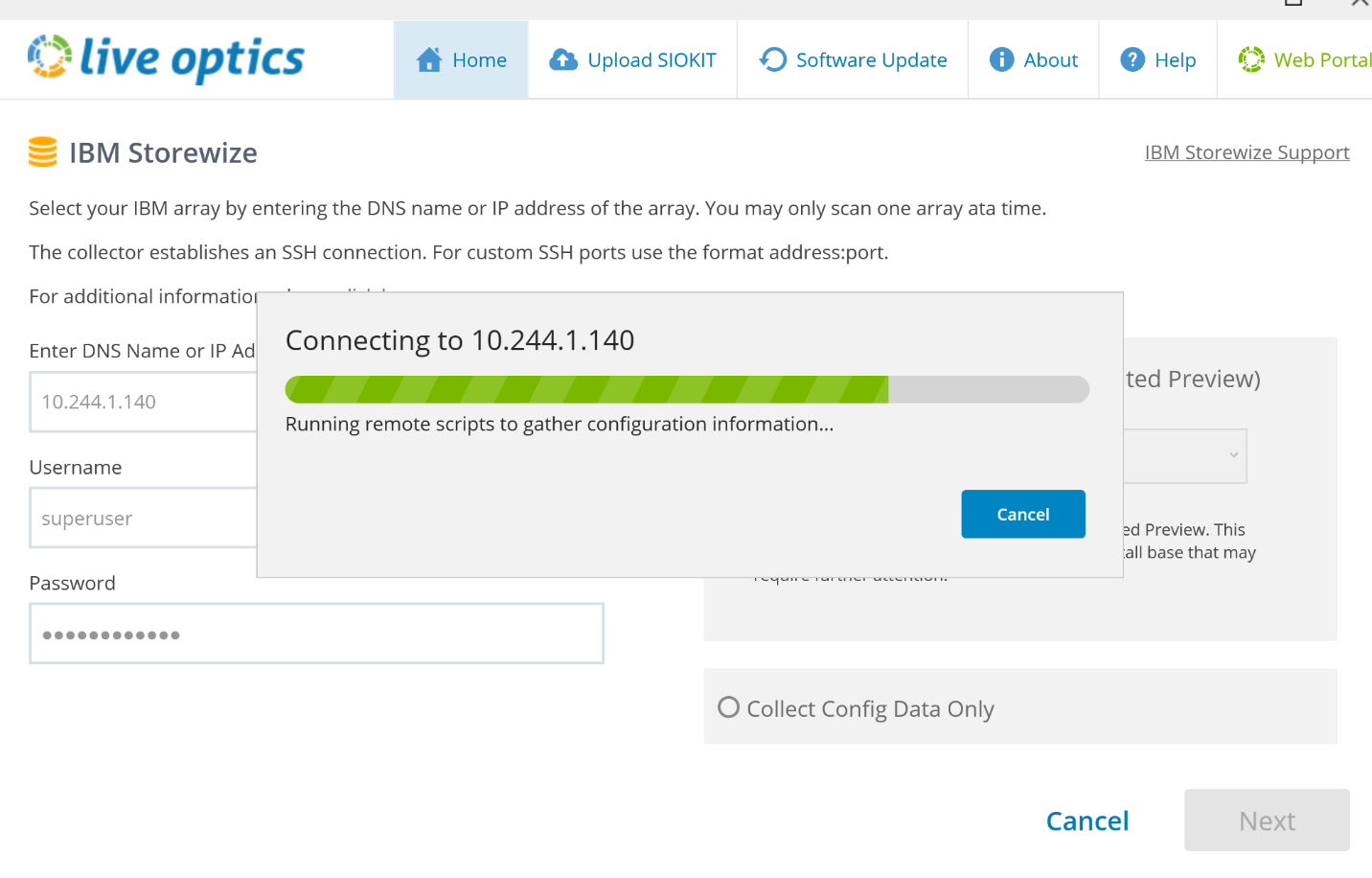
Avviare la raccolta delle configurazioni:
- Il raccoglitore si connette all'array e acquisisce qui i dati di configurazione
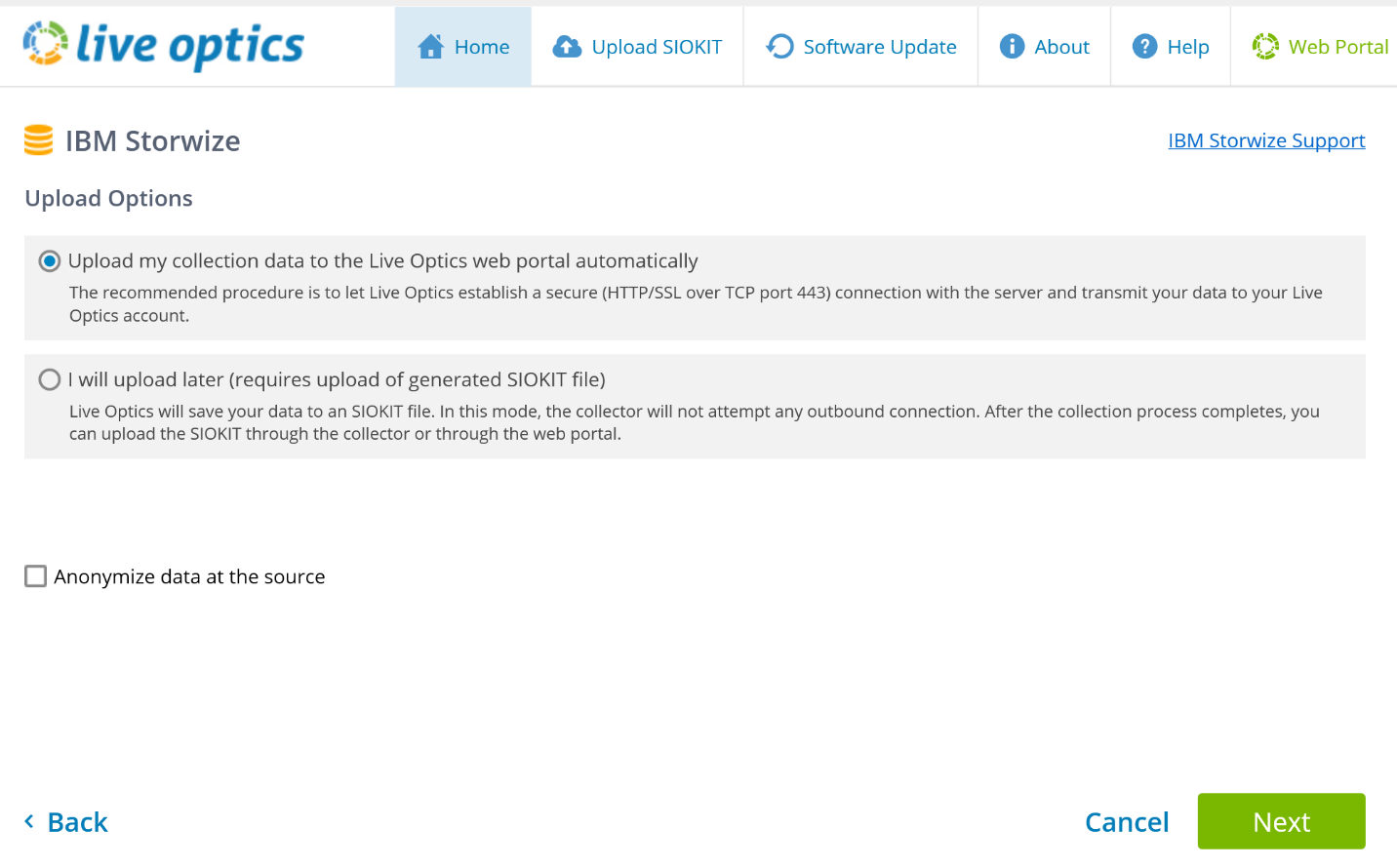
Selezionare il metodo di caricamento sul portale Live Optics per l'elaborazione.
- Selezionare l'opzione predefinita "Upload my collection data to the Live Optics web portal automatically". Questa è la procedura consigliata. Una volta completata la raccolta, i dati vengono caricati automaticamente sul portale Live Optics. Utilizzare questa opzione quando l'host che esegue il raccoglitore dispone di accesso a Internet
- È disponibile un'opzione per eseguire l'upload in un secondo momento. In questo modo i dati relativi alla configurazione e alle prestazioni vengono salvati in un file crittografato, denominato [hostname]_IBM.siokit. Il file viene scritto nella stessa cartella in cui è stato eseguito il raccoglitore. Utilizzare questa opzione quando l'host che esegue il raccoglitore non dispone di Internet. Le istruzioni per il caricamento di SIOKIT si trovano alla fine di queste istruzioni
- Una volta selezionato, cliccare su Next.
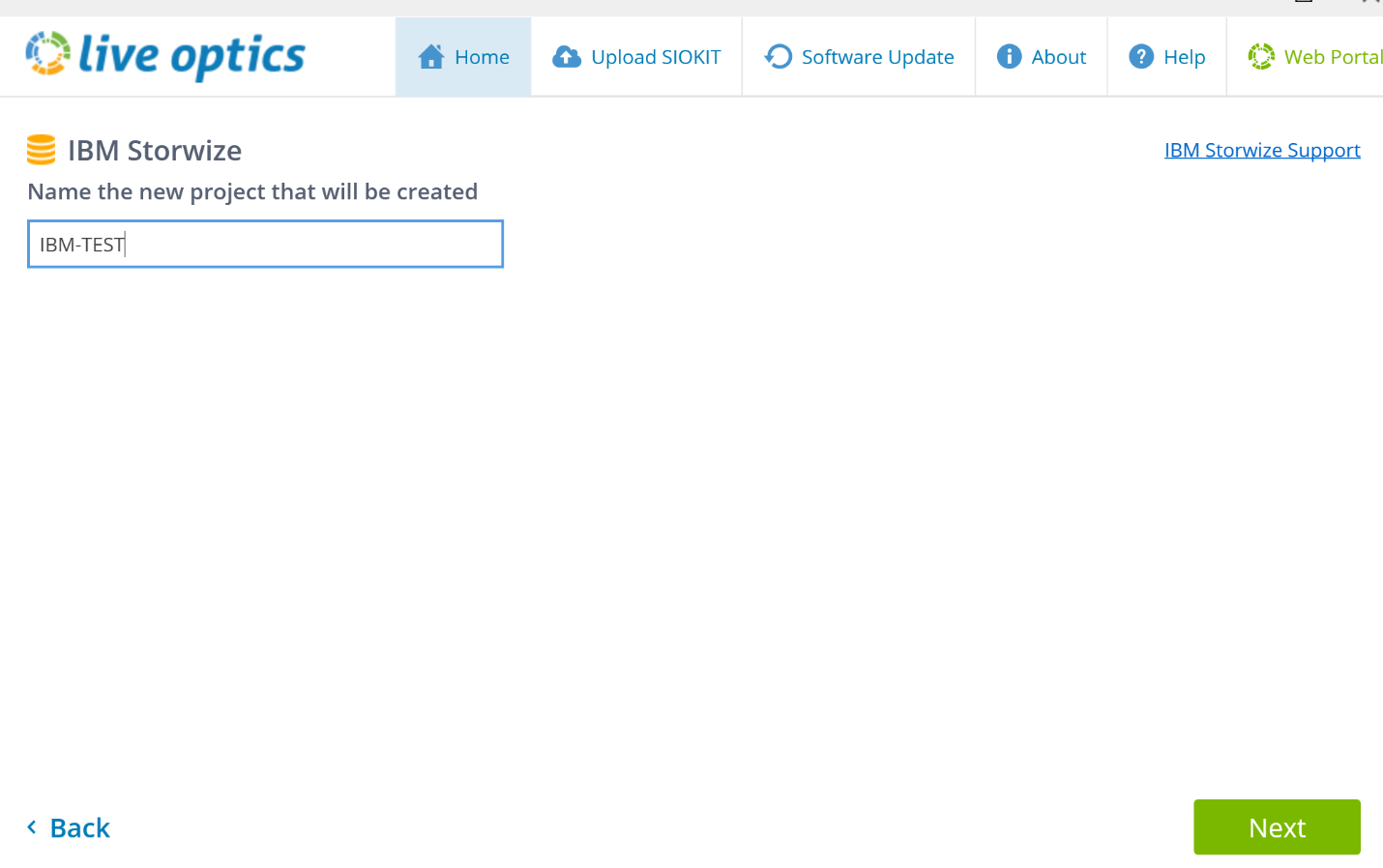
- Inserire il nome del progetto che verrà creato nel portale Live Optics
- Cliccare su Next.
Avviare la raccolta delle prestazioni.
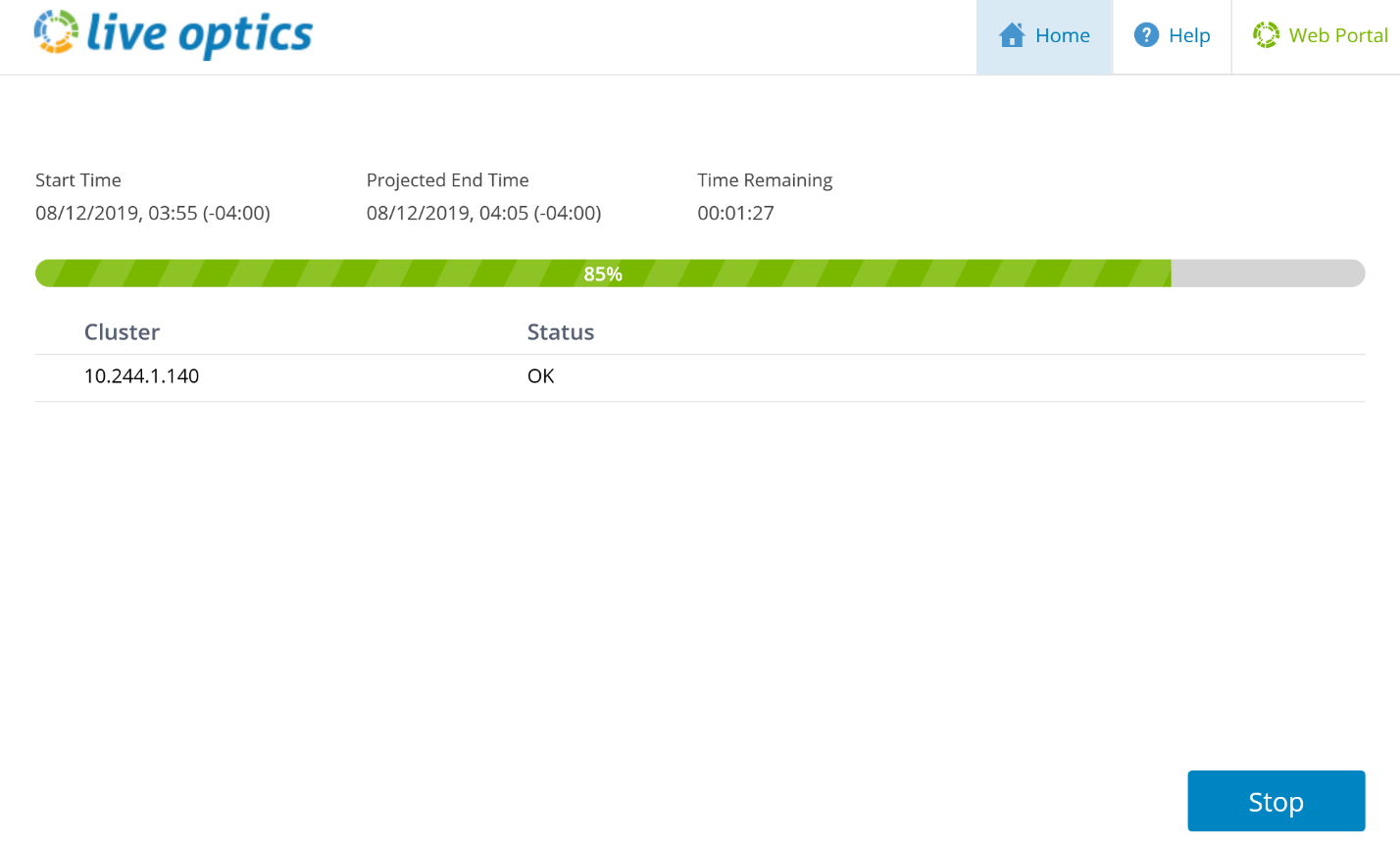
- Durante il processo di raccolta vengono visualizzate l'ora di inizio/fine e l'ora rimanente
- È disponibile un'opzione per interrompere la raccolta prima del periodo di tempo selezionato
- Se la raccolta viene interrotta, le informazioni raccolte verranno caricate sul portale Live Optics
Caricamento dei dati sul portale Live Optics
- Una volta terminata (o interrotta) la raccolta, i file vengono elaborati e caricati automaticamente sul portale web
- Durante l'upload, una barra di stato indica l'avanzamento. Poiché i dati dell'array di storage possono essere di grandi dimensioni, il caricamento potrebbe richiedere del tempo a seconda della velocità della connessione Internet
- Il raccoglitore indica quando il caricamento è stato completato
Creare un file di backup dei dati
- È possibile scegliere di eseguire il backup del progetto utilizzando SIOKIT. È possibile scegliere se ignorare questa opzione o creare il file di backup.
- Identificare il nome del file e salvare la posizione di questo file
Il processo è stato completato correttamente.
- Una volta completato il caricamento. Cliccare su Quit per chiudere il raccoglitore
- Quando il progetto sarà pronto per la visualizzazione sul portale web, Live Optics invierà un'e-mail
Caricamento del SIOKIT (valido solo se è stata selezionata l'opzione "carica più tardi")
- Il software di raccolta Live Optics viene utilizzato per caricare i file SIOKIT utilizzando il raccoglitore Windows. Consultare l'articolo della Knowledge Base Caricamento del file SIOKIT nel raccoglitore Live Optics
Visualizza i risultati del progetto
- Accedere al portale web di Live Optics https://app.liveoptics.com
- I progetti recenti sono elencati nel dashboard
- Seleziona il progetto
- Cliccare sulla pagina del progetto per visualizzare il visualizzatore online della configurazione. Da qui scaricare il PPT di configurazione e prestazioni o entrambi, un file Excel (XLXS), condividere il progetto con altri utenti Live Optics o eliminare il progetto