Live Optics |IBM Storwize |Storwizeストレージ・アレイ・プロファイルの完了
Summary: IBM StorwizeのLive Opticsアレイ プロファイルを実行するためのハウツー ガイド
Acest articol se aplică pentru
Acest articol nu se aplică pentru
Acest articol nu este legat de un produs specific.
Acest articol nu acoperă toate versiunile de produs existente.
Instructions
概要
Live Opticsは、IBM Storwizeアレイの競合ハードウェア ストレージのプロファイリングをサポートするようになりました。
Live Opticsコレクターを使用して、構成データとパフォーマンス データを収集、分析し、プロジェクトにコンパイルします。出力は、PPTおよびXLSXから表示できます。
本書では、IBM Storwizeアレイ・ストレージ・プロファイルを作成するプロセスについて説明します。
クイックスタート手順
- Live Optics Collector(Windows .NETバージョン)のダウンロード
- Live Optics Collectorの起動
- [Get Started]をクリックします。
- [Yes, I agree]をクリックして、エンド ユーザー ライセンス契約に同意します(最初の実行時にのみプロンプトが表示されます)
- 本人確認が正しいことを確認した後、「Yes, this is me」をクリックします(最初の実行時にのみプロンプトが表示されます)
- 左側のメニューから[Storage]を選択します
- IBM Storwizeの選択
- IBMアレイのIPアドレスを入力します
- 管理者のユーザー名とパスワードを入力します
- パフォーマンス レポート作成の場合は、収集の期間を入力します
- [続行]をクリックして、これらのレガシー システムからデータを収集します
- アップロード オプションを選択し、自動的にアップロード(推奨)するか、後でアップロードします
- [Next](次へ)クリックします。
- [自動アップロード]を選択した場合は、作成するプロジェクト名を入力し、[次へ]をクリックします
- [後でアップロード]を選択した場合は、SIOKITファイルを保存するファイル名とディレクトリーを入力します
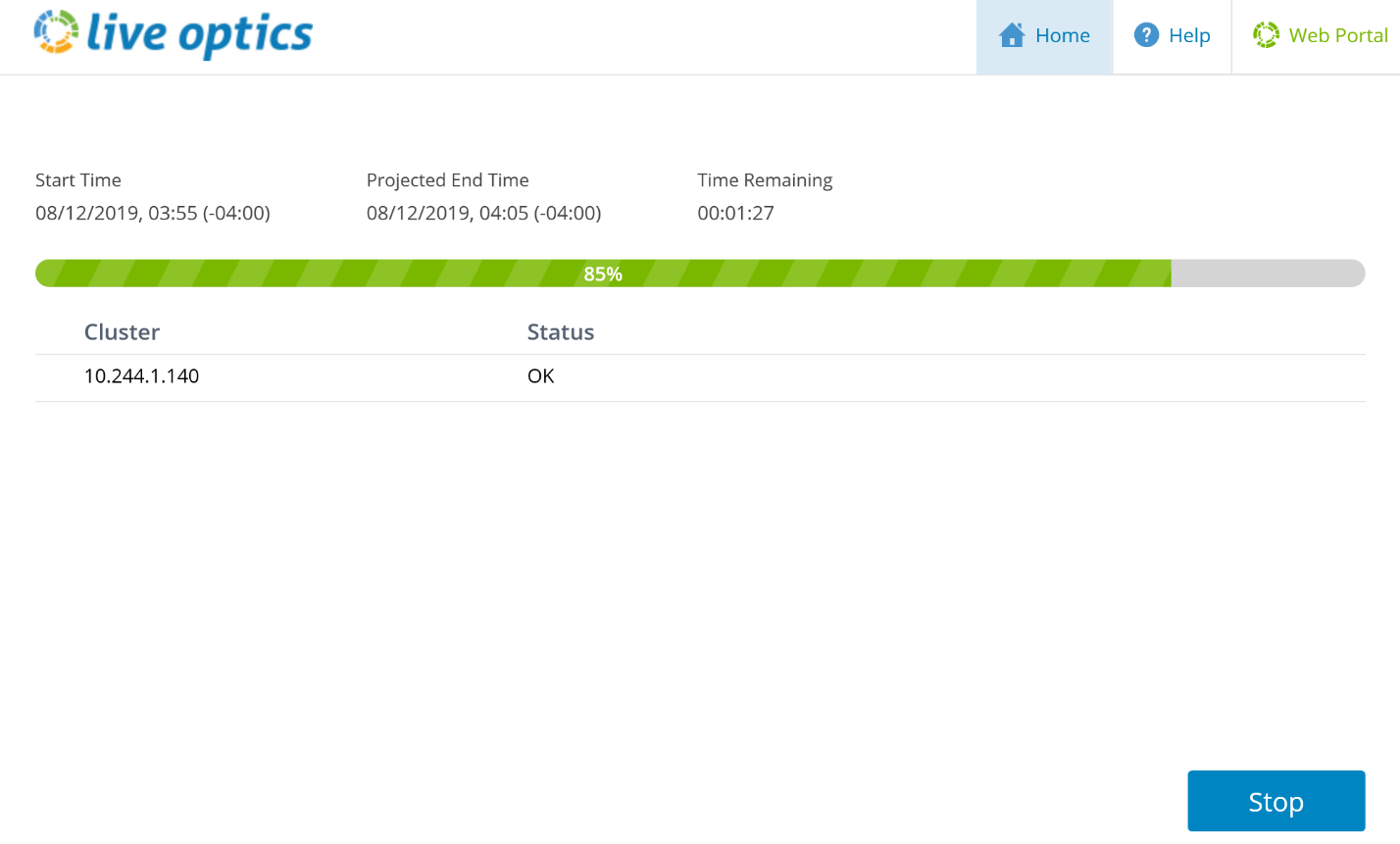
- 収集時間は、収集プロセス全体で表示され、ステータス、開始/終了時間、残り時間が含まれます
- ファイルが処理され、[自動的にアップロード]が選択されている場合、データはLive Opticsポータルに送信されます。ユーザーによるアクションは必要ありません
- バックアップ用のSIOKITを作成するオプションが提供されています。このオプションはスキップすることも、ファイルを作成することもできます
- 後でアップロードオプションを選択した場合は、SIOKITをLive Opticsポータルに手動でアップロードする必要があります。
- [Quit]をクリックしてアプリケーションを終了します
詳細な手順
Live Optics Windowsコレクター ソフトウェアをダウンロードして実行します。
- コレクター ソフトウェアをダウンロードするには、次の2つの方法があります。
- Download Collectorリンクをクリックして、Live Opticsへの招待メールを受信、システム コンサルタントから受信する。
- Live Opticsポータルで、左側のメニューから[Collectors]を選択し、[Download Collector]を選択します。Live Optics Collectorをダウンロードする方法の詳細については、ナレッジベース記事「Live Optics Collectorのダウンロード」を参照してください。どちらのオプションでも[Download Collectors]ページが表示されます。
メモ: コレクターは、プロファイル対象のストレージ アレイへのIP接続性を持つ任意のホストで実行できます。
プロファイルの選択プロセスを開始します。
- 「カテゴリー・タイプ」のリストから「ストレージ」を選択し、ストレージ資産モデルのリストから「IBM Storwize」を選択します
データを収集するアレイを特定します。
- アレイのIPアドレス、ユーザー名、パスワードを入力します。ユーザー名は、adminまたは管理者と同等のアカウントである必要があります
- 構成とパフォーマンスを収集するか、構成データのみを収集するかを選択できます
- Collect Config and Performanceで、ドロップダウン ボックスからPerformance Durationを選択します。期間は、リアルタイムのパフォーマンスデータを収集するためにコレクターが実行する期間です
- 入力したら、[次へ]をクリックします
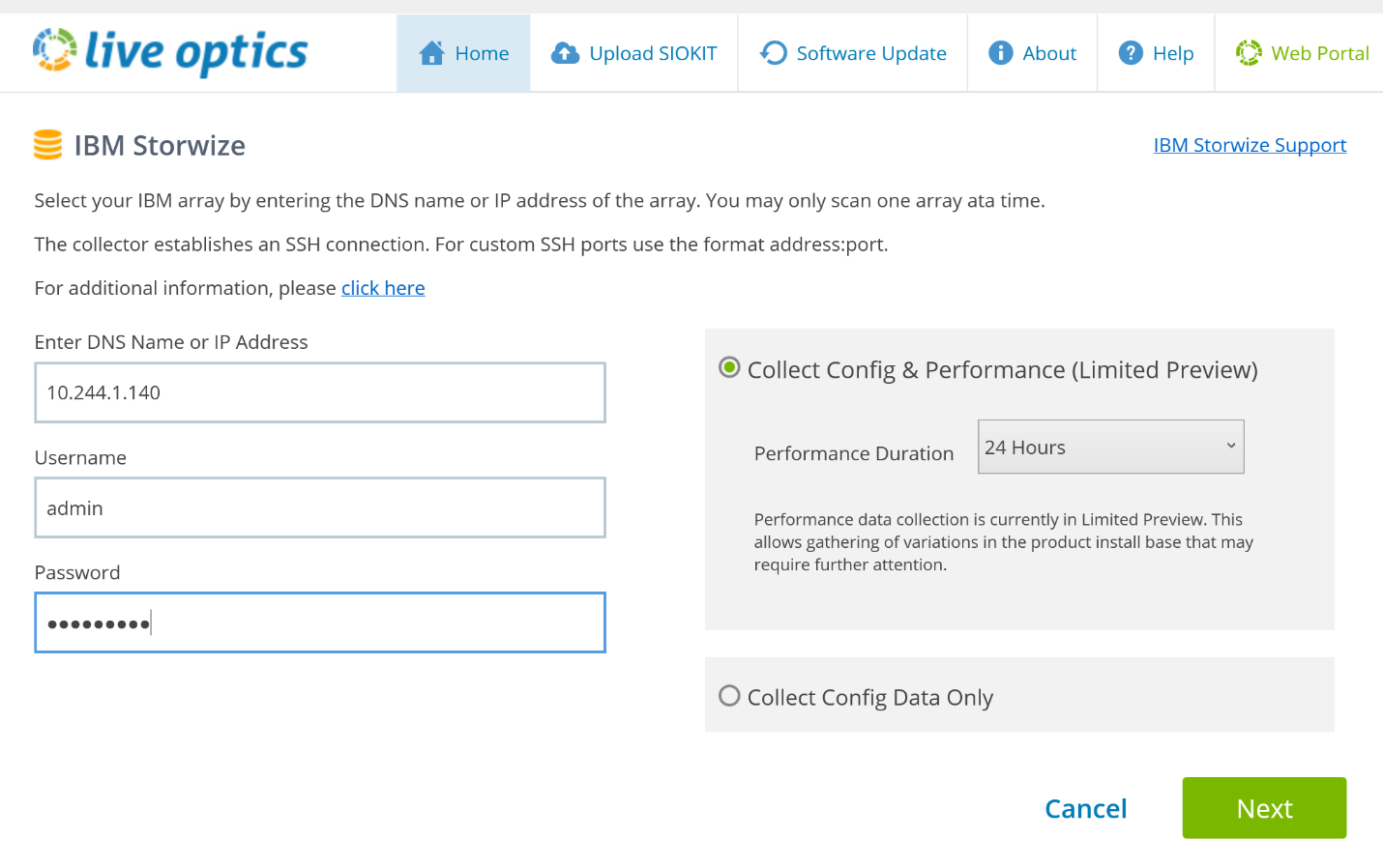
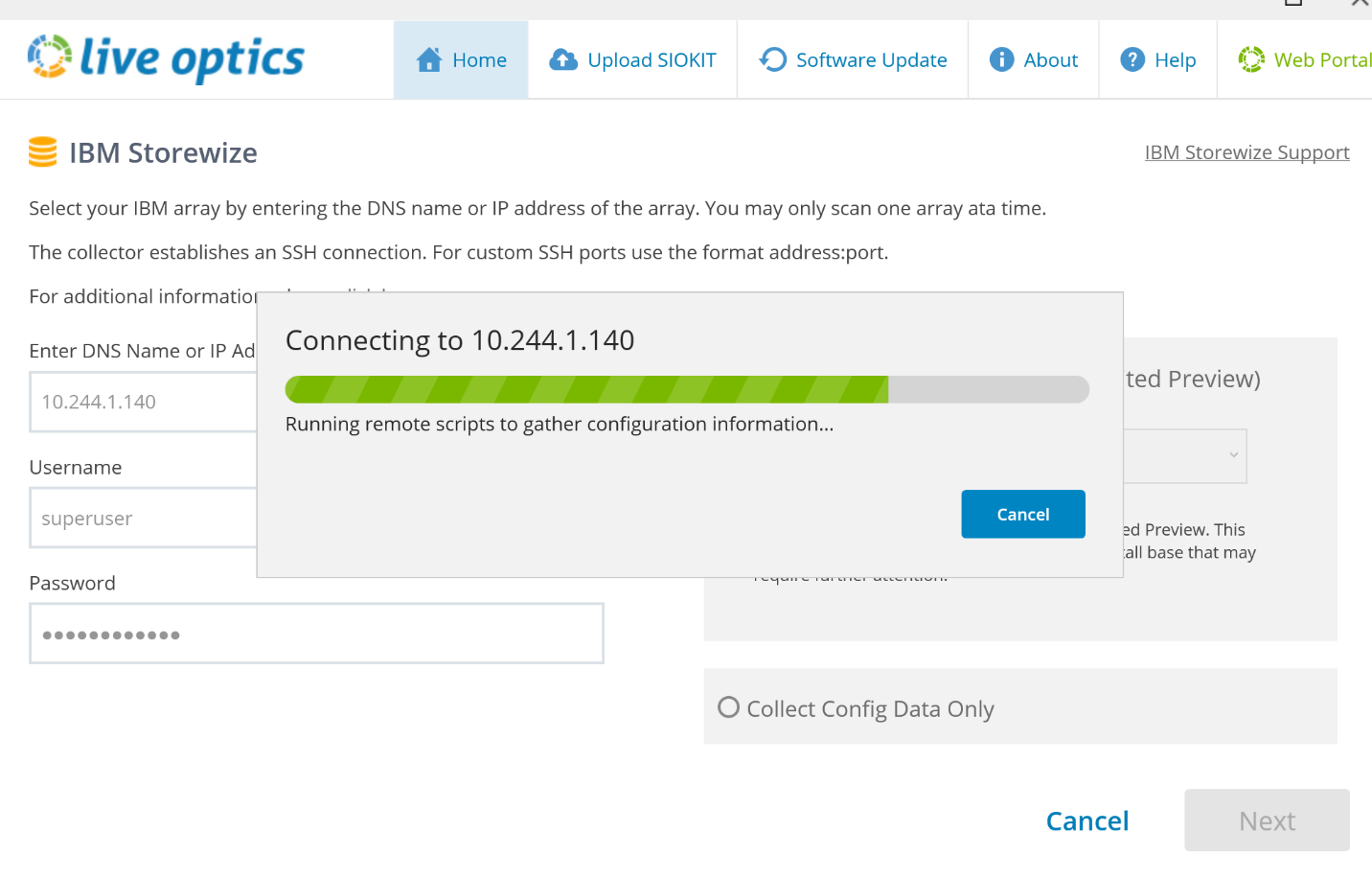
構成収集を開始します。
- コレクターはアレイに接続し、ここで構成データをキャプチャします
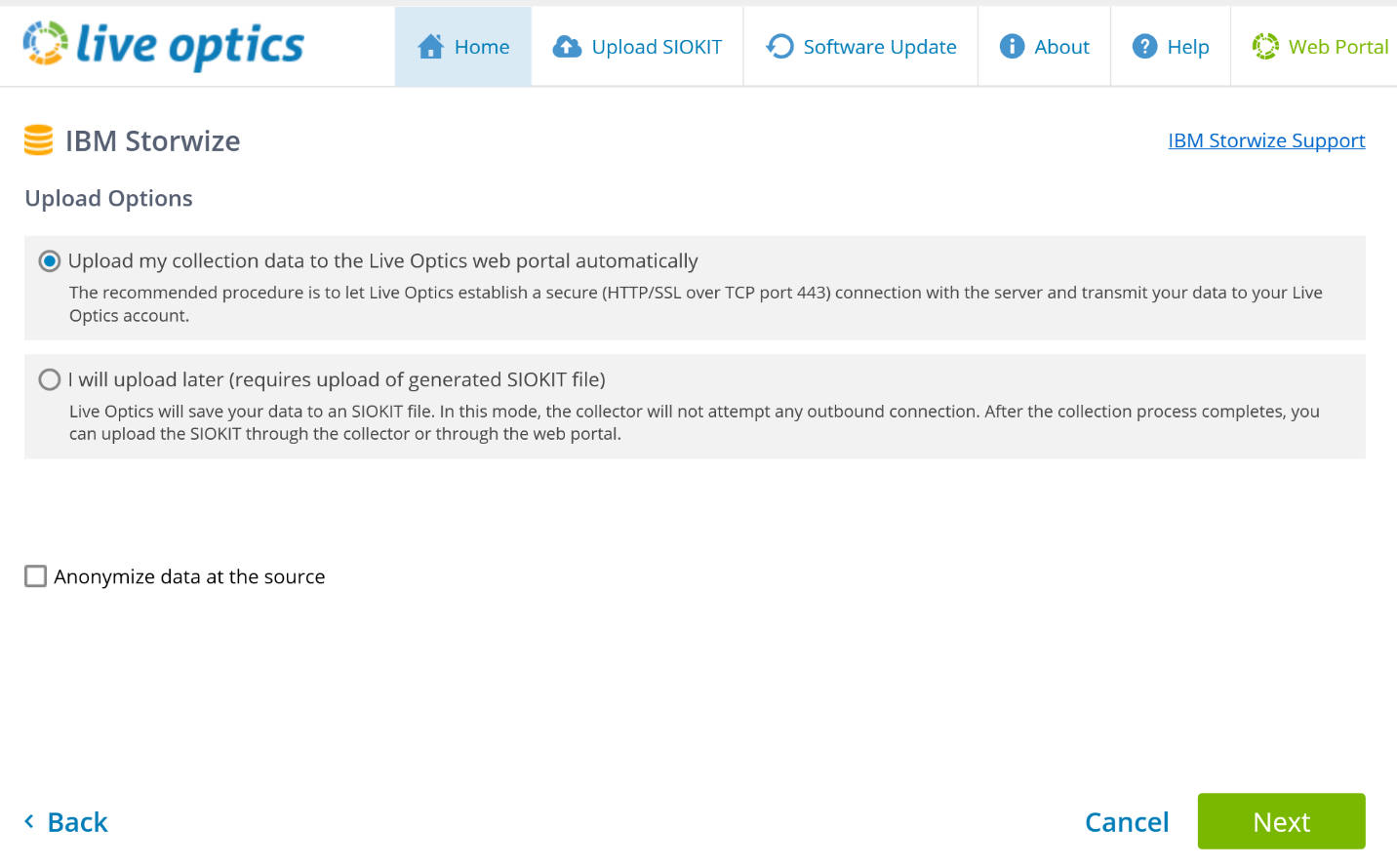
Live Opticsポータルにアップロードして処理する方法を選択します。
- デフォルトの[収集データをLive Optics Webポータルに自動的にアップロードする]を選択することをお勧めします。収集が完了すると、Live Opticsポータルにデータが自動的にアップロードされます。コレクターを実行しているホストがインターネットにアクセスできる場合は、このオプションを使用します
- 後でアップロードするオプションがあります。これにより、構成データとパフォーマンス データが[hostname]_IBM.siokitという名前の暗号化されたファイルに保存されます。ファイルは、コレクターが実行されたのと同じフォルダーに書き込まれます。コレクターを実行しているホストにインターネットがない場合は、このオプションを使用します。SIOKITをアップロードする手順は、これらの手順の最後にあります
- 選択したら、「次へ」をクリックします。
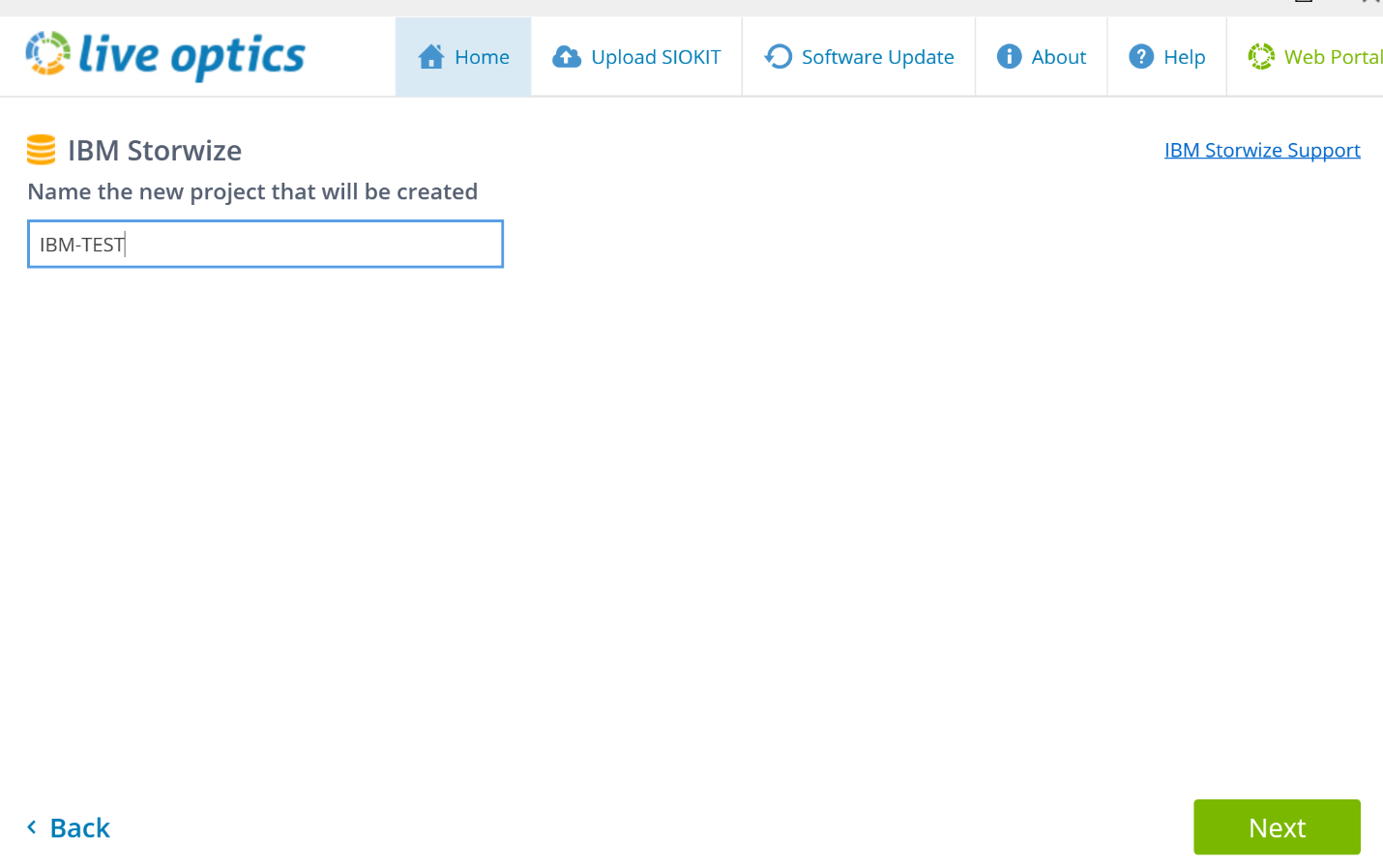
- Live Opticsポータルで作成するプロジェクトの名前を入力します
- [Next](次へ)クリックします。
パフォーマンス収集を開始します。
- 収集プロセス中に、開始/終了時刻と残り時間が表示されます
- 選択した期間より前に収集を停止するオプションがあります
- 収集が停止した場合、収集された情報はLive Opticsポータルにアップロードされます
Live Opticsポータルにデータをアップロードします
- 収集が終了(または停止)すると、ファイルが処理され、Webポータルに自動的にアップロードされます
- アップロード中は、ステータスバーに進行状況が表示されます。 ストレージ アレイのデータは大きい場合があるため、インターネット接続の速度によっては、アップロードが完了するまでに時間がかかる場合があります
- コレクターは、アップロードが完了したことを通知します
データのバックアップ ファイルを作成します
- SIOKITを使用してプロジェクトをバックアップする選択肢が用意されています。このオプションをスキップするか、バックアップ ファイルを作成するかを選択できます。
- ファイル名を特定し、このファイルの場所を保存します
プロセスが正常に完了しました。
- アップロードが完了したら。終了をクリックしてコレクターを閉じます
- Webポータルでプロジェクトを表示する準備ができると、Live OpticsからEメールが送信されます
SIOKITのアップロード([後でアップロード]が選択されている場合にのみ適用)
- Live Optics Collectorソフトウェアは、Windowsコレクターを使用してSIOKITファイルをアップロードするために使用されます。ナレッジベース記事「Live Optics CollectorでのSIOKITファイルのアップロード」を参照してください。
プロジェクト結果の表示
- Live Optics Webポータルにログインします https://app.liveoptics.com
- 最近のプロジェクトがダッシュボードに一覧表示されます
- プロジェクトの選択
- プロジェクト ページをクリックして、構成オンライン ビューアーを表示します。ここから、構成とパフォーマンス、あるいはその両方のPPT、またはExcelファイル(XLXS)をダウンロードするか、他のLive Opticsユーザーとプロジェクトを共有するか、プロジェクトを削除します
Produse afectate
AnalyticsProprietăți articol
Article Number: 000228825
Article Type: How To
Ultima modificare: 26 Mar 2025
Version: 3
Găsiți răspunsuri la întrebările dvs. de la alți utilizatori Dell
Servicii de asistență
Verificați dacă dispozitivul dvs. este acoperit de serviciile de asistență.