Жива оптика | IBM Storwize | Заповніть профіль масиву зберігання Storwize
Summary: Посібник з виконання профілю масиву Live Optics для IBM Storwize
Instructions
Огляд
Live Optics тепер підтримує профілювання конкурентного апаратного сховища для масивів IBM Storwize.
Використовуючи колектор Live Optics, дані про конфігурацію та продуктивність збираються, аналізуються та компілюють у Проєкт. Вихід можна переглядати з PPT та XLSX.
У цьому документі описано процес створення профілю зберігання масиву IBM Storwize.
Інструкції для швидкого початку
- Завантажте Live Optics Collector (версія для Windows .NET)
- Запуск Live Optics Collector
- Натисніть Почати
- Натисніть «Так, я згоден», щоб прийняти Ліцензійну угоду кінцевого користувача (запитується лише при першому виконанні)
- Натисніть «Так, це я» після перевірки правильності вашої особи (запит з'явився лише при першому виконанні)
- Виберіть Storage у лівому меню
- Виберіть IBM Storwize
- Введіть IP-адресу масиву IBM
- Введіть ім'я користувача та пароль адміністратора
- Для звітування про результати введіть тривалість часу для збірки
- Натисніть «Продовжити», щоб зібрати дані з цих застарілих систем
- Виберіть опцію завантаження, або завантажуйте автоматично (рекомендовано), або завантажуйте пізніше
- Натисніть «Далі»
- Якщо завантаження було обрано автоматично, введіть назву проєкту для створення, натисніть «Далі»
- Якщо було обрано пізніше завантаження, введіть ім'я файлу та каталог, щоб зберегти файл SIOKIT
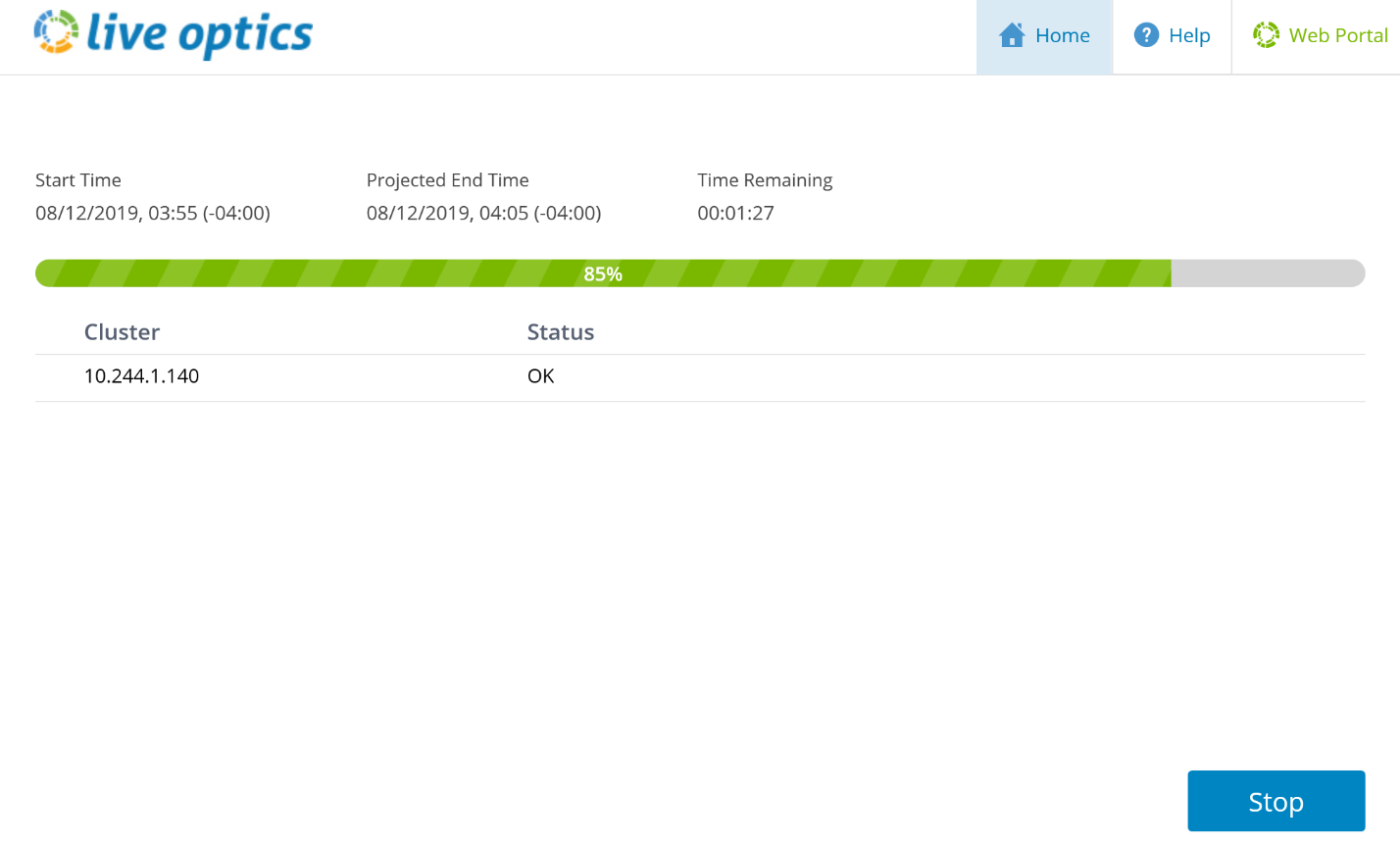
- Час збору відображається протягом усього процесу збору, він містить статус, час початку/завершення та залишковий час
- Після обробки файлів і автоматичного вибору завантаження дані будуть надіслані на портал Live Optics без жодних дій від користувача
- Є опція створення SIOKIT для резервного копіювання, яку можна пропустити або створити файл
- Якщо вибрано опцію «Завантажити пізніше», SIOKIT потрібно завантажити вручну на портал Live Optics.
- Натисніть «Вийти», щоб вийти з додатку
Детальні інструкції
Завантажте та запустіть програмне забезпечення Live Optics для Windows Collector.
- Існує два способи завантажити програмне забезпечення колекціонерів:
- Через електронний лист від вашого консультанта з систем, який запрошує вас до Live Optics, натиснувши на посилання Завантажити колекціонер.
- Через портал Live Optics виберіть Collectors у лівому меню, потім Завантажити Collector. Для отримання додаткової інформації про те, як завантажити колекціонер Live Optics, будь ласка, дивіться статтю у базі знань «Завантажити колекціонер Live Optics». Будь-який із варіантів переведуть на сторінку «Завантажити колекціонерів».
ПРИМІТКА. Колектор може працювати на будь-якому хості з IP-з'єднанням із профільованим масивом зберігання.
Почніть процес вибору профілю.
- Виберіть Storage зі списку типів категорій і виберіть IBM Storwize зі списку моделей активів зберігання
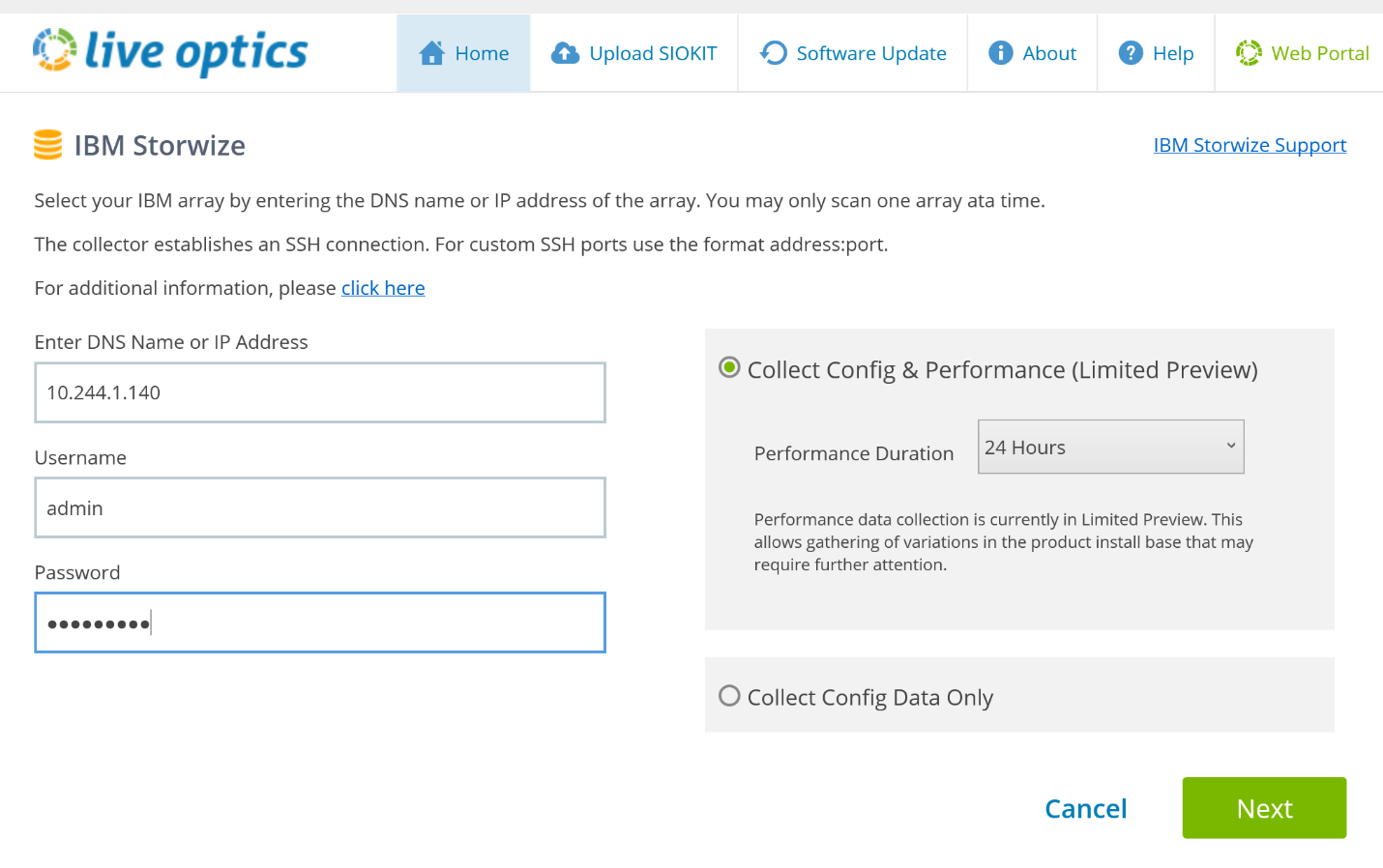
Визначте масив для збору даних.
- Введіть IP-адресу масиву, ім'я користувача та пароль. Ім'я користувача має бути обліковим записом, еквівалентним адміністратору або адміністратором
- Є варіант: збирати конфігурацію та продуктивність або збирати лише конфігураційні дані
- Для Collect Config і Performance виберіть Тривалість виконання у випадаючому списку. Тривалість — це період часу, який колектор виконує для збору даних про продуктивність у реальному часі
- Після входу натисніть «Далі»
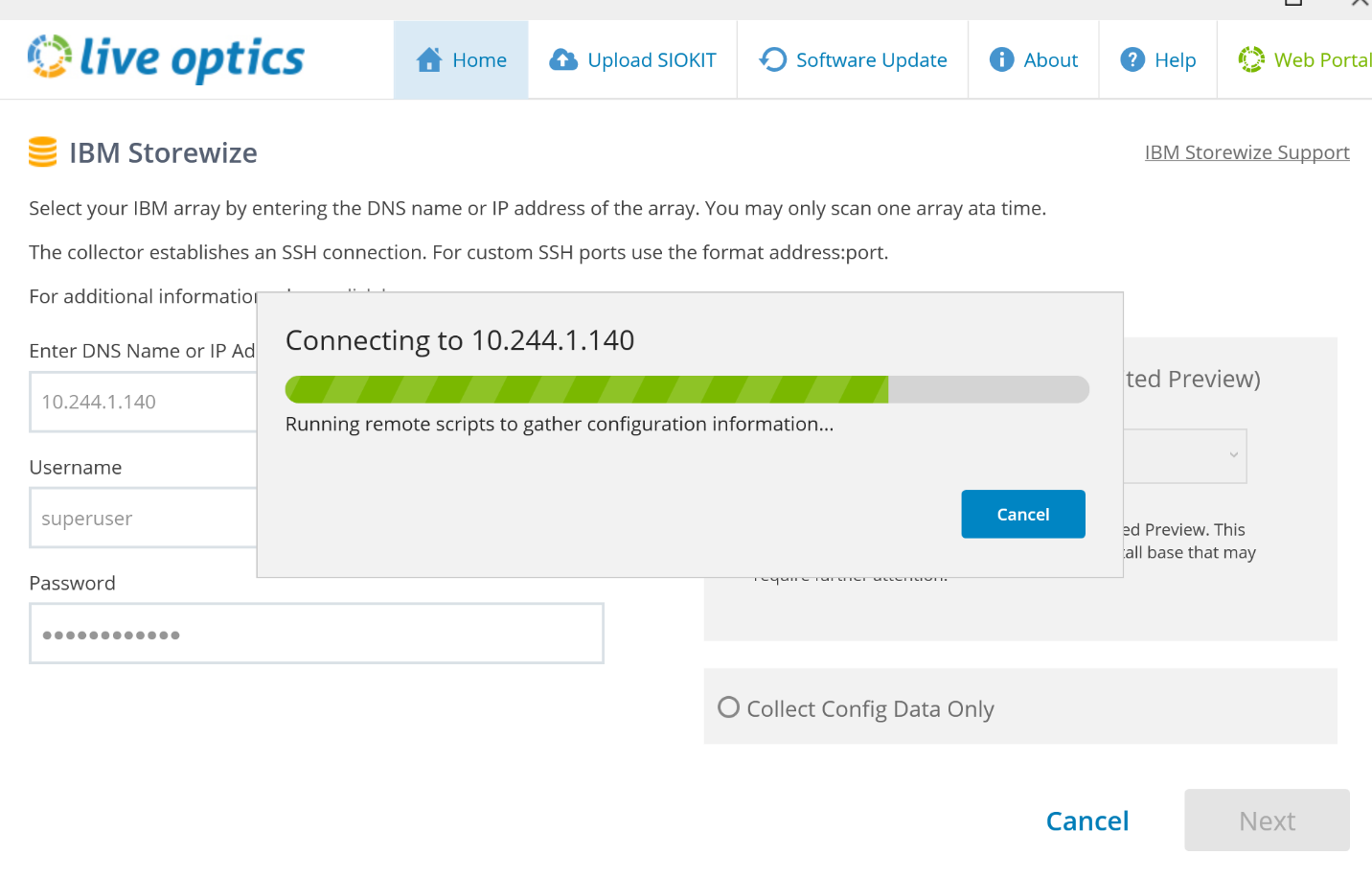
Почніть колекцію конфігурацій:
- Колектор підключається до масиву і захоплює конфігураційні дані тут
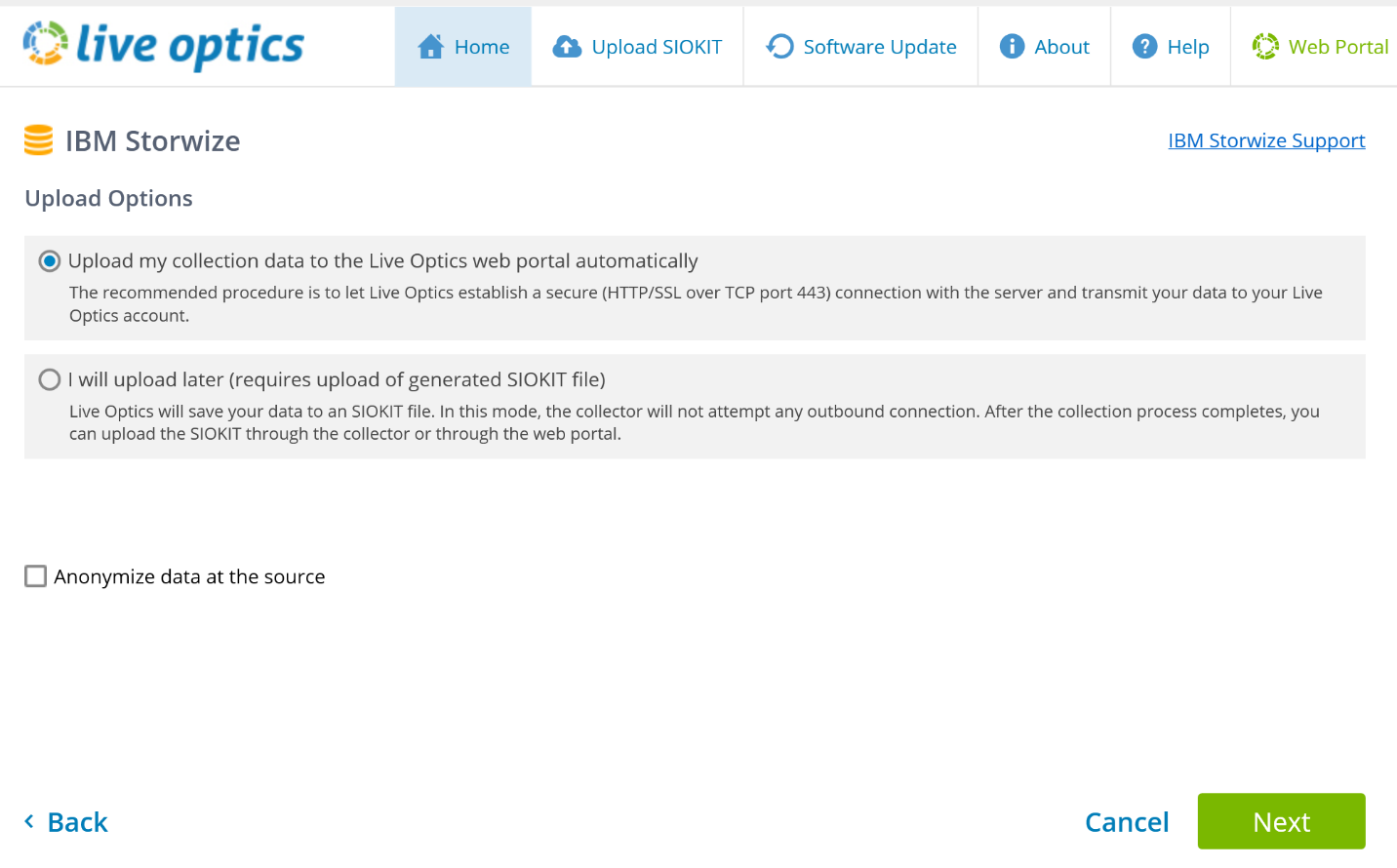
Виберіть метод завантаження на портал живої оптики для обробки.
- Вибравши за замовчуванням «Автоматично завантажити дані моєї колекції на веб-портал Live Optics», це рекомендований метод. Після завершення збору дані автоматично завантажуються на портал Live Optics. Використовуйте цю опцію, коли хост, що працює на колекторі, має доступ до Інтернету
- Є опція завантажити пізніше. Це зберігає дані про конфігурацію та продуктивність у зашифрованому файлі під назвою [hostname]_IBM.siokit. Файл записується в ту ж папку, в якій запускався колектор. Використовуйте цю опцію, коли хост, що запускає колектор, не має Інтернету. Інструкції щодо завантаження SIOKIT можна знайти в кінці цих інструкцій
- Після вибору натисніть «Далі».
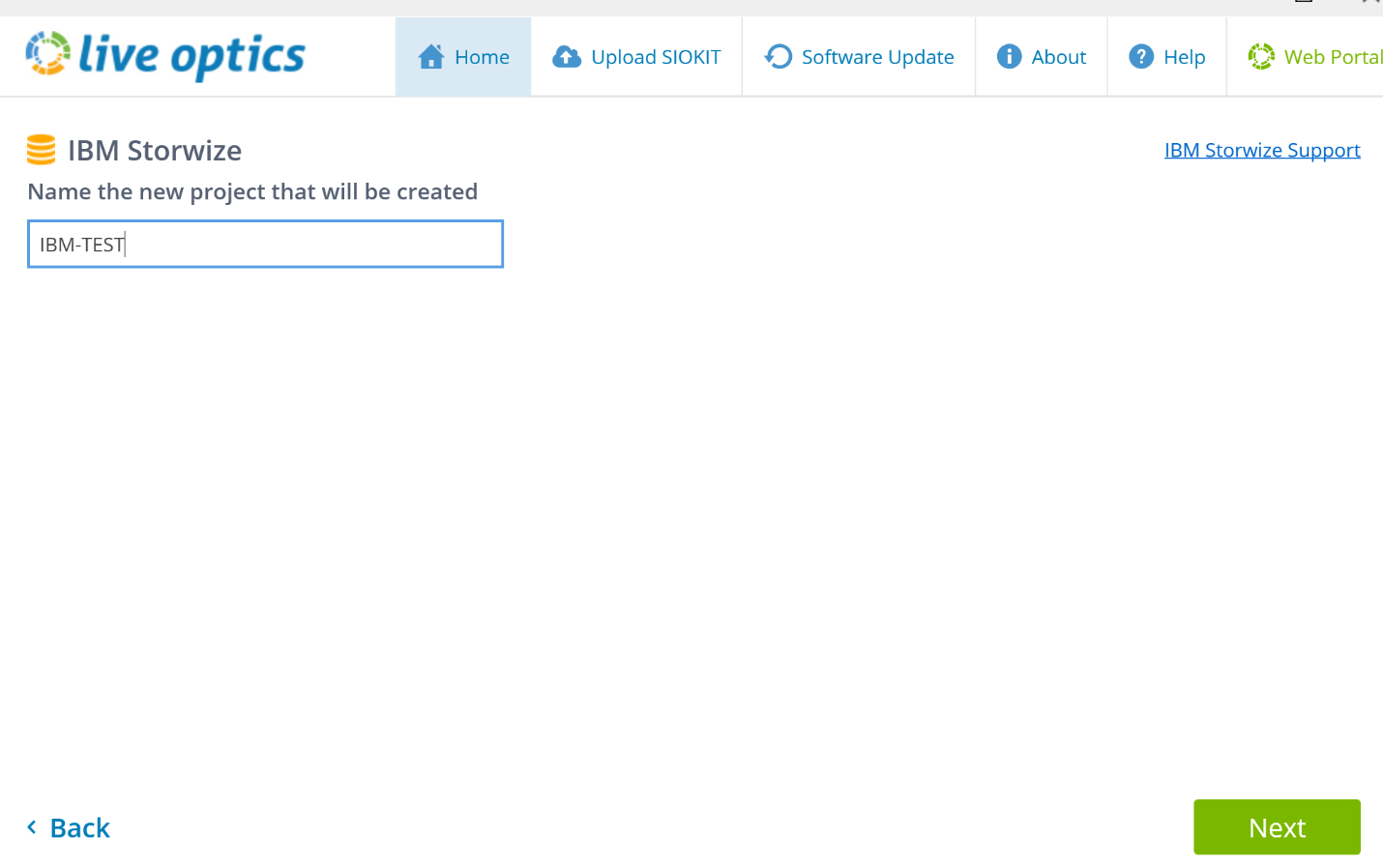
- Введіть назву проєкту, який буде створено, у порталі Live Optics
- Натисніть «Далі»
Почніть колекцію перформансів.
- Під час процесу збору відображаються час початку/завершення та залишковий час
- Є опція зупинити збір до визначеного періоду
- Якщо збір буде припинено, зібрана інформація буде завантажена на портал Live Optics
Завантажити дані на портал Live Optics
- Після завершення (або зупинки) колекції файли обробляються та автоматично завантажуються на веб-портал
- Під час завантаження з'являється рядок статусу, що вказує на прогрес. Оскільки дані масиву зберігання можуть бути великими, завантаження може зайняти певний час залежно від швидкості інтернет-з'єднання
- Колектор вказує, коли завантаження завершено
Створіть резервний файл даних
- Надається вибір резервного копію проєкту за допомогою SIOKIT. Є варіант: пропустити цю опцію або створити резервний файл.
- Визначте ім'я файлу та збережіть розташування цього файлу
Процес успішно завершено.
- Після завершення завантаження. Натисніть «Вийти», щоб закрити колектор
- Електронний лист від Live Optics буде надіслано, коли проєкт буде готовий до перегляду на веб-порталі
Завантаження SIOKIT (застосовується лише якщо було обрано «завантажити пізніше»)
- Програмне забезпечення Live Optics Collector використовується для завантаження файлів SIOKIT через Windows-колектор. Дивіться статтю з бази знань «Завантаження файлу SIOKIT у колекторі Live Optics»
Переглянути результати проєкту
- Увійдіть на вебпортал Live Optics https://app.liveoptics.com
- Останні проєкти наведені на панелі керування
- Виберіть проєкт
- Натисніть на сторінку проєкту, щоб переглянути онлайн-переглядач конфігурації. Звідси завантажте Config і Performance або обидва PPT, файл Excel (XLXS), поділіться проєктом з іншими користувачами Live Optics або видаліть проєкт