Live Optics | SC | Dokončete profil pole úložišť SC
Summary: Technologie Live Optics podporuje profilování diskového pole Dell SC (řada SC). Pomocí kolektoru technologie Live Optics se zaznamenávají, analyzují a analyzují údaje o konfiguraci a výkonu a sestavují do projektu pro zobrazení. Tento článek popisuje proces vytvoření profilu pole úložišť SC. ...
Acest articol se aplică pentru
Acest articol nu se aplică pentru
Acest articol nu este legat de un produs specific.
Acest articol nu acoperă toate versiunile de produs existente.
Instructions
K dispozici je také videonávod zde .
Než začnete, musíte mít kolektor Live Optics. Další informace najdete v části Stažení kolektoru Live Optics .
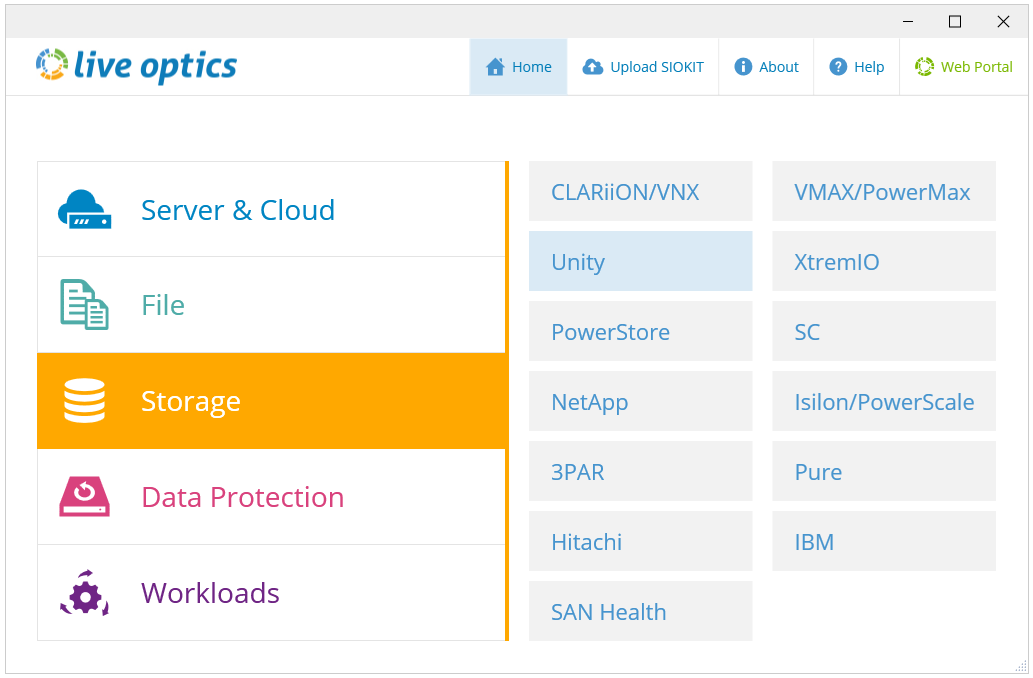
- Spusťte nástroj Live Optics Collector a na levém panelu vyberte možnost Storage. Vyberte možnost SC z možností na pravém panelu.
- Na následující obrazovce zadejte název hostitele nebo IP adresu nástroje DSM Data Collector, uživatelské jméno a heslo. Uživatelské jméno musí být admin nebo ekvivalentní účet admin. Klikněte na tlačítko Další.
POZNÁMKA: V některých případech může být z důvodu omezení brány firewall vyžadován jump box. Místo toho přidejte IP adresu a port jump boxu v následujícím formátu (X.X.X.X:Port).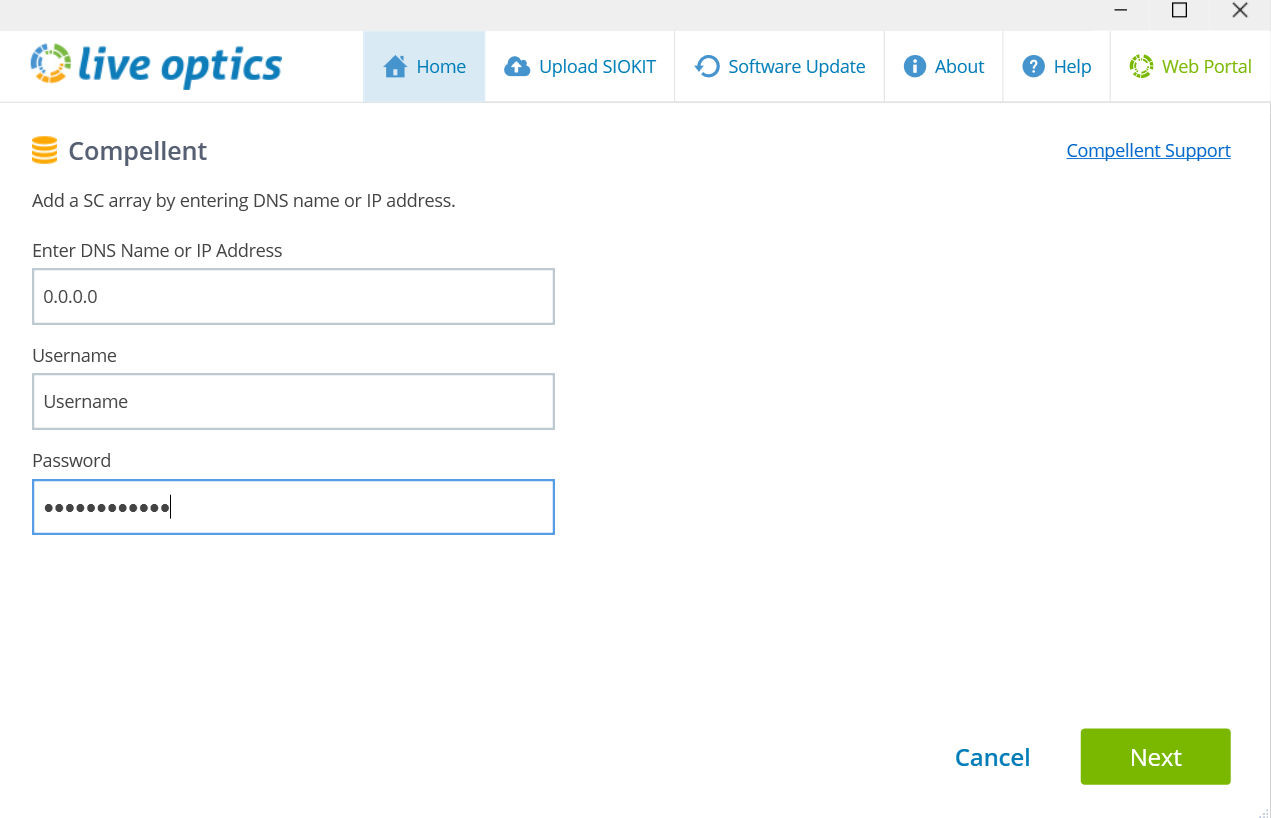
- Kolektor Live Optics se připojí ke kolekci dat systému DSM a zobrazí seznam připojených polí SC.
POZNÁMKA: Pokud je ke kolekci dat systému DSM přidruženo jedno pole SC, připojí se automaticky.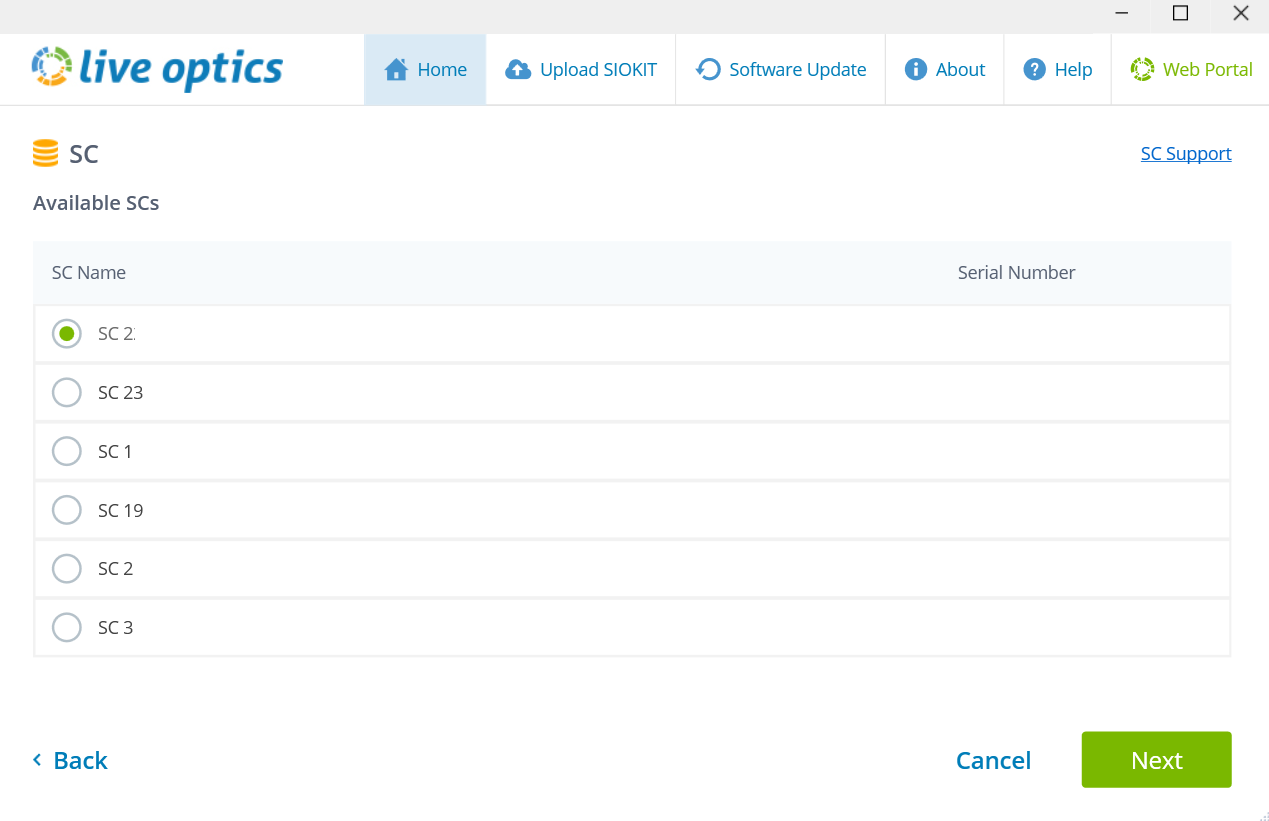
- Vyberte pole SC, pro které chcete vytvořit profil pole, a klikněte na tlačítko Další.
- Na obrazovce Možnosti nahrání zvolte, jestli chcete údaje o inkasu nahrávat automaticky nebo ručně (ve výchozím nastavení doporučujeme možnost Automaticky).
- Zadejte název profilu pole a klikněte na tlačítko Další. Soubory jsou zpracovány a nahrány na webový portál. Během nahrávání se na stavovém řádku zobrazuje průběh. Vzhledem k tomu, že data pole úložišť mohou být poměrně velká, může nahrávání nějakou dobu trvat v závislosti na rychlosti vašeho internetového připojení.
- Kolektor technologie Live Optics indikuje, kdy se nahrávání dokončí. Jakmile bude projekt připraven k zobrazení na webovém portálu, obdržíte od společnosti Live Optics e-mail. Kliknutím na tlačítko Quit zavřete kolektor.
- Pokud jste zvolili možnost ručního nahrání "Nahraji později", vaše data se zpracují a uloží do šifrovaného souboru s názvem [hostname]_SC.siokit. Soubor se zapíše do stejné složky, ze které byl spuštěn kolektor. Po dokončení sběru je nutné soubor nahrát na webový portál Live Optics. Chcete-li data sběru nahrát ručně, přečtěte si článek Nahrání souboru SIOKIT z kolektoru Live Optics nebo Nahrání souboru SIOKIT z webového portálu Live Optics.
- Chcete-li zobrazit výsledky projektu, přihlaste se k webovému portálu Live Optics a vyberte projekt z posledních projektů uvedených na hlavním panelu.
- Na kartě Sestavy v pravém horním rohu obrazovky si stáhněte excelovou sestavu s podrobnostmi o projektu.
Additional Information
V případě jakýchkoli dotazů se obraťte na podporu Live Optics na adrese liveoptics.support@dell.com.
Produse afectate
AnalyticsProprietăți articol
Article Number: 000230694
Article Type: How To
Ultima modificare: 25 Mar 2025
Version: 3
Găsiți răspunsuri la întrebările dvs. de la alți utilizatori Dell
Servicii de asistență
Verificați dacă dispozitivul dvs. este acoperit de serviciile de asistență.