Live-optik | SC | Udfylde en SC-storagesystemprofil
Summary: Live Optics understøtter profilering af Dell SC-storagesystemet (SC-serien). Ved hjælp af Live Optics-indsamleren indsamles, analyseres og kompileres konfigurations- og ydeevnedata i et projekt til visning. Denne artikel beskriver processen for at oprette en SC-storagesystemprofil. ...
Acest articol se aplică pentru
Acest articol nu se aplică pentru
Acest articol nu este legat de un produs specific.
Acest articol nu acoperă toate versiunile de produs existente.
Instructions
En videovejledning er også tilgængelig her .
Før du begynder, skal du have Live Optics-samleren. Se Download Live Optics-indsamleren for at få flere oplysninger.
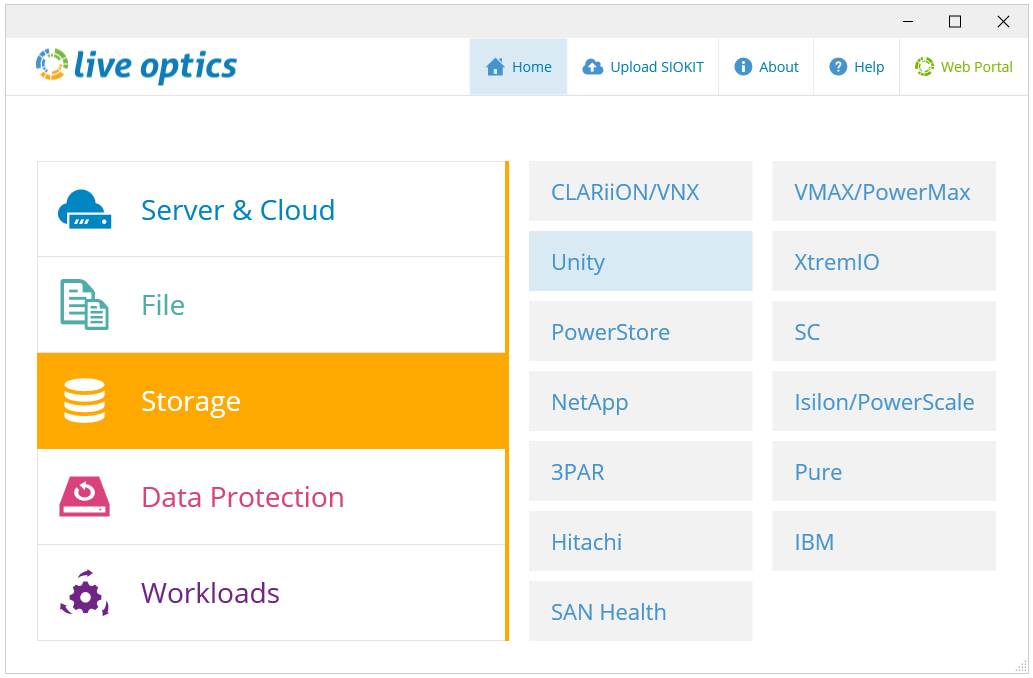
- Start Live Optics-samleren, og vælg Opbevaring i venstre panel. Vælg SC i indstillingerne i panelet til højre.
- På det følgende skærmbillede skal du indtaste DSM Data Collector-værtsnavnet eller IP-adressen, brugernavnet og adgangskoden. Brugernavnet skal være administratorkontoen eller en tilsvarende administratorkonto. Klik på Næste.
BEMÆRK: I nogle tilfælde kan det være nødvendigt med en jumpbox på grund af firewallbegrænsninger. Tilføj i stedet jumpboksens IP og port i følgende format (X.X.X.X:Port).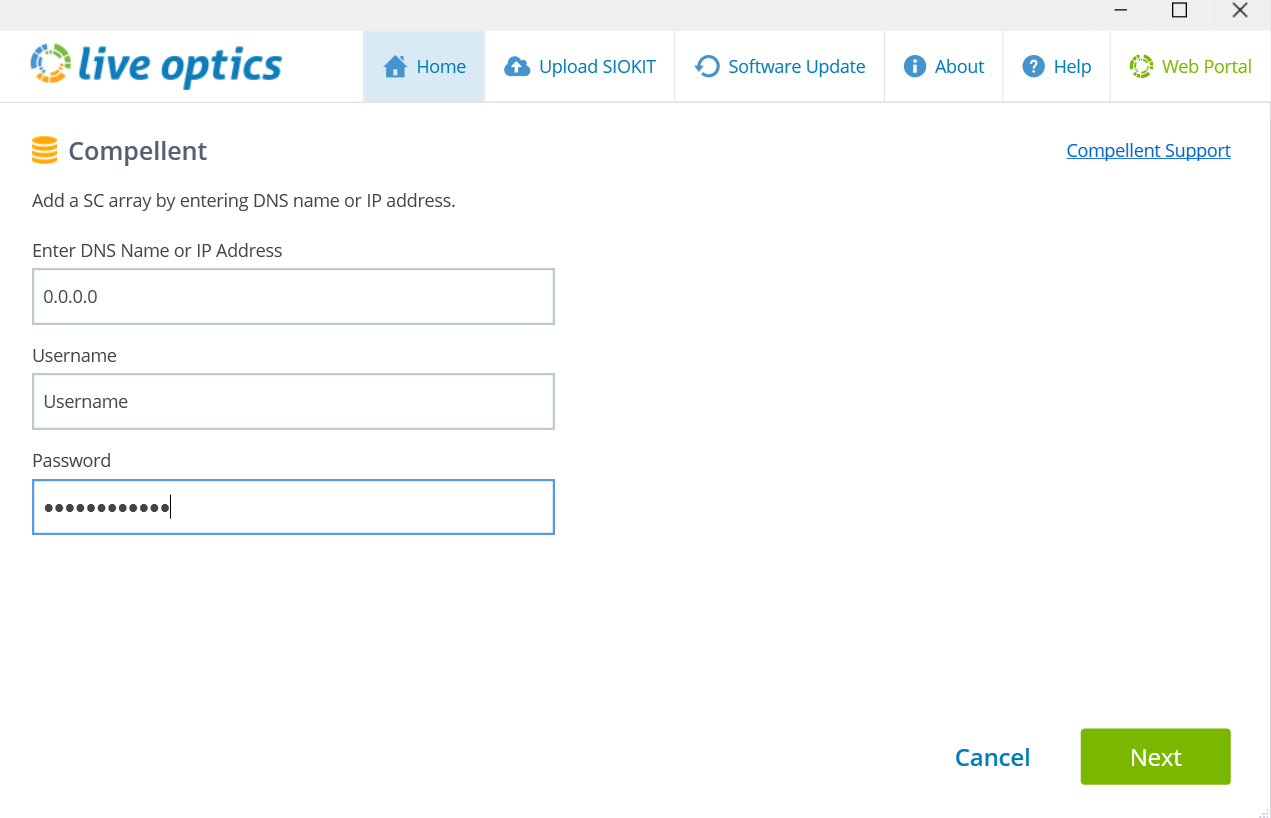
- Live Optics-indsamleren opretter forbindelse til DSM-dataindsamleren og viser en liste over tilsluttede SC-systemer.
BEMÆRK: Hvis et SC-system er tilknyttet DSM-dataindsamleren, opretter det automatisk forbindelse.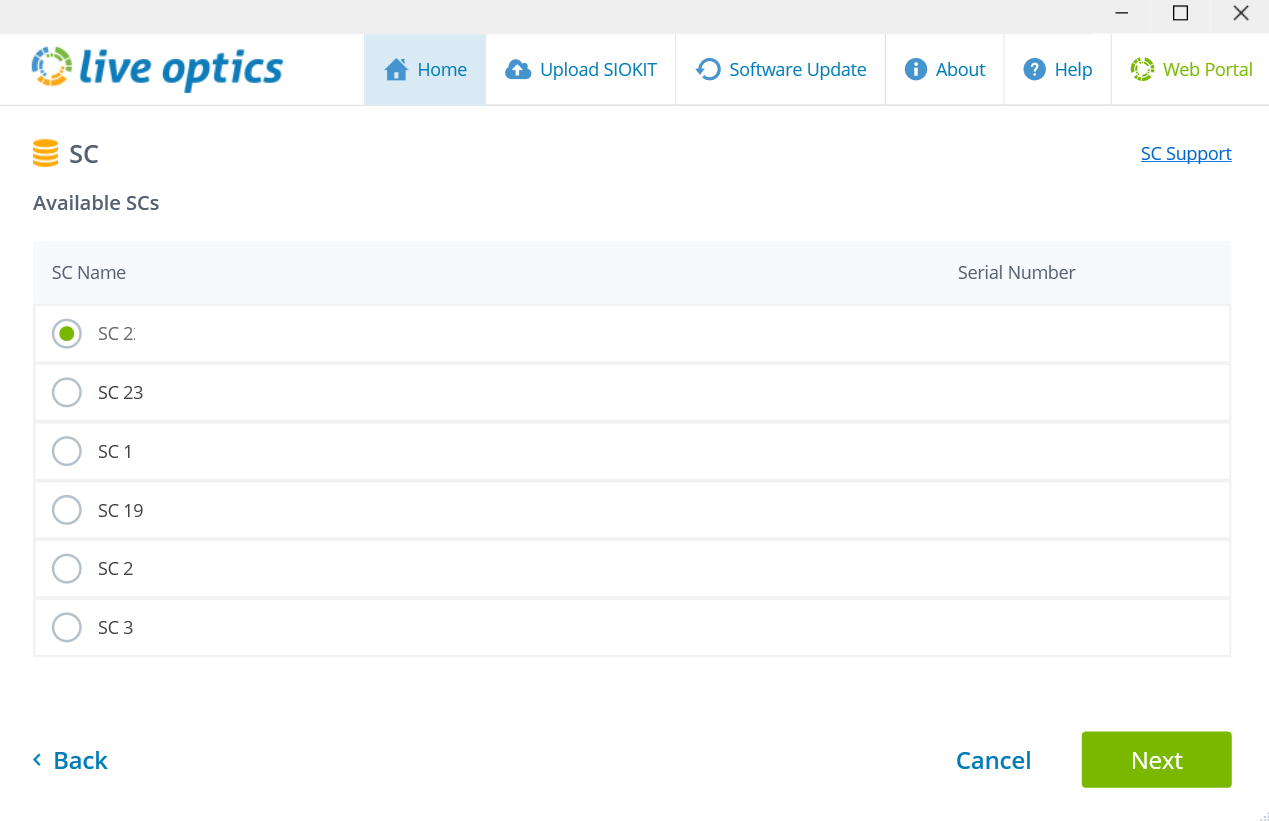
- Vælg det SC-system, du vil oprette en systemprofil for, og klik på Næste.
- På skærmen Uploadindstillinger skal du vælge, om du vil uploade dine indsamlingsdata automatisk eller manuelt (Automatisk er den anbefalede standardindstilling).
- Indtast et navn til systemprofilen, og klik på Næste. Filerne behandles og uploades til webportalen. Under overførslen viser en statuslinje fremskridtet. Da storagearray-data kan være ret store, kan det tage noget tid at fuldføre uploaden, afhængigt af hastigheden på din internetforbindelse.
- Live Optics-indsamleren angiver, når overførslen er fuldført. Du modtager også en e-mail fra Live Optics, når dit projekt er klar til visning på webportalen. Klik på Afslut for at lukke samleren.
- Hvis du har valgt indstillingen for manuel upload "Jeg uploader senere", behandles dine data og gemmes i en krypteret fil med navnet [hostname]_SC.siokit. Filen er skrevet til den samme mappe, hvorfra samleren blev lanceret. Når indsamlingsprocessen er fuldført, skal filen uploades til Live Optics-webportalen. Hvis du vil uploade indsamlingsdata manuelt, skal du se Upload en SIOTICS-fil fra Live Optics-indsamleren eller Upload en SIOKIT-fil fra Live Optics-webportalen.
- Hvis du vil se dine projektresultater, skal du logge på Live Optics-webportalen og vælge dit projekt blandt de seneste projekter, der er angivet på hoveddashboardet.
- Brug fanen Rapporter i øverste højre hjørne af skærmen til at downloade en Excel-rapport, der indeholder dine projektoplysninger.
Additional Information
Hvis du har spørgsmål, kan du kontakte Live Optics-support på liveoptics.support@dell.com.
Produse afectate
AnalyticsProprietăți articol
Article Number: 000230694
Article Type: How To
Ultima modificare: 25 Mar 2025
Version: 3
Găsiți răspunsuri la întrebările dvs. de la alți utilizatori Dell
Servicii de asistență
Verificați dacă dispozitivul dvs. este acoperit de serviciile de asistență.