Live Optics |SC系列 |完成 SC 存储阵列配置文件
Summary: Live Optics 支持 Dell SC 存储阵列(SC 系列)的分析。使用 Live Optics 收集器,配置和性能数据将捕获、分析并编译到一个项目中以供查看。 本文概述了生成 SC 存储阵列配置文件的过程。
Acest articol se aplică pentru
Acest articol nu se aplică pentru
Acest articol nu este legat de un produs specific.
Acest articol nu acoperă toate versiunile de produs existente.
Instructions
此处还提供视频教程。
在开始之前,您必须拥有 Live Optics 收集器。有关详细信息,请参阅下载 Live Optics 收集 器。
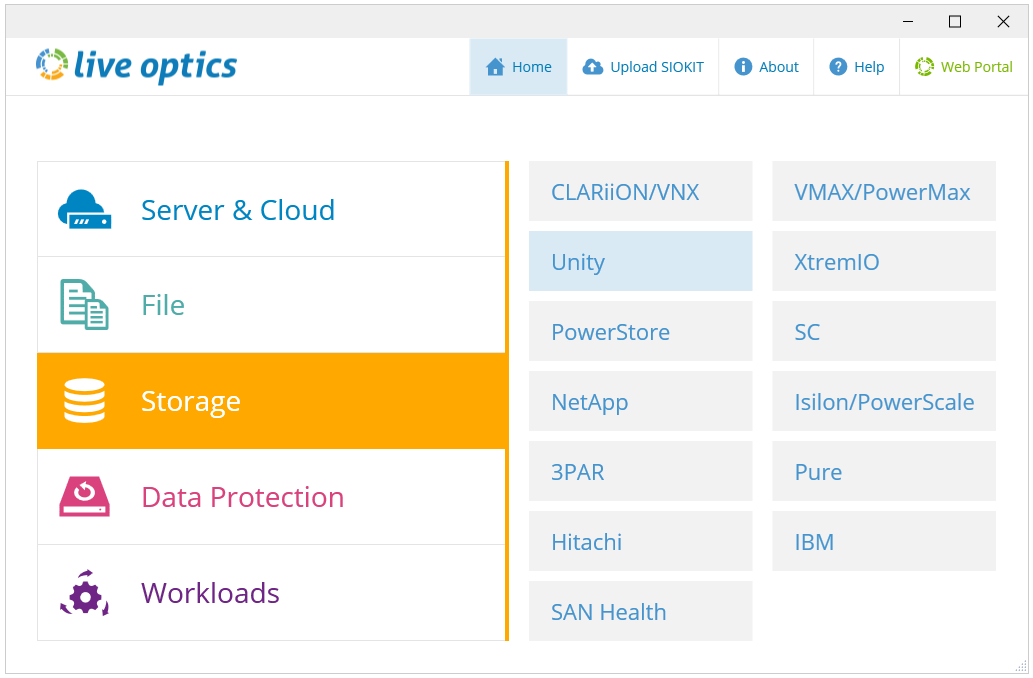
- 启动 Live Optics 收集器,然后从左侧面板中选择 Storage。从右侧面板上的选项中选择 SC。
- 在以下屏幕上,输入 DSM Data Collector 主机名或 IP 地址、用户名和密码。 用户名必须是 admin 或等效的管理员帐户。单击“下一步”。
注意:在某些情况下,由于防火墙限制,可能需要跳转框。相反,请按以下格式 (X.X.X.X:Port) 添加跳转盒 IP 和端口。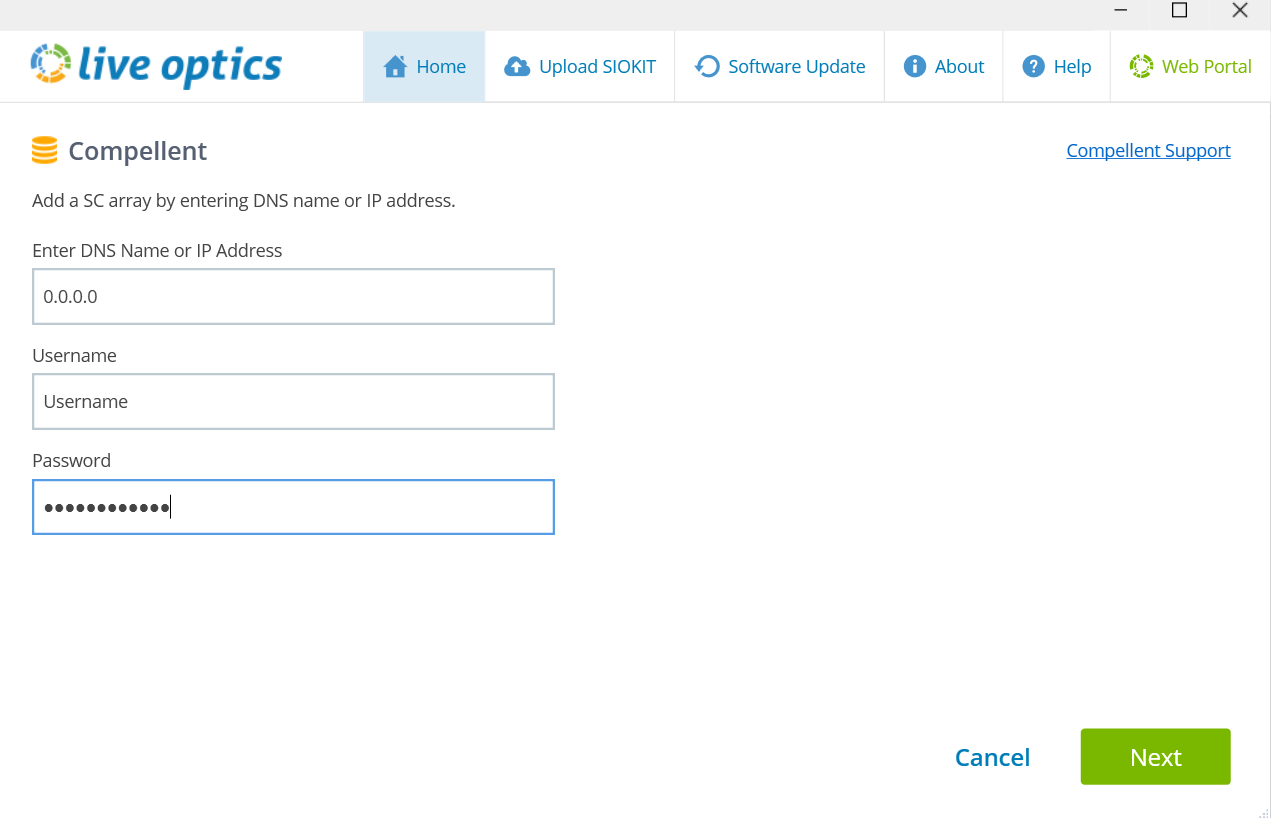
- Live Optics 收集器连接到 DSM 数据收集器,并显示已连接的 SC 阵列的列表。
注意:如果一个 SC 阵列与 DSM Data collector 关联,它会自动连接。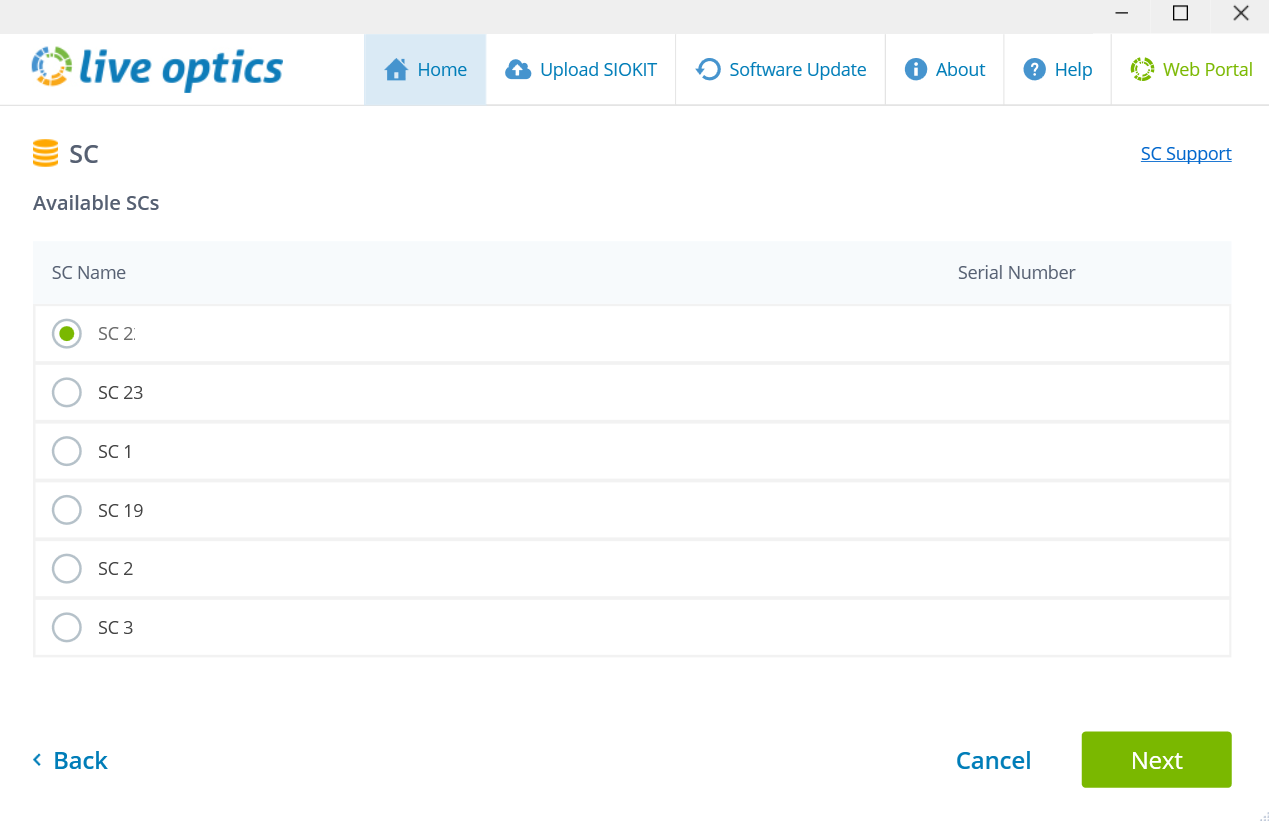
- 选择要为其创建阵列配置文件的 SC 阵列,然后单击Next。
- 在上传选项屏幕上,选择是要自动上传收集数据还是手动上传(建议的默认选项是自动)。
- 输入阵列配置文件的名称,然后单击Next。文件将得到处理并上传到 Web 门户。在上传过程中,状态栏会指示进度。 由于存储阵列数据可能相当大,上传可能需要一些时间才能完成,具体取决于您的互联网连接速度。
- Live Optics 收集器指示上传何时完成。当您的项目准备好在 Web 门户上查看时,您还将收到来自 Live Optics 的电子邮件。单击退出以关闭收集器。
- 如果您选择了手动上传选项“I will upload later”,您的数据将被处理并保存到名称为 [hostname]_SC.siokit 的加密文件中。该文件将写入从中启动收集器的同一文件夹。收集过程完成后,必须将文件上传到 Live Optics Web 门户。要手动上传收集数据,请参阅 从 Live Optics 收集器上传 SIOKIT 文件 或从 Live Optics Web 门户上传 SIOKIT 文件。
- 要查看您的项目结果,请登录 Live Optics Web 门户 ,然后从主控制面板上列出的最近项目中选择您的项目。
- 使用屏幕右上角的“报告”选项卡下载包含项目详细信息的 Excel 报告。
Additional Information
如有任何问题,请通过 liveoptics.support@dell.com 联系 Live Optics 支持。
Produse afectate
AnalyticsProprietăți articol
Article Number: 000230694
Article Type: How To
Ultima modificare: 25 Mar 2025
Version: 3
Găsiți răspunsuri la întrebările dvs. de la alți utilizatori Dell
Servicii de asistență
Verificați dacă dispozitivul dvs. este acoperit de serviciile de asistență.