Live Optics |PowerMax |创建 PowerMax v4 存储阵列配置文件
Summary: Live Optics 支持对 Dell PowerMax 存储阵列系列进行分析。使用 Live Optics 收集器,配置和性能数据将捕获、分析并编译到一个项目中以供查看。本文概述了为以下 PowerMax v4 型号生成 PowerMax v4 存储阵列配置文件的过程: PowerMax 2500 PowerMax 8500
Instructions
前提条件
- 下载 Live Optics 收集器。有关详细信息,请参阅下载 Live Optics 收集器。收集器可以在具有与所分析的存储阵列的 IP 连接的任何主机上运行。
- 在完成阵列配置文件之前,必须收集阵列配置和性能数据。使用 PowerMax v4 存储阵列管理界面收集symapi_db.bin 文件(配置数据),并联系 Dell SupportAssist 收集 DCF 文件(性能数据)
- 如果您希望为阵列收集impl.bin数据(可选),则必须具有有效的impl.bin文件。请联系 PSS、PCoE 或 PowerMax 支持人员,以获得生成有效 impl.bin 文件的帮助。
-
- 查看 PowerMax v4 阵列的配置需要symapi_db.bin。
- .需要 DCF 文件才能查看阵列的工作负载的性能。
- impl.bin文件用于提供阵列的 PMEM 和 DRAM 详细信息。
开始之前
以下部分概述了在执行阵列配置文件之前要完成的步骤:
- 重要信息和帮助
- Live Optics 数据验证
- 收集配置数据
- 收集性能数据
重要信息和帮助
提醒:Live Optics 不建议在没有合格的戴尔 PowerMax 客户工程师协助的情况下提取 PowerMax v4 DCF 文件。
如果您的 PowerMax v4 阵列使用无限制访问策略连接到 Dell SupportAssist,请联系戴尔系统工程师并请求收集 PowerMax v4 数据。
如果 PowerMax v4 阵列未连接到 Dell SupportAssist,或者 Dell SupportAssist 连接受限,请在 MyService360 上创建服务请求,请求收集 PowerMax v4 DCF 文件。
Live Optics 数据验证。
Live Optics 会验证收集的数据以确保其正确无误,然后再上传到 Live Optics 项目。验证以下项目:
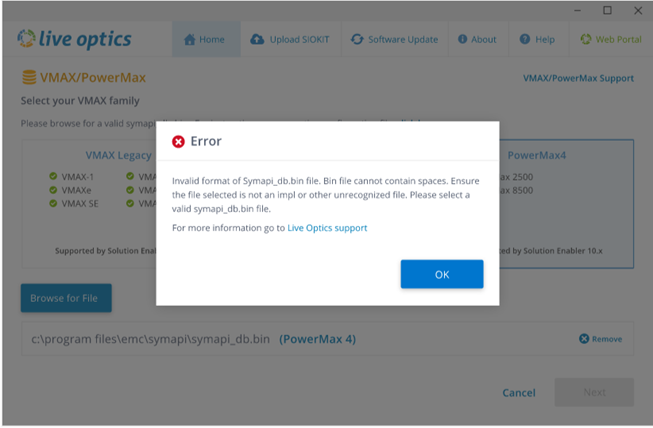
- 所选symapi_db.bin文件是有效文件,且文件名中不包含任何空格或其他字符。
- symapi_db.bin文件包含至少一个有效 PowerMax v4 阵列的数据。
- 所选的 DCF 性能文件适用于选定的 PowerMax v4 阵列。
- DCF ZIP 文件包含在文件名中不包含任何空格或其他字符的单个压缩文件(包含 ZIP 文件的 ZIP 文件)中。

- 性能数据的日期范围不得超过连续 7 天。如果超过连续 7 天,则仅处理最近 7 天。
- 文件直接从阵列中收集。
收集配置数据。
- 使用 PowerMax v4 存储阵列管理界面从阵列收集symapi_db.bin 文件。
收集性能数据。
- 请联系 Dell SupportAssist 并请求收集 DCF 性能数据。提供了包含DCF数据的多个ZIP文件。
提醒:提供了包含DCF数据的多个ZIP文件。 - 要将此数据导入 Live Optics,请创建一个 ZIP 文件并添加所选的 DCF ZIP 文件(包含 ZIP 文件的 ZIP 文件)。
以下屏幕截图显示了 Dell SupportAssist 提供的多个 DCF 文件。在此示例中,我们只想使用蓝色箭头标记的五个文件。将这些复制到新文件夹,并创建一个仅包含这些 DCF 文件的 ZIP 文件。稍后在阵列配置文件过程中(步骤 8)使用此文件。
执行 PowerMax v4 存储阵列配置文件
- 启动 Live Optics 收集器,然后从左侧面板中选择 Storage。从右侧面板上的选项中选择VMAX/PowerMax。
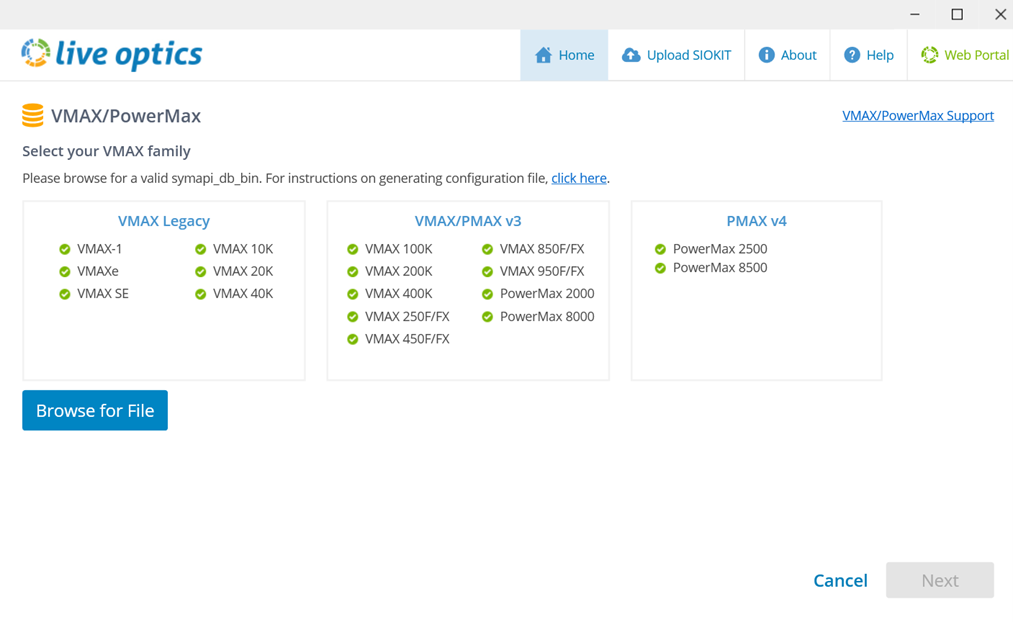
- 在以下屏幕上,单击浏览文件,然后选择 VMAX/PowerMax v3 的 symapi_db.bin 文件。
- 验证symapi_db.bin文件。对于不受支持的 VMAX 版本,将显示以下错误消息:
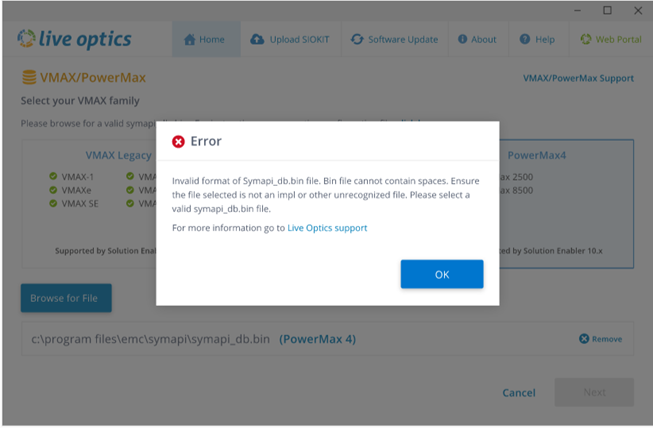
- 将列出阵列及其各自的 Sym ID(一个symapi_db.bin文件中可以存在多个阵列)。
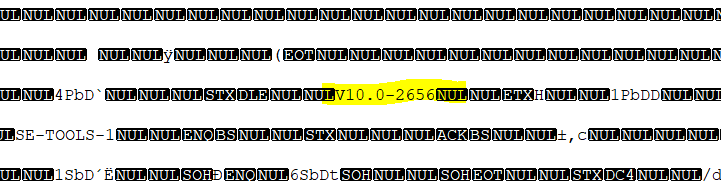
- 从列表中选择一个 PowerMax v4 阵列。如果提取了 Solutions Enabler 版本 10.x 的 symapi_db.bin 文件,则可以选择此文件进行处理。其他 PowerMax 阵列可以连接到同一 Sym ID,但由于其关联的 Solutions Enabler 版本而不受支持。无法选择这些阵列,并且会显示一条消息,突出显示所需的 Solution Enabler 版本。单击Next(下一步)。

- 在 Collect Data for PowerMax 屏幕上,选择是仅上传配置数据,还是要上传配置、性能和 impl.bin 数据(可选),然后单击 Next。
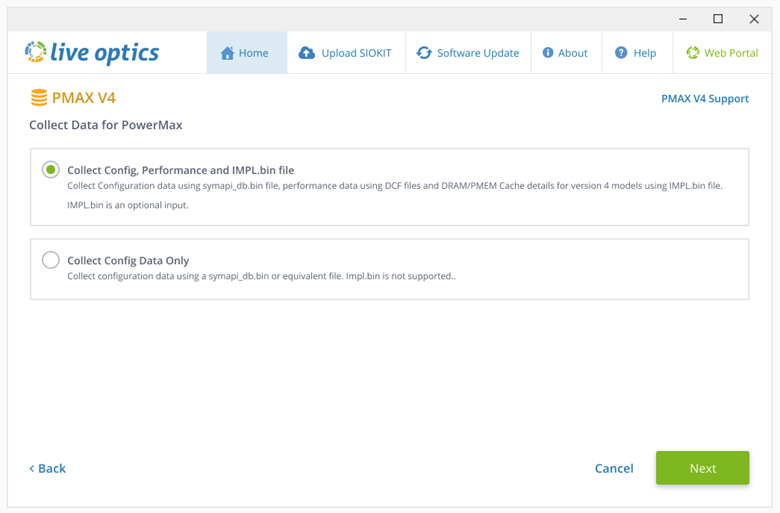
- 对于 Collect Config Data Only,单击 Next并浏览到之前收集的symapi_db.bin文件。添加该文件,然后单击下一步。
- 对于收集配置、性能和IMPL.bin(可选),使用切换开关选择收集 DCF 性能或收集 IMPL。BIN的。单击 浏览文件。
- 对于 性能 数据收集,请选择 的 zip 文件夹 。您之前创建的 DCF 文件。此时将显示收集的性能数据的长度。如果超过连续 7 天,则仅处理最近 7 天。
- 对于 impl.bin 数据收集,请选择 impl.bin 文件。有关 impl.bin 文件以及如何生成文件的信息,请参阅本文末尾。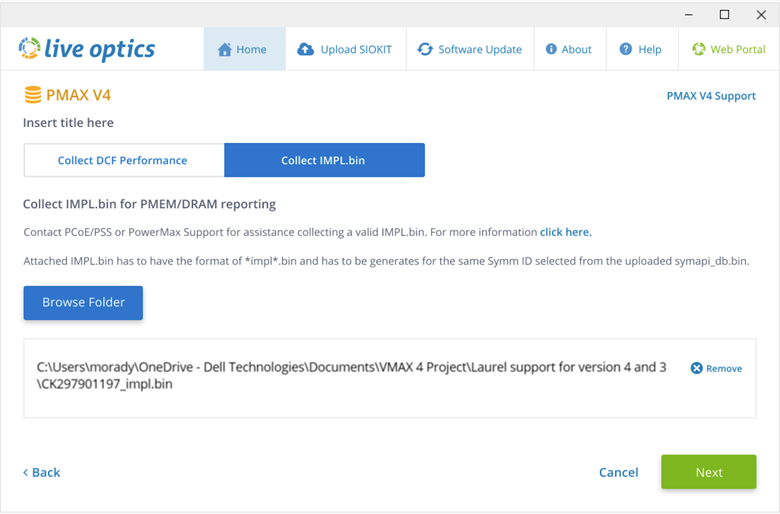
- 单击 Next。所选 zip 文件已验证。如果选择了无效文件,则会显示以下错误消息之一:

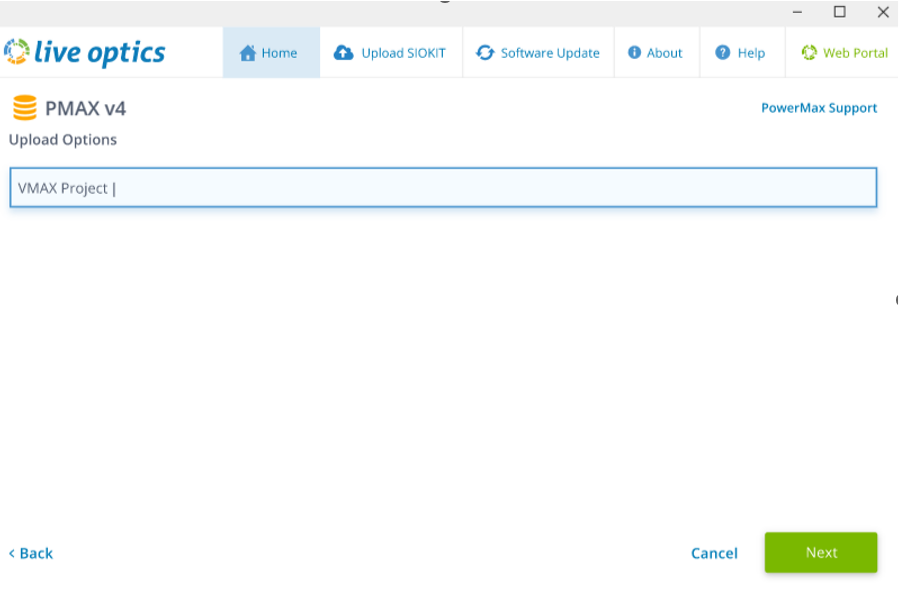
- 在 上传选项 屏幕上,选择是要自动上传收集数据还是手动上传(建议的默认选项是自动)。
- 输入阵列配置文件的名称,然后单击Next。文件将得到处理并上传到 Web 门户。在上传过程中,状态栏会指示进度。 由于存储阵列数据可能很大,上传可能需要一些时间才能完成,具体取决于互联网连接的速度。
- 收集器指示上传何时完成。当项目准备好在 Web 门户上查看时,Live Optics 也会发送一封电子邮件。单击退出以关闭收集器。
- 如果选择了手动上传选项“I will upload later”,则系统会处理数据并将其保存到名称为 [hostname]_VMAX.siokit 的加密文件中。该文件将写入从中启动收集器的同一文件夹。收集过程完成后,必须将文件上传到 Live Optics Web 门户。要手动上传收集数据,请参阅从 Live Optics 收集器上传 SIOKIT 文件或从 Live Optics Web 门户上传 SIOKIT 文件。
- 要查看项目结果,请登录 Live Optics Web 门户,然后从主控制面板上列出的最近项目中选择项目。

此时将显示项目详细信息页面。从这里可以下载项目,创建 Microsoft PowerPoint 或 Excel 格式的报告,并且可以与其他 Live Optics 账户共享项目。此页面还会显示项目 ID 和项目的当前状态。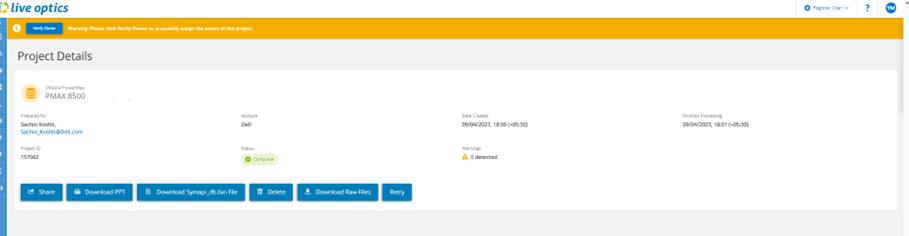
有关 IMPL.bin 文件的信息
从 PowerMax(版本 4)阵列收集 impl.bin 数据是一个可选步骤,旨在深入了解阵列 PMEM 和 DRAM 总配置的已用内存,以及每个节点对的 DRAM、PMEM 和内存配置。
Live Optics 建议您联系 PCoE、PSS 或 PowerMax 支持,以获得生成有效 impl.bin 文件的帮助。
impl.bin文件必须采用 *impl*.bin格式,并且必须为从上传的symapi_db.bin文件中选择的相同 SymID 生成。impl.bin收集的数据与性能数据 (.DCF 文件)。
impl.bin文件将被解析并生成config.xml文件。然后,此文件将生成一张 PowerPoint 幻灯片,其中包含以下 DRAM 和 PMEM 详细信息:

- DRAM 总计/配置(GiB)和已用(GiB)是指config.xml文件中可用和必需的 DRAM
- PMEM 总计/配置(GiB)和已用(GiB)是指config.xml文件中可用和必需的 NVDIMM
- 编号的节点对是指 config.xml 文件中列出的内存引擎数量。
- Memcfg 是指列出的内存引擎配置的类型。
每个内存引擎配置引用以下 DRAM/PMEM 值:
- 384 GB/512 GB = 内存配置 1
- 768 GB/1024 GB = 内存配置 2
- 1536 GB/2048 GB = 内存配置 3
- 1536 GB/6144 GB = 内存配置 4
Additional Information
如有任何问题,请通过 liveoptics.support@dell.com 联系 Live Optics 支持。