Live Optics | VMAX/PowerMax | Vervollständigen eines PowerMax v3-Storage-Array-Profils
Summary: Live Optics unterstützt die Profilerstellung für die Dell VMAX/PowerMax-Storage-Array-Produktreihe. Mit dem Live Optics Collector werden Konfigurations- und Leistungsdaten erfasst, analysiert und zur Anzeige in einem Projekt kompiliert. In diesem Dokument wird der Prozess zur Erstellung eines VMAX/PowerMax v3-Storage-Arrayprofils für die folgenden VMAX/PowerMax v3-Modelle beschrieben: VMAX 100K VMAX 200K VMAX 400K VMAX 250F/FX VMAX 450F/FX VMAX 850F/FX VMAX 950F/FX VMAX 250F/FX PowerMax 2000 PowerMax 8000 ...
Instructions
Voraussetzungen
- Laden Sie den Live Optics Collector herunter. Weitere Informationen finden Sie unter Live Optics Collector herunterladen. Der Collector kann auf jedem Host mit IP-Konnektivität zum Storage-Array ausgeführt werden, für das ein Profil erstellt wird.
- Bevor ein Arrayprofil abgeschlossen werden kann, müssen die Konfigurations- und Performancedaten des Arrays erfasst werden. Verwenden Sie die PowerMax v3-Storage-Array-Managementschnittstelle, um eine symapi_db.bin Datei (Konfigurationsdaten) zu erfassen, und wenden Sie sich an Dell SupportAssist, um eine DCF-Datei (Performancedaten) zu erfassen.
-
- symapi_db.bin ist erforderlich, um die Konfiguration eines VMAX/PowerMax v3-Arrays anzuzeigen.
- DCF-Dateien sind erforderlich, um die Performance des Arrays anzuzeigen.
Bevor Sie beginnen
Im folgenden Abschnitt werden die Schritte beschrieben, die vor der Durchführung eines Arrayprofils ausgeführt werden müssen:
- Wichtige Informationen und Hilfe
- Live Optics-Datenvalidierung
- Konfigurationsdaten erfassen
- Erfassen von Performancedaten
Wichtige Informationen und Hilfe
HINWEIS: Live Optics empfiehlt nicht, PowerMax v3 DCF-Dateien ohne Unterstützung durch einen qualifizierten Dell VMAX/PowerMax-Kundentechniker zu extrahieren.
Wenn das VMAX/PowerMax v3-Array mit einer uneingeschränkten Zugriffs-Policy mit Dell SupportAssist verbunden ist, wenden Sie sich an Ihren Dell Systems Engineer und fordern Sie eine Erfassung der PowerMax v3-Daten an.
Wenn das VMAX/PowerMax v3-Array nicht mit Dell SupportAssist verbunden ist oder Ihre Dell SupportAssist-Verbindung eingeschränkt ist, öffnen Sie einen Service-Request unter MyService360, in dem Sie eine Sammlung der PowerMax v3 DCF-Dateien anfordern.
Live Optics-Datenvalidierung
Live Optics validiert die erfassten Daten auf ihre Korrektheit, bevor sie in ein Live Optics-Projekt hochgeladen werden. Diese Validierungen umfassen:
- Die ausgewählte symapi_db.bin Datei ist eine gültige Datei und enthält keine Leerzeichen oder zusätzliche Zeichen im Dateinamen.
- Die symapi_db.bin Datei enthält Daten für mindestens ein gültiges PowerMax v3-Array.
- Die ausgewählten DCF-Performancedateien sind für das ausgewählte PowerMax v3-Array.
- Die DCF-ZIP-Dateien sind in einer einzigen komprimierten Datei enthalten, die keine Leerzeichen oder zusätzliche Zeichen im Dateinamen enthält (eine ZIP-Datei mit ZIP-Dateien).

- Der Datumsbereich für Performancedaten darf nicht mehr als 7 aufeinanderfolgende Tage umfassen. Wenn es mehr als 7 aufeinanderfolgende Tage sind, werden nur die letzten 7 Tage verarbeitet.
- Die Dateien werden direkt vom Array erfasst.
Erfassen von Konfigurationsdaten
- Verwenden Sie die PowerMax v3-Storage-Array-Managementschnittstelle, um eine symapi_db.bin Datei vom Array zu erfassen.
Erfassen Sie Performancedaten.
- Wenden Sie sich an Dell SupportAssist und fordern Sie eine Erfassung von DCF-Leistungsdaten an.
HINWEIS: Es werden mehrere ZIP-Dateien mit DCF-Daten bereitgestellt. - Um diese Daten in Live Optics zu importieren, erstellen Sie eine ZIP-Datei, die die ausgewählten DCF-ZIP-Dateien enthält (eine ZIP-Datei mit ZIP-Dateien).
Der folgende Screenshot zeigt mehrere DCF-Dateien, die von Dell SupportAssist bereitgestellt werden. Verwenden Sie in diesem Beispiel nur die fünf Dateien, die durch blaue Pfeile gekennzeichnet sind. Kopieren Sie diese in einen neuen Ordner und erstellen Sie eine ZIP-Datei, die nur diese DCF-Dateien enthält. Diese Datei wird später (Schritt 8) im Arrayprofilverfahren verwendet.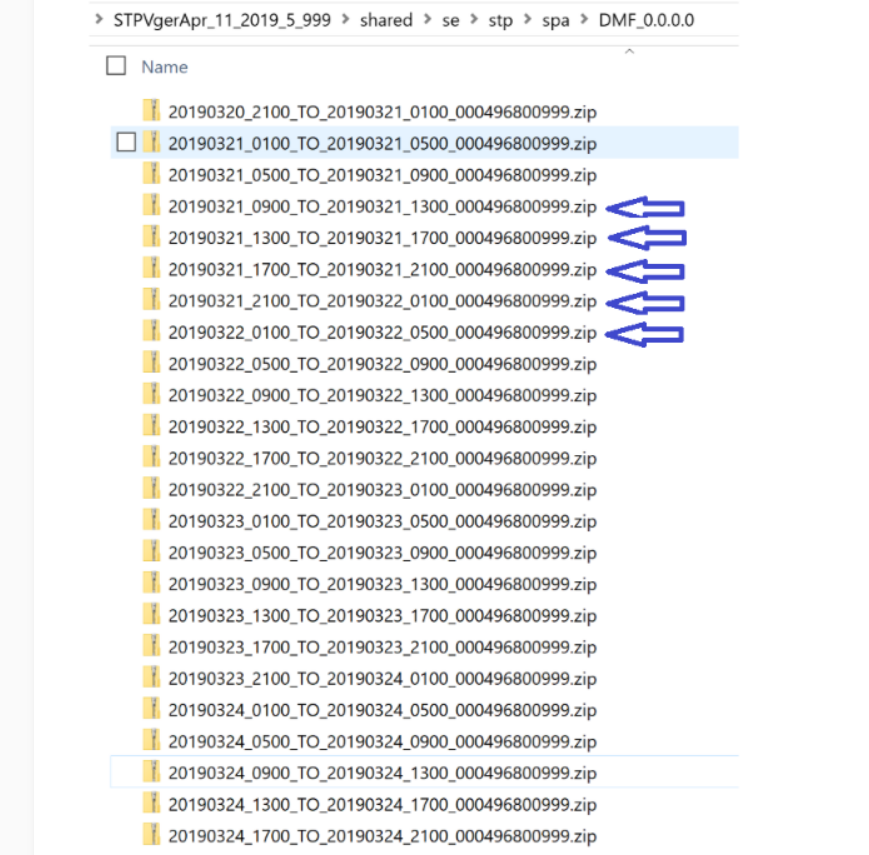
Durchführen eines VMAX/PowerMax v3-Arrayprofils
- Starten Sie den Live Optics Collector und wählen Sie im linken Bereich Storage aus. Wählen Sie VMAX/PowerMax aus den Optionen im rechten Bereich aus.
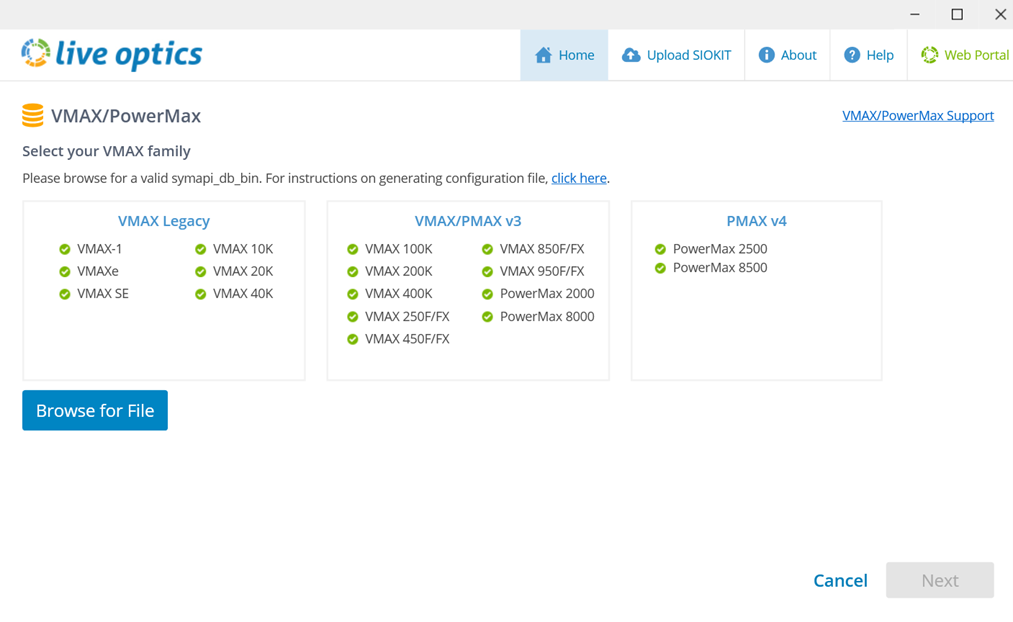
- Klicken Sie auf dem folgenden Bildschirm auf Browse for File und wählen Sie die symapi_db.bin Datei für VMAX/PowerMax v3 aus.
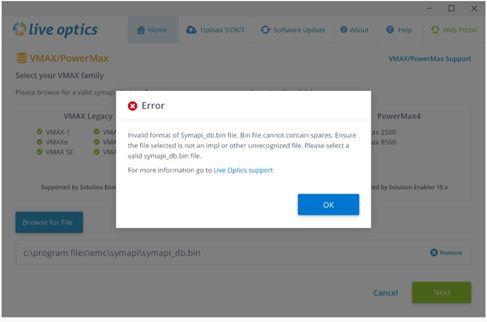
- Die symapi_db.bin Datei wird validiert. Die folgende Fehlermeldung wird für nicht unterstützte VMAX-Versionen angezeigt:
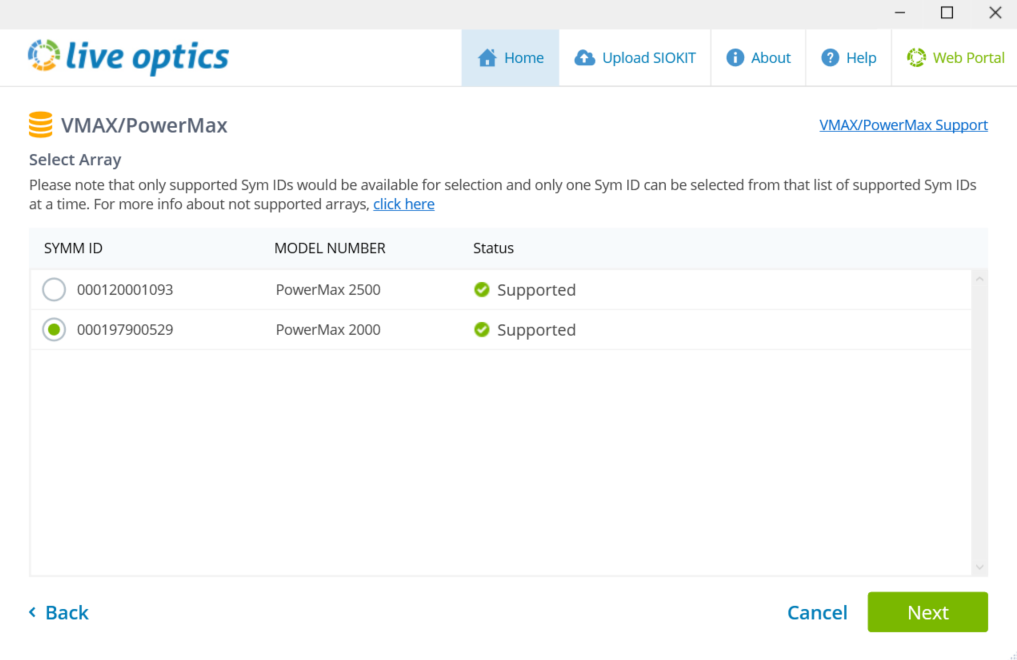
- Die Arrays und ihre jeweiligen Sym-IDs werden aufgelistet (mehrere Arrays können in einer symapi_db.bin Datei vorhanden sein).

- Wählen Sie ein VMAX/PowerMax v3-Array aus der Liste aus. Wenn eine symapi_db.bin Datei mit Solutions Enabler Version 8.x, 9.x oder 10.x (mit Ausnahme von v3 Hybrid, unterstützt ab SE9.2) extrahiert wird, kann diese zur Verarbeitung ausgewählt werden. Andere VMAX-Arrays können mit derselben SYM-ID verbunden sein, werden jedoch aufgrund der zugehörigen Solutions Enabler-Version nicht unterstützt. Diese Arrays können nicht ausgewählt werden und eine Meldung mit der erforderlichen Solutions Enabler-Version wird angezeigt. Klicken Sie auf Next (Weiter).
- Wählen Sie auf dem Bildschirm Collect Data for PowerMax aus, ob Sie nur Konfigurationsdaten oder sowohl Konfigurations- als auch Performancedaten hochladen möchten, und klicken Sie auf Next.
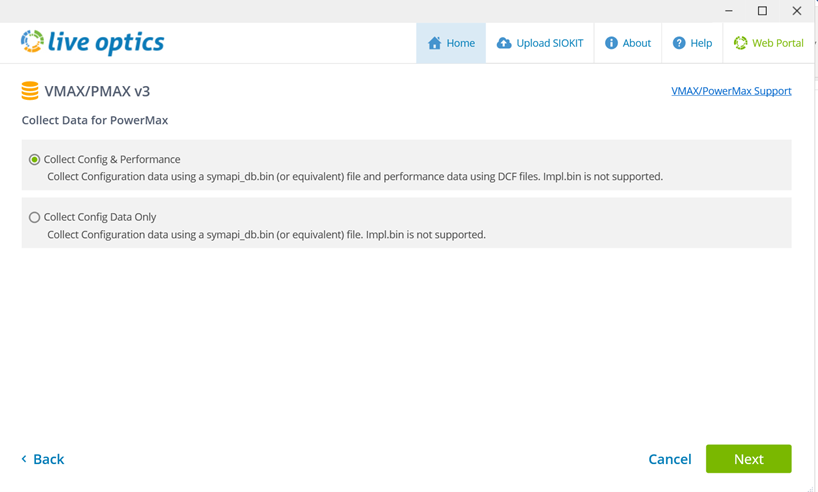
- Klicken Sie für Nur Konfigurationsdaten erfassen auf Weiter und navigieren Sie zur zuvor erfassten symapi_db.bin Datei. Fügen Sie die Datei hinzu und klicken Sie auf Next.
- Klicken Sie unter Konfiguration und Leistung erfassen auf Weiter, suchen Sie dann nach Datei und wählen Sie den ZIP-Ordner mit den zuvor erstellten DCF-Dateien aus. Die Länge der erfassten Performancedaten wird angezeigt. Wenn es mehr als 7 aufeinanderfolgende Tage sind, werden nur die letzten 7 Tage verarbeitet.
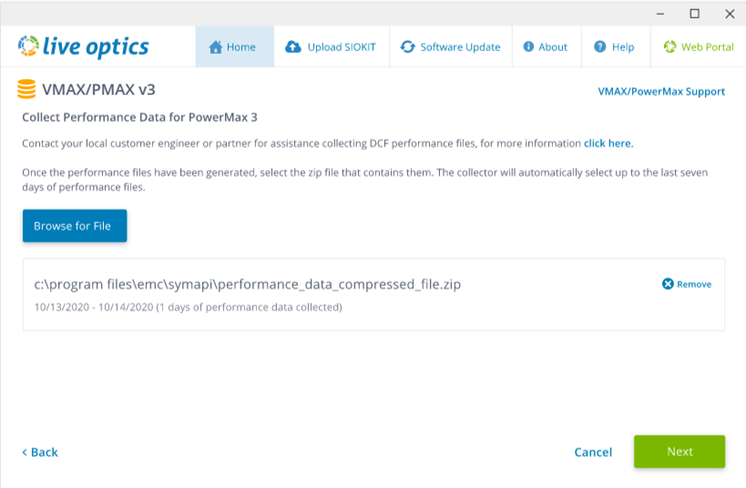
Die ausgewählte ZIP-Datei wird validiert. Wenn eine ungültige Datei ausgewählt wird, wird die folgende Fehlermeldung angezeigt: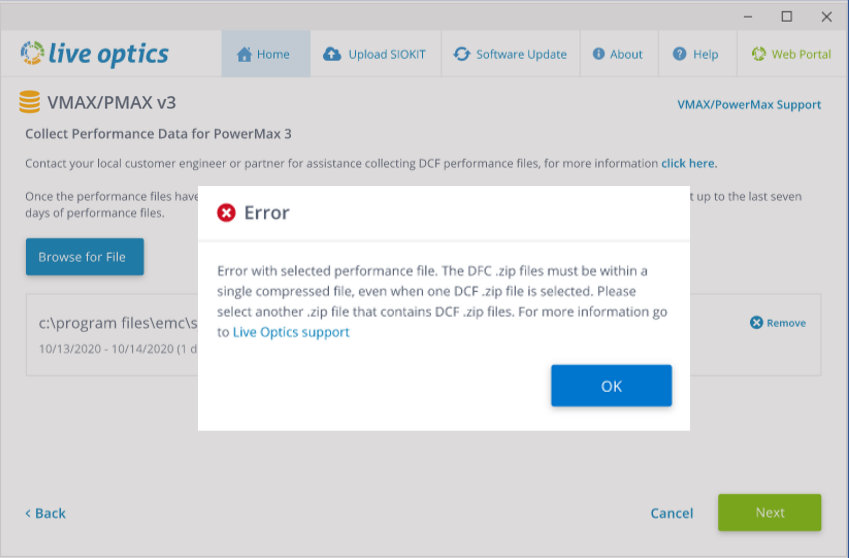
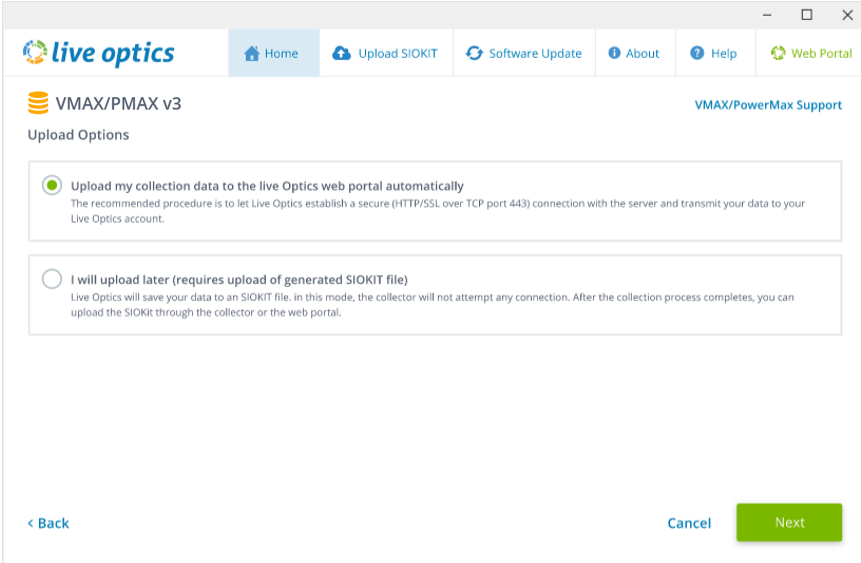
- Wählen Sie auf dem Bildschirm Upload-Optionen aus, ob Sie Ihre Erfassungsdaten automatisch oder manuell hochladen möchten (Automatisch ist die empfohlene Standardoption).
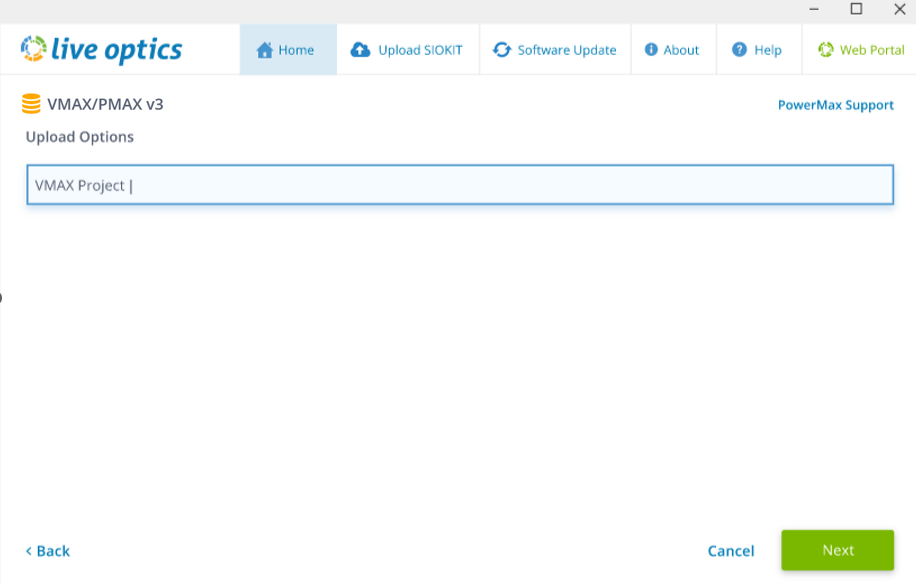
- Geben Sie einen Namen für das Arrayprofil ein und klicken Sie auf Weiter. Die Dateien werden verarbeitet und in das Webportal hochgeladen. Während des Uploads wird der Fortschritt in einer Statusleiste angezeigt. Da Storage-Array-Daten sehr umfangreich sein können, kann der Upload je nach Geschwindigkeit der Internetverbindung einige Zeit in Anspruch nehmen.
- Der Collector zeigt an, wenn der Upload abgeschlossen ist. Sie erhalten eine E-Mail von Live Optics, sobald Ihr Projekt zur Ansicht im Webportal bereit ist. Klicken Sie auf Beenden, um den Collector zu schließen.
- Wenn die manuelle Uploadoption "I will upload later" ausgewählt wurde, werden die Daten verarbeitet und in einer verschlüsselten Datei mit dem Namen [hostname]_VMAX.siokit gespeichert. Die Datei wird in denselben Ordner geschrieben, aus dem der Collector gestartet wurde. Nachdem der Erfassungsprozess abgeschlossen ist, muss die Datei in das Live Optics-Webportal hochgeladen werden. Siehe Hochladen einer SIOKIT-Datei über den Live Optics-Collector oder Hochladen einer SIOKIT-Datei über das Live Optics-Webportal.
- Um die Projektergebnisse anzuzeigen, melden Sie sich beim Live Optics-Webportal an und wählen Sie das Projekt aus den zuletzt im Hauptdashboard aufgeführten Projekten aus.

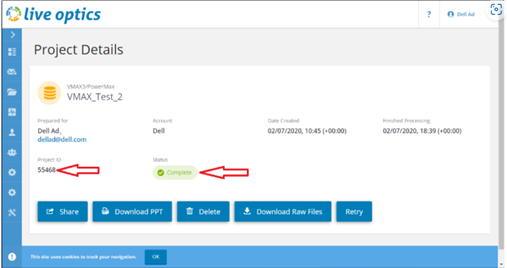
Die Seite mit den Projektdetails wird angezeigt. Von hier aus können Sie den Projektbericht im Microsoft PowerPoint- oder Excel-Format herunterladen, das Projekt für andere Live Optics-Konten freigeben oder das Projekt löschen. Auf dieser Seite werden auch die Projekt-ID und der aktuelle Status des Projekts angezeigt.