Живая оптика | VMAX/PowerMax | Заполнение профиля массива хранения данных PowerMax v3
Summary: Live Optics поддерживает профилирование семейства массивов хранения данных Dell VMAX/PowerMax. С помощью сборщика Live Optics данные о конфигурации и производительности собираются, анализируются и компилируются в проект для просмотра. В этом документе описывается процесс создания профиля массива хранения данных VMAX/PowerMax v3 для следующих моделей VMAX/PowerMax v3: VMAX 100K VMAX 200K VMAX 400K VMAX 250F/FX VMAX 450F/FX VMAX 850F/FX VMAX 950F/FX VMAX 250F/FX PowerMax 2000 PowerMax 8000 ...
Instructions
Предварительные условия
- Скачайте коллектор Live Optics. Дополнительные сведения см. в разделе Загрузка Live Optics Collector. Сборщик может работать на любом хосте с IP-подключением к профилируемому массиву хранения данных.
- Перед заполнением профиля массива необходимо собрать данные о конфигурации и производительности массива. Используйте интерфейс управления массивом хранения данных PowerMax v3 для сбора файла symapi_db.bin (данные конфигурации) и обратитесь в Dell SupportAssist для сбора файла DCF (данные о производительности).
-
- symapi_db.bin требуется для просмотра конфигурации дискового массива VMAX/PowerMax v3.
- Файлы DCF необходимы для просмотра производительности массива.
Перед началом работы
В следующем разделе описаны шаги, которые необходимо выполнить перед созданием профиля массива.
- Важная информация и помощь
- Проверка данных Live Optics
- Сбор данных конфигурации
- Сбор данных о производительности
Важная информация и помощь
ПРИМЕЧАНИЕ. Live Optics не рекомендует извлекать файлы DCF PowerMax v3 без помощи квалифицированного инженера по работе с заказчиками Dell VMAX/PowerMax.
Если массив VMAX/PowerMax v3 подключен к Dell SupportAssist с политикой неограниченного доступа, обратитесь к системному инженеру Dell и запросите сбор данных PowerMax v3.
Если массив VMAX/PowerMax v3 не подключен к Dell SupportAssist или подключение к Dell SupportAssist ограничено, откройте сервисную заявку на сайте MyService360 с запросом сбора файлов DCF PowerMax v3.
Проверка данных Live Optics
Live Optics проверяет собранные данные, чтобы убедиться в их правильности, перед загрузкой в проект Live Optics. Эти проверки включают в себя:
- Выбранный symapi_db.bin файл является допустимым и не содержит пробелов или дополнительных символов в имени файла.
- Файл symapi_db.bin содержит данные по крайней мере одного допустимого массива PowerMax v3.
- Выбранные файлы производительности DCF предназначены для выбранного дискового массива PowerMax v3.
- ZIP-файлы DCF содержатся в одном сжатом файле, который не содержит пробелов или дополнительных символов в имени файла (ZIP-файл, содержащий файлы ZIP).

- Диапазон дат для данных по производительности не должен превышать 7 последовательных дней. Если это более 7 дней подряд, обрабатываются только последние 7 дней.
- Файлы собираются непосредственно из массива.
Сбор данных конфигурации.
- Используйте интерфейс управления массивом хранения данных PowerMax v3 для сбора symapi_db.bin файла из массива.
Сбор данных о производительности.
- Обратитесь в Dell SupportAssist и запросите сбор данных о производительности DCF.
ПРИМЕЧАНИЕ: Предоставляется несколько ZIP-файлов, содержащих данные DCF. - Чтобы импортировать эти данные в Live Optics, создайте ZIP-файл, содержащий выбранные ZIP-файлы DCF (ZIP-файл, содержащий ZIP-файлы).
На следующем снимке экрана показано несколько файлов DCF, предоставленных Dell SupportAssist. В данном примере используйте только пять файлов, отмеченных синими стрелками. Скопируйте их в новую папку и создайте ZIP-файл, содержащий только эти файлы DCF. Этот файл будет использован далее (на шаге 8) в процедуре создания профиля массива.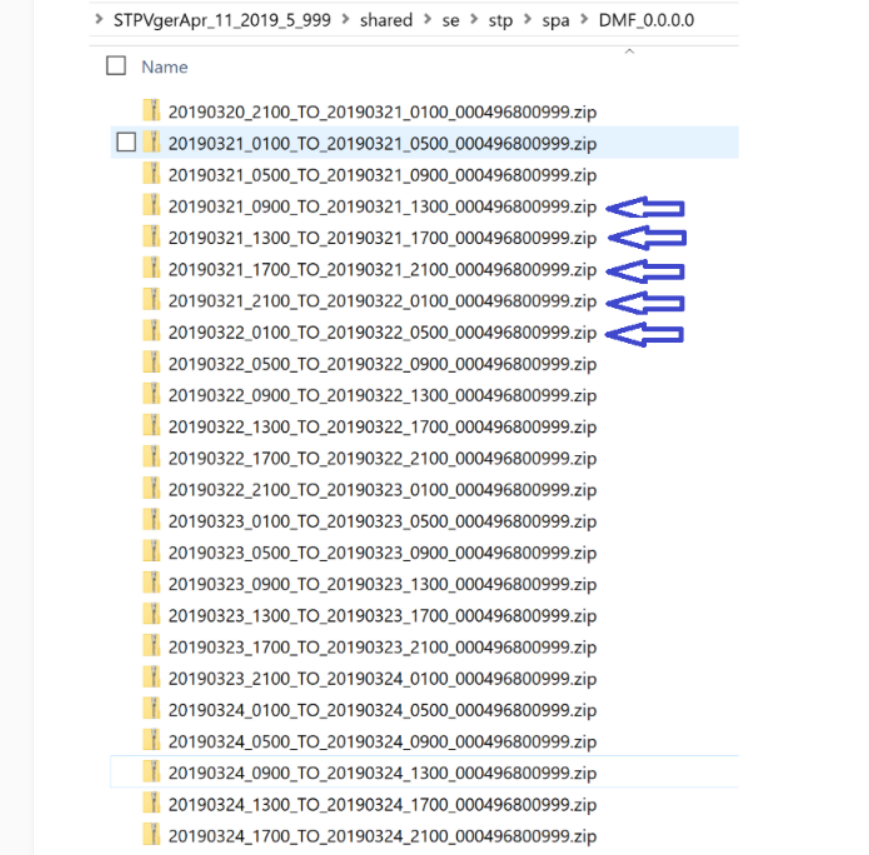
Создание профиля массива VMAX/PowerMax v3
- Запустите коллектор Live Optics и выберите Storage на левой панели. Выберите VMAX/PowerMax из вариантов на правой панели.
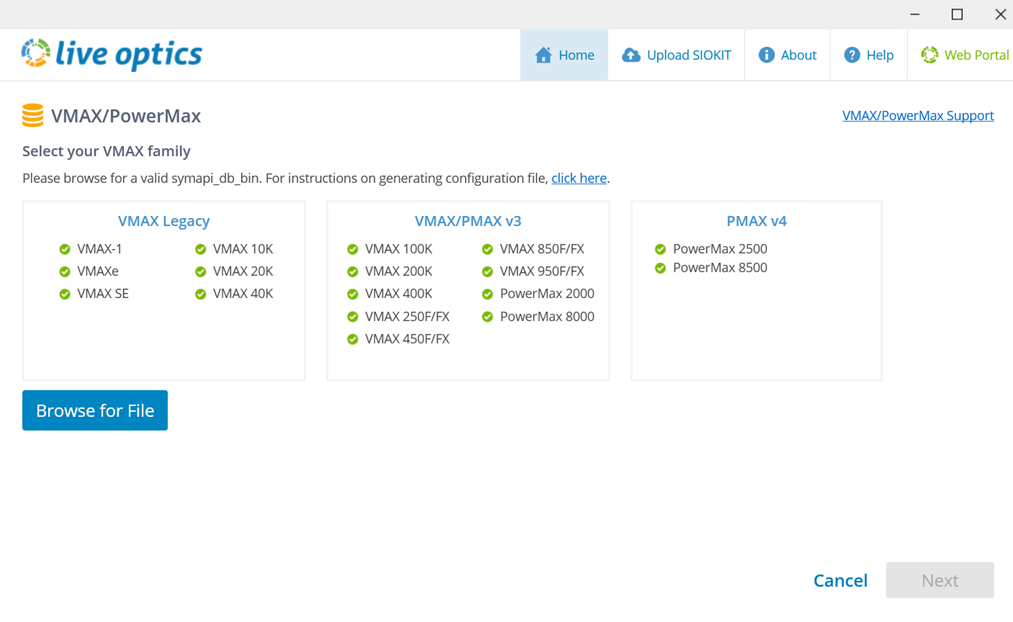
- На следующем экране нажмите Обзор файла и выберите файл symapi_db.bin для VMAX/PowerMax v3.
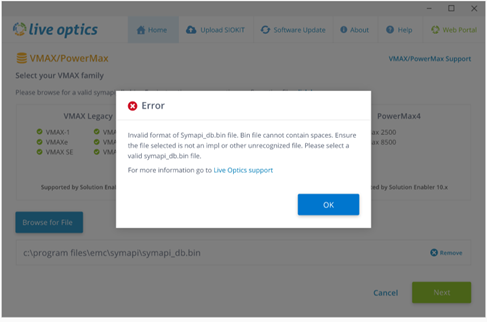
- Файл symapi_db.bin будет проверен. Для неподдерживаемых версий VMAX отображается следующее сообщение об ошибке:
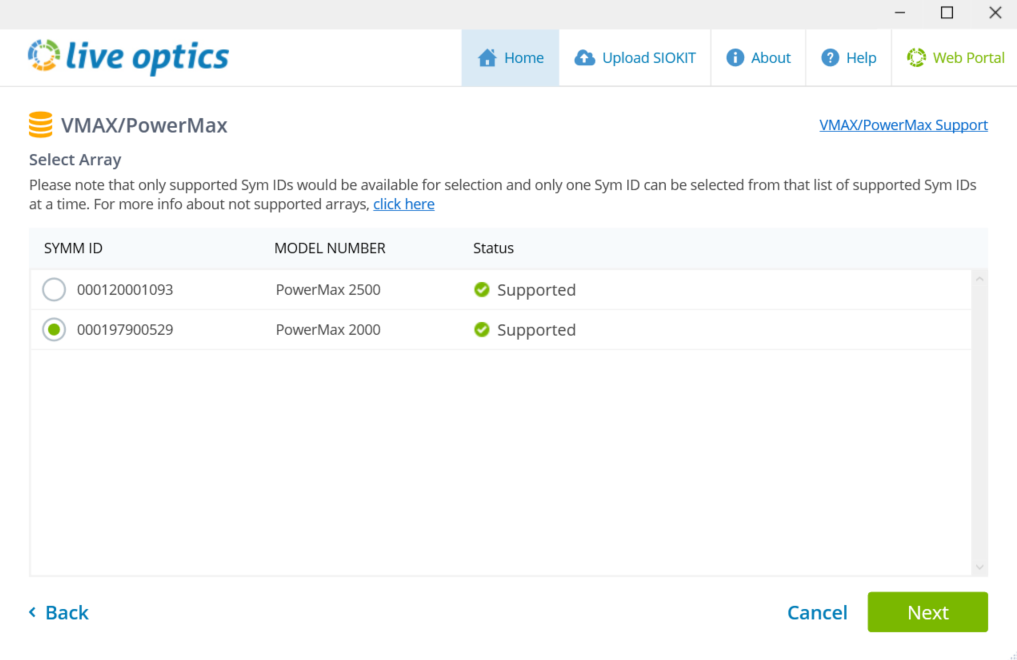
- Отобразится список дисковых массивов и их соответствующих идентификаторов Sym (в одном файле symapi_db.bin может существовать несколько дисковых массивов).

- Выберите дисковый массив VMAX/PowerMax v3 из списка. Если извлекается файл symapi_db.bin с Solutions Enabler версии 8.x, 9.x или 10.x (кроме гибридной версии v3, поддерживаемой SE9.2), его можно выбрать для обработки. Другие массивы VMAX могут быть подключены к тому же идентификатору Sym, но не поддерживаются из-за связанной с ними версии Solutions Enabler. Эти массивы невозможно выбрать, и отображается сообщение о том, какая версия Solutions Enabler требуется. Нажмите кнопку Далее.
- На экране Сбор данных для PowerMax выберите отправку только данных конфигурации или данных о конфигурации и производительности, а затем нажмите Далее.
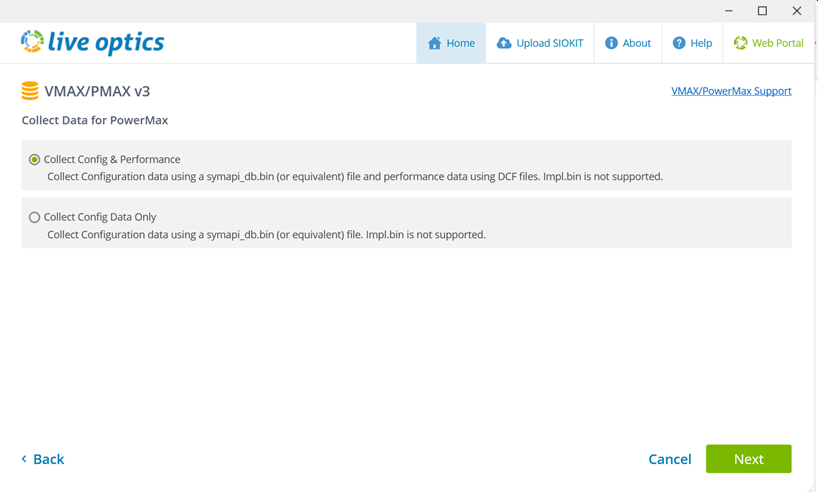
- Для параметра Collect Config Data Only нажмите кнопку Далее и перейдите к symapi_db.bin файлу, собранному ранее. Добавьте файл и нажмите кнопку Далее.
- Для параметра Collect Config and Performance нажмите Next, затем Browse for File и выберите ZIP-папку с созданными ранее файлами DCF. Отображается продолжительность собранных данных о производительности. Если это более 7 дней подряд, обрабатываются только последние 7 дней.
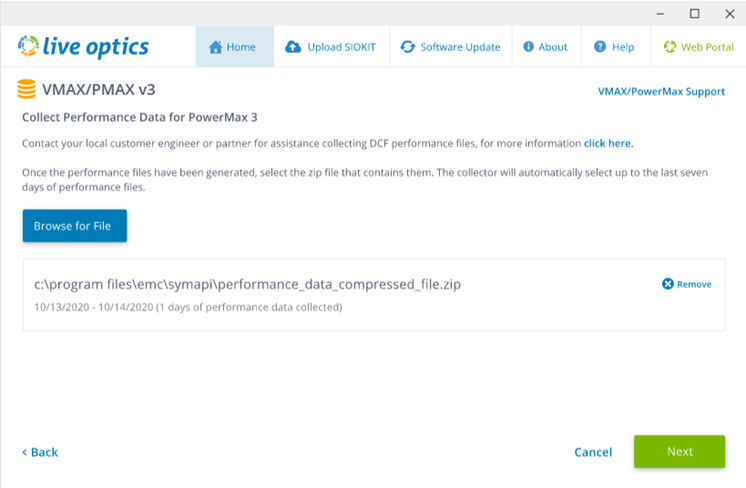
Выбранный ZIP-файл будет проверен. Если выбран недопустимый файл, отобразится следующее сообщение об ошибке: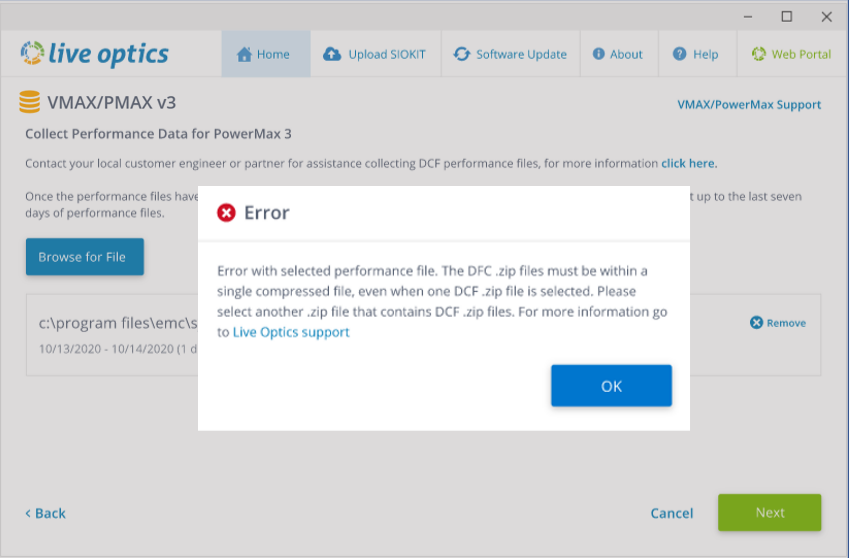
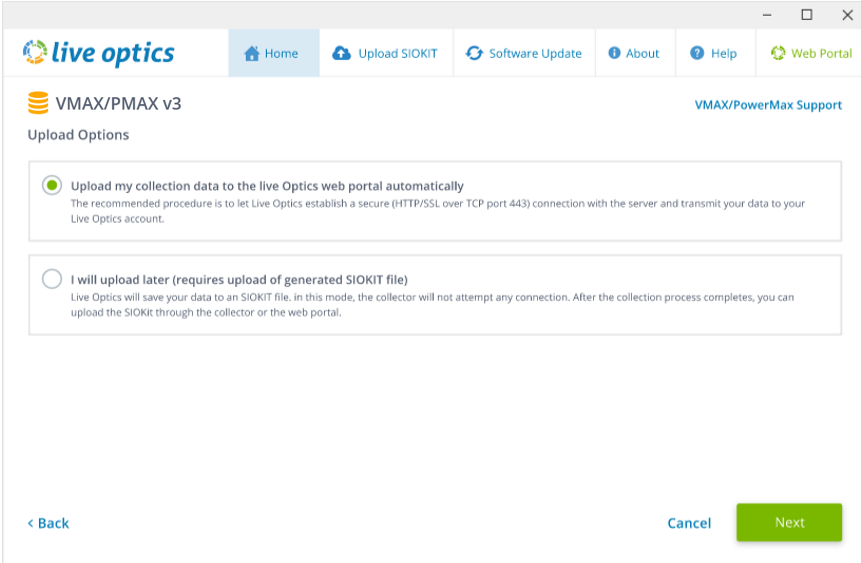
- На экране Параметры загрузки выберите, следует ли загружать данные коллекции автоматически или вручную (по умолчанию рекомендуется загружать данные коллекции).
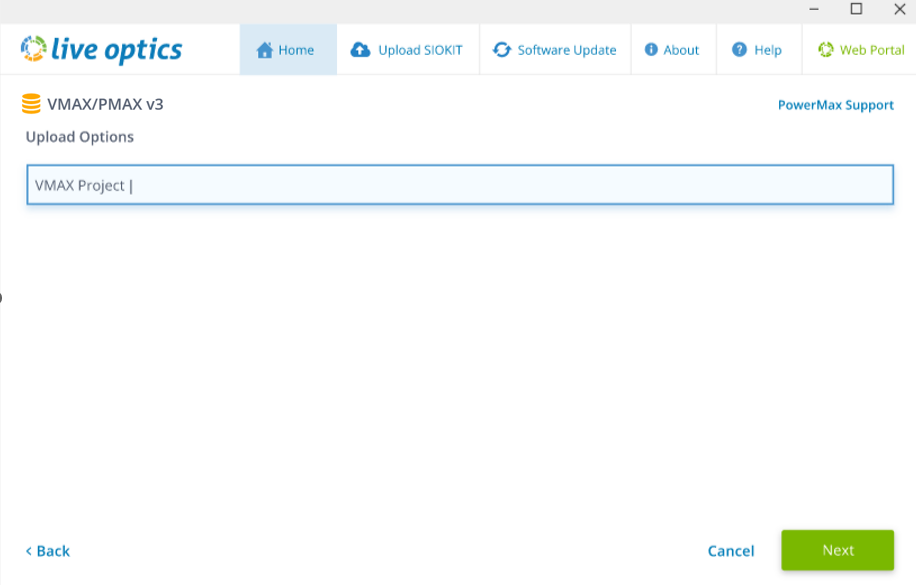
- Введите имя профиля дискового массива и нажмите кнопку Далее. Файлы обрабатываются и загружаются на веб-портал. Ход выполнения загрузки отображается в строке состояния. Так как данные массива хранения могут быть большими, загрузка может занять некоторое время в зависимости от скорости подключения к Интернету.
- Сборщик укажет завершение загрузки. Когда проект будет готов к просмотру на веб-портале, компания Live Optics отправит ему электронное письмо. Нажмите кнопку Quit, чтобы закрыть сборщик.
- Если был выбран вариант загрузки вручную «Я загрузлю позже», данные обрабатываются и сохраняются в зашифрованном файле с именем [hostname]_VMAX.siokit. Файл записывается в ту же папку, из которой был запущен сборщик. После завершения сбора данных файл необходимо загрузить на веб-портал Live Optics. См. Загрузка файла SIOKIT из сборщика Live Optics или Загрузка файла SIOKIT с веб-портала Live Optics.
- Чтобы просмотреть результаты проекта, войдите на веб-портал Live Optics и выберите проект из списка недавних проектов на главной панели управления.

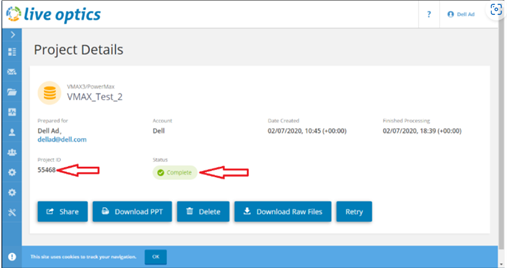
Откроется страница со сведениями о проекте. Отсюда отчет по проекту можно скачать в формате Microsoft PowerPoint или Excel, предоставить общий доступ к проекту другим учетным записям Live Optics или удалить проект. На этой странице также отображается идентификатор проекта и его текущий статус.