Live Optics |HPE 3PAR |执行 3PAR 存储阵列配置文件
Summary: Live Optics 支持竞品硬件存储阵列(包括 HPE 3PAR)的分析。使用 Live Optics 收集器,将捕获、分析配置和性能数据并将其编译到项目中。可以从 XLSX 和 PPT 查看输出。 本文档概述了生成 HPE 3PAR 阵列存储配置文件的过程。
Acest articol se aplică pentru
Acest articol nu se aplică pentru
Acest articol nu este legat de un produs specific.
Acest articol nu acoperă toate versiunile de produs existente.
Instructions
详细说明
下载并运行 Live Optics Windows 收集器软件。
- 有两种方法可以下载收集器软件:
- 通过单击下载收集器链接从顾问处收到的邀请电子邮件中
- 在 Live Optics 门户中,从左侧菜单中选择收集器,然后选择下载收集器。有关如何下载 Live Optics 收集器的更多信息,请参阅知识库文章下载 Live Optics 收集器。任一选项都会显示在“下载收集器”页面中。
提醒:收集器可以在具有与所分析的存储阵列的 IP 连接的任何主机上运行
启动配置文件选择过程。
- 从 Profile Category 列表中选择 Storage,然后从存储阵列资产列表中选择 3PAR。
识别用于收集数据的阵列。
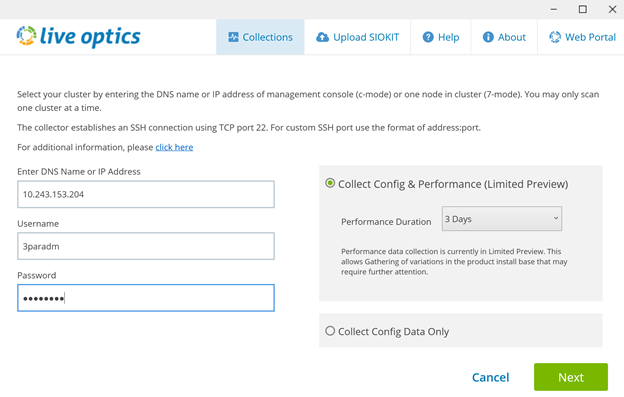
- 输入阵列 IP 地址、用户名和密码。用户名应为 admin 或 admin 等效帐户
- 可以选择Collect Config and Performance或Collect Config Data only
- 对于收集配置和性能,请从下拉框中选择性能持续时间。持续时间是收集器为收集实时性能数据而运行的时间段。输入后,单击下一步
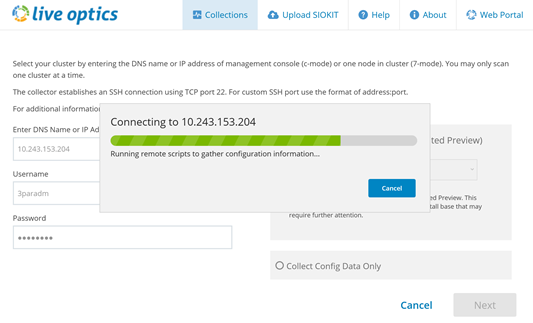
启动配置收集。
- 收集器连接到阵列并在此处捕获数据
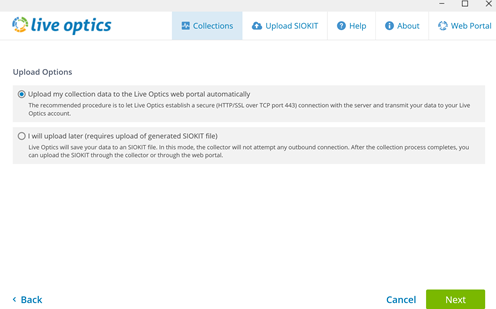
选择要上传到 Live Optics 门户进行处理的方法。
- 选择默认的“自动将我的收集数据上传到 Live Optics Web 门户”,这是建议的方法。收集完成后,数据将自动上传到 Live Optics 门户。当运行收集器的主机可以访问互联网时,请使用此选项
- 还有一个选项可以稍后上传。这会将配置和性能数据保存到名为 [hostname]_3PAR.siokit 的加密文件中。该文件将写入运行收集器的同一文件夹。当运行收集器的主机没有互联网时,请使用此选项。上传SIOKIT的说明可以在这些说明的末尾找到
- 选择后,单击Next(下一步)。
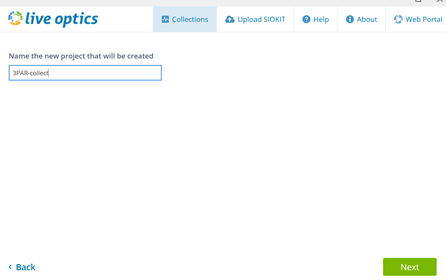
- 输入在 Live Optics 门户中创建的项目的名称
- 单击 Next
将数据上传到 Live Optics 门户。
- 处理收集并自动上传到 Web 门户后
- 在上传过程中,状态栏会指示进度。上传可能需要一些时间才能完成,具体取决于互联网连接的速度
- 收集器指示上传完成的时间
创建数据的备份文件。
- 可以选择将项目备份到 SIOKIT。可以选择跳过此选项或创建备份文件。
- 识别此文件的文件名和保存位置
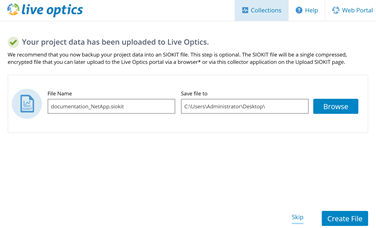
该过程已成功完成。
- 上传完成后,单击退出以关闭收集器
- 当项目准备好在 Web 门户上查看时,Live Optics 会发送一封电子邮件
上传 SIOKIT(仅在选择了“稍后上传”时适用)
- Live Optics 收集器软件用于通过 Windows 收集器上传 SIOKIT 文件。请参阅知识库文章在 Live Optics 收集器中上传 SIOKIT 文件
查看项目成果
- 登录 Live Optics Web 门户 https://app.liveoptics.com
- 最近的项目列在仪表板上
- 选择项目
- 单击项目页面以查看输出选项。从此处下载配置和性能 Excel 文件 (XLXS),与其他 Live Optics 账户共享项目或删除项目
Produse afectate
AnalyticsProprietăți articol
Article Number: 000231450
Article Type: How To
Ultima modificare: 25 Mar 2025
Version: 3
Găsiți răspunsuri la întrebările dvs. de la alți utilizatori Dell
Servicii de asistență
Verificați dacă dispozitivul dvs. este acoperit de serviciile de asistență.