Live Optics |NetWorkerの|NetWorker APIコレクションの完了
Summary: この記事では、NetWorker APIアセスメントを実行する方法について説明します。
Acest articol se aplică pentru
Acest articol nu se aplică pentru
Acest articol nu este legat de un produs specific.
Acest articol nu acoperă toate versiunile de produs existente.
Instructions
必要条件
- NetWorkerへの管理者アクセス
- Windows NetWorkerサーバー、PowerShellをインストールする必要があります
- Live Optics Collectorの最新バージョン
- Live Opticsコレクターを開き、データ保護を選択します。資産タイプのリストからNetWorkerを選択します。
- NetWorkerホストのIPアドレス、ポート番号、ユーザー名、パスワードを入力します。
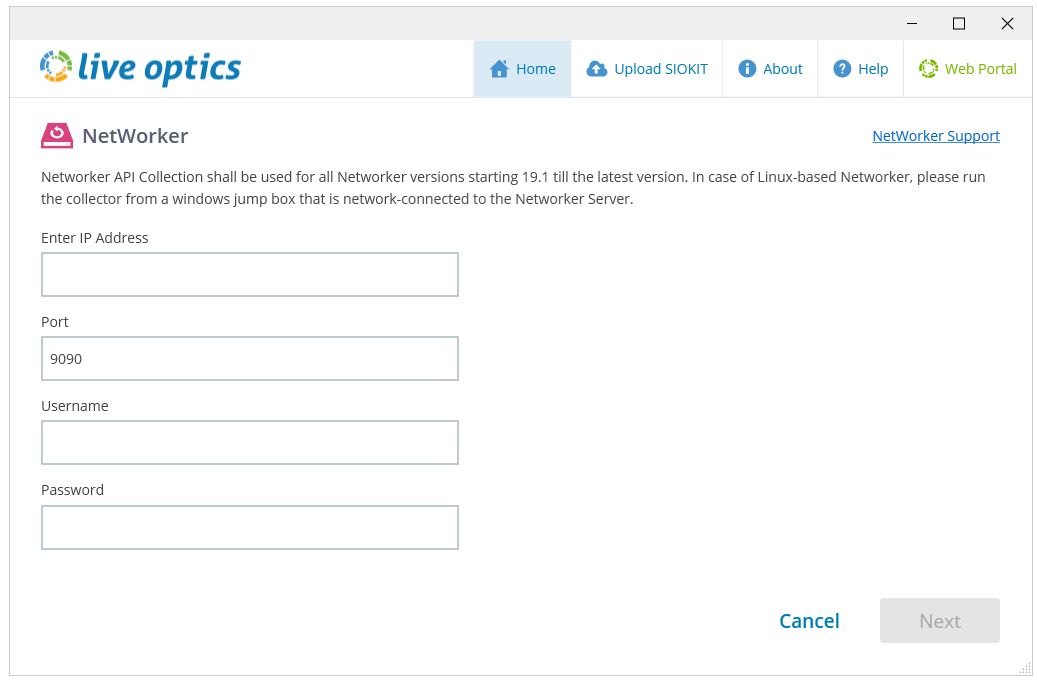
- アップロード オプションとして自動(推奨)または後でアップロードのいずれかを選択し、次へをクリックします。
- [自動的にアップロード]を選択した場合は、作成するプロジェクト名を入力し、[次へ]をクリックします。Upload Laterを選択した場合は、SIOKITファイルを保存するファイル名とディレクトリーを入力します。
- [続行]をクリックして、データの収集を開始します。ステータス バーに進行状況が表示されます。インターネット接続の速度によっては、アップロードが完了するまでに時間がかかる場合があります。
- [Upload Automatically]を選択すると、データはLive Opticsポータルに送信されます。後でアップロードを選択した場合は、SIOKITをLive Opticsポータルに手動でアップロードする必要があります。バックアップ用にSIOKITを作成するオプションが提供されています。このステップはスキップできます。データは[hostname]_NetWorker.siokitという名前の暗号化されたファイルに保存され、コレクターが実行されたのと同じフォルダーに書き込まれます。コレクターを実行しているホストにインターネットがない場合は、このオプションを使用します。
- [Upload Automatically]が選択されている場合、コレクターはアップロードが完了したことを通知します。終了をクリックしてコレクターを閉じます。Webポータルでプロジェクトを表示する準備が整うと、Live Opticsから確認メールが送信されます。
- 後でアップロードを選択した場合は、SIOKITをLive Opticsポータルに手動でアップロードする必要があります。詳細については、「Live OpticsコレクターでのSIOKITファイルのアップロード」を参照してください。
- プロジェクトの結果を表示するには、Live Optics Webポータルにログインし、メイン ダッシュボードに表示されている最近のプロジェクトからプロジェクトを選択します。NetWorkerオンライン ビューアには、Excelスプレッドシートのデータ ポイントからインポートされた例示的なグラフを含む、ダウンロード可能な概要が表示されます。
Produse afectate
AnalyticsProprietăți articol
Article Number: 000231477
Article Type: How To
Ultima modificare: 25 Mar 2025
Version: 3
Găsiți răspunsuri la întrebările dvs. de la alți utilizatori Dell
Servicii de asistență
Verificați dacă dispozitivul dvs. este acoperit de serviciile de asistență.