Live Optics |NetWorker |完成 NetWorker API 集合
Summary: 本文說明如何執行 NetWorker API 評估。
Acest articol se aplică pentru
Acest articol nu se aplică pentru
Acest articol nu este legat de un produs specific.
Acest articol nu acoperă toate versiunile de produs existente.
Instructions
先決條件
- NetWorker 的系統管理員存取權
- Windows NetWorker 伺服器必須安裝 PowerShell
- 最新版本的 Live Optics 收集器
- 開啟 Live Optics 收集器,然後選取資料保護。從資產類型清單中選取 NetWorker。
- 輸入 NetWorker 主機的 IP 位址、連接埠號碼、使用者名稱和密碼。
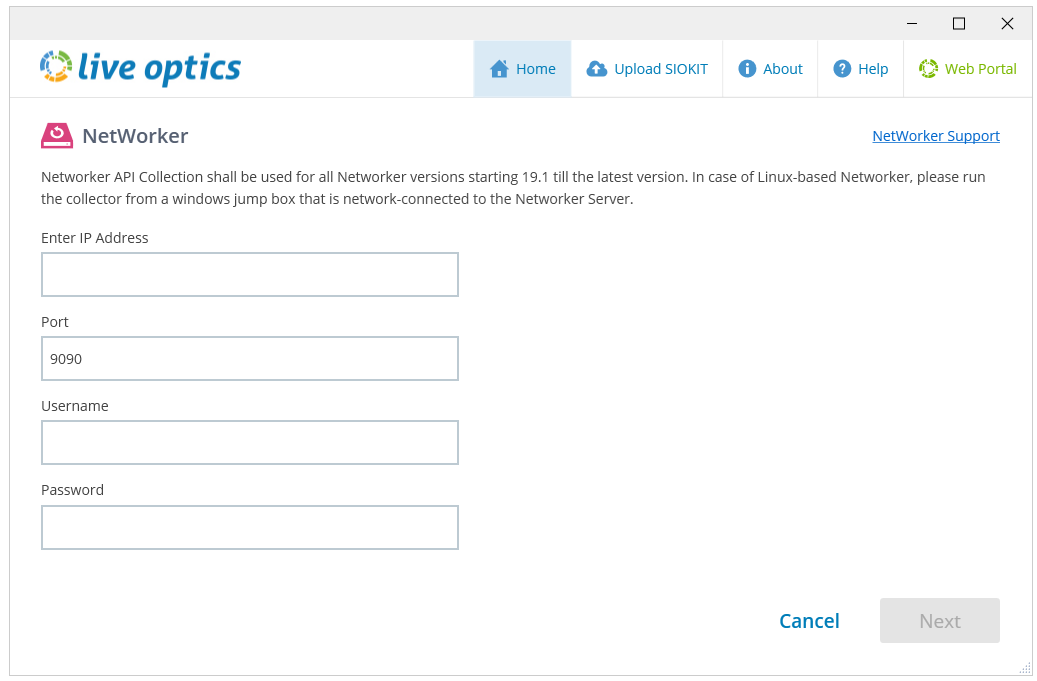
- 選取自動 (建議) 或稍後上傳,選取上傳選項,然後按一下下一步。
- 如果選取自動上傳,請輸入要建立的專案名稱,然後按一下下一步。如果選取 Upload Later (稍後載入),請輸入檔案名稱和目錄以儲存 SIOKIT 檔案。
- 按一下繼續以開始收集資料。狀態列指示進度。上傳可能需要一些時間才能完成,視網際網路連線的速度而定。
- 如果選取自動上傳,資料會傳送至 Live Optics 入口網站。如果選取稍後上傳,則必須手動將 SIOKIT 上傳至 Live Optics 入口網站。提供建立備份用 SIOKIT 的選項。可以跳過此步驟。資料會儲存至名為 [hostname]_NetWorker.siokit 的加密檔案,並寫入執行收集器的相同資料夾。當執行收集器的主機沒有網際網路時,請使用此選項。
- 如果選取「自動上傳」,收集器會指示上傳完成的時間。按一下結束以關閉收集器。當專案準備好在 Web 入口網站中檢視時,Live Optics 會寄送一封確認電子郵件。
- 如果選取稍後上傳,則必須手動將 SIOKIT 上傳至 Live Optics 入口網站。如需詳細資訊,請參閱在 Live Optics 收集器中上傳 SIOKIT 檔案。
- 若要檢視專案結果,請登入 Live Optics Web 入口網站,然後從主儀表板上顯示的最近專案選取專案。NetWorker 線上檢視器會顯示可下載的摘要,其中包含從 Excel 試算表資料點匯入的說明性圖表。
Produse afectate
AnalyticsProprietăți articol
Article Number: 000231477
Article Type: How To
Ultima modificare: 25 Mar 2025
Version: 3
Găsiți răspunsuri la întrebările dvs. de la alți utilizatori Dell
Servicii de asistență
Verificați dacă dispozitivul dvs. este acoperit de serviciile de asistență.