Come importare i risultati di Dell Trusted Device in Absolute utilizzando i campi dei dispositivi personalizzati
Summary: Questo articolo fornisce la procedura per importare Dell Trusted Device (DTD) in Absolute utilizzando i campi del dispositivo del cliente (CDF).
Acest articol se aplică pentru
Acest articol nu se aplică pentru
Acest articol nu este legat de un produs specific.
Acest articol nu acoperă toate versiunile de produs existente.
Instructions
Prodotti interessati:
- Dell Trusted Device
- Absolute
Piattaforme interessate:
- OptiPlex
- Latitude
- Workstation Precision
- XPS
Sommario
- Procedura per la creazione di un campo dispositivo personalizzato (CDF)
- Procedura per utilizzare lo script Dell Get-TrustedDeviceResults
Procedura per la creazione di un campo dispositivo personalizzato (CDF)
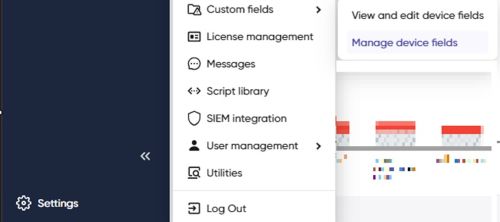
- Vai a Impostazioni>Campi> personalizzati Gestisci campi dispositivo
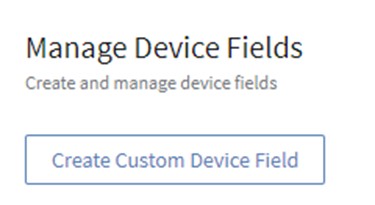
- Cliccare sul campo Crea dispositivo personalizzato
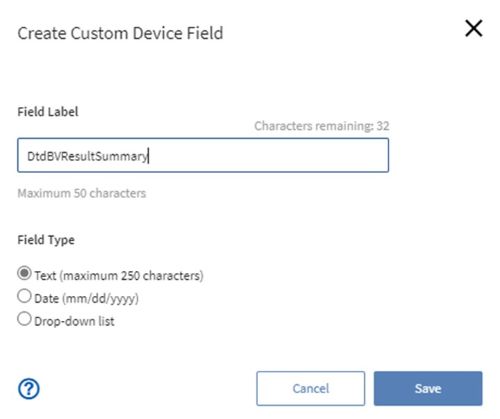
- Immettere le etichette dei campi del dispositivo personalizzato elencate di seguito. Verificare che l'opzione Text sia selezionata. Ripetere la procedura per tutti i campi rimanenti.
DtdBvResultSummary
DtdProductVersion
DtdBvResultErrorCode
DtdBvResultIndicatesTampering
DtdSelDriverIsRunning
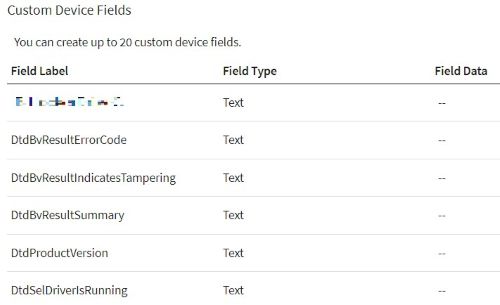
- Al termine, le etichette vengono visualizzate nella categoria Custom Device Fields.
Procedura per utilizzare lo script Dell Get-TrustedDeviceResults
Questi passaggi vengono utilizzati per controllare l'installazione e i componenti di Dell Trusted Device. Restituisce un sottoinsieme selezionato di dati alla console Absolute tramite CDF.
Eseguire lo script di importazione di Dell Trusted Device:
- Andare a Dispositivi.
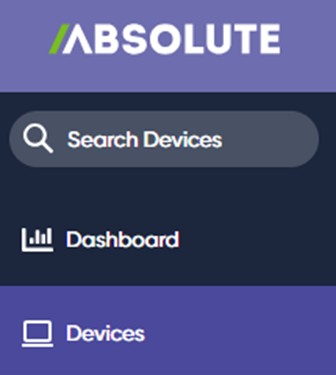
- Cercare o filtrare i dispositivi Windows su cui si desidera eseguire lo script.
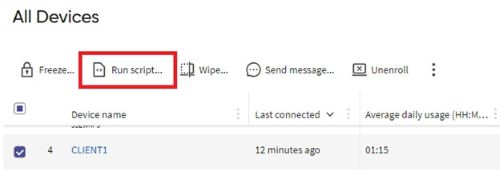
- Selezionare i dispositivi e cliccare su Run Script....
- Digitare Dell Trusted Device Import nel campo di ricerca e lo script verrà visualizzato.
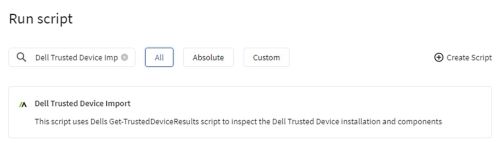
- Selezionare lo script Dell Trusted Device Import per procedere.
- Verificare che l'impostazione Rights abbia Run with system account rights. Questa è l'impostazione predefinita.
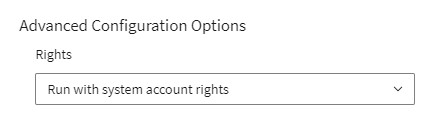
- Cliccare su Run on X devices nell'angolo in basso a destra per avviare lo script. Nel corso del tempo, i risultati appariranno.

Per visualizzare i risultati dello script Dell Trusted Device, consultare Come visualizzare i risultati di Dell Trusted Device in assoluto.
Per contattare il supporto, consultare l'articolo Numeri di telefono internazionali del supporto di Dell Data Security.
Accedere a TechDirect per generare una richiesta di supporto tecnico online.
Per ulteriori approfondimenti e risorse accedere al forum della community Dell Security.
Produse afectate
Absolute, OptiPlex, XPS, Latitude, XPS, Fixed Workstations, Mobile Workstations, Dell Trusted DeviceProprietăți articol
Article Number: 000240629
Article Type: How To
Ultima modificare: 03 Jun 2026
Version: 8
Găsiți răspunsuri la întrebările dvs. de la alți utilizatori Dell
Servicii de asistență
Verificați dacă dispozitivul dvs. este acoperit de serviciile de asistență.