Як імпортувати результати Dell Trusted Device в абсолютне використання спеціальних полів пристрою
Summary: У цій статті описано кроки для імпорту Dell Trusted Device (DTD) в Absolute за допомогою полів пристрою клієнта (CDF).
Acest articol se aplică pentru
Acest articol nu se aplică pentru
Acest articol nu este legat de un produs specific.
Acest articol nu acoperă toate versiunile de produs existente.
Instructions
Продукти, на які вплинули:
- Надійний пристрій Dell
- Абсолют
Платформи, на які це вплинуло:
- Технологія OptiPlex
- Широти
- Прецизійна робоча станція
- XPS
Зміст
- Кроки для створення поля користувацького пристрою (CDF)
- Кроки для використання скрипта Dell Get-TrustedDeviceResults
Кроки для створення поля користувацького пристрою (CDF)
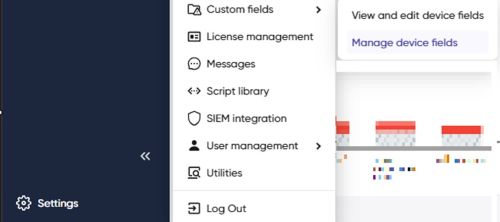
- Перейдіть до розділу Налаштування>Користувацькі поля>Керування полями пристрою
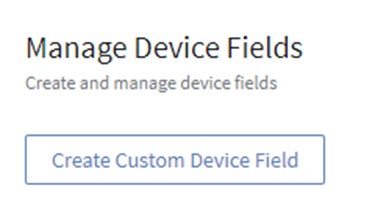
- Натисніть «Створити власний пристрій»
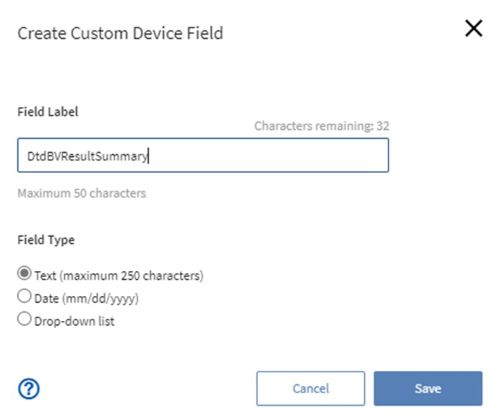
- Введіть мітки полів користувацького пристрою, перелічені нижче. Переконайтеся, що вибрано параметр «Текст». Повторіть ці дії для всіх полів, що залишилися.
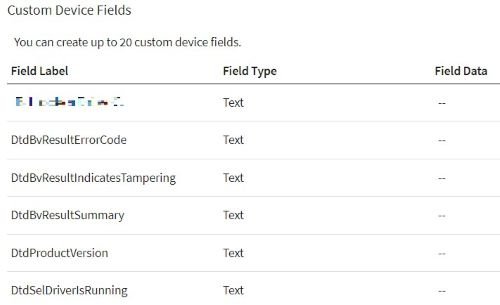
DtdBvResultSummary
DtdProductVersion
DtdBvResultErrorCode
DtdBvResultIndicatesTampering
DtdSelDriverIsRunning
- Після завершення мітки з'являться в категорії «Поля користувацького пристрою».
Кроки для використання скрипта Dell Get-TrustedDeviceResults
Ці кроки використовуються для перевірки інсталяції та компонентів Dell Trusted Device. Він повертає обрану підмножину даних в Absolute Console через CDF.
Запустіть скрипт імпорту довіреного пристрою Dell:
- Перейдіть до розділу Пристрої.
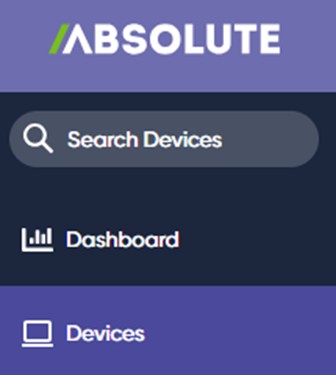
- Виконайте пошук або фільтр для пристроїв Windows, на яких потрібно запустити сценарій.
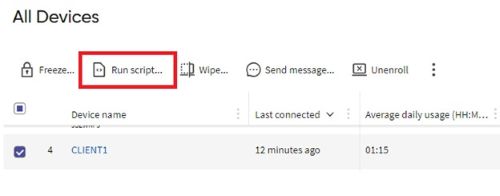
- Виберіть пристрої та натисніть Run Script...
- Введіть Dell Trusted Device Import у поле пошуку, і в результаті з'явиться скрипт.
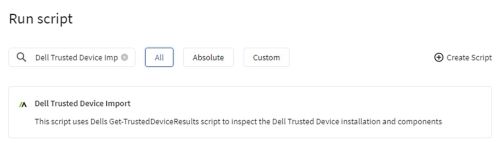
- Виберіть сценарій імпорту довірених пристроїв Dell , щоб продовжити.
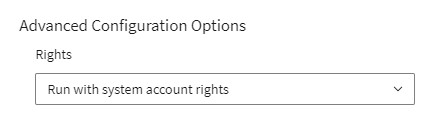
- Переконайтеся, що в розділі «Права» вибрано параметр «Запущено з правами системного облікового запису » як налаштований параметр. Цей параметр використовується за замовчуванням.
- Натисніть «Запуск на пристроях X» у нижньому правому куті, щоб запустити сценарій. Згодом з'являться результати.

Щоб переглянути результати сценарію Dell Trusted Device, зверніться до статті Як переглянути результати Dell Trusted Device в абсолюті.
Щоб зв'язатися зі службою підтримки, зверніться до номерів телефонів міжнародної підтримки Dell Data Security.
Перейдіть до TechDirect , щоб згенерувати запит на технічну підтримку онлайн.
Щоб отримати додаткову статистику та ресурси, приєднуйтесь до форуму спільноти Dell Security Community.
Produse afectate
Absolute, OptiPlex, XPS, Latitude, XPS, Fixed Workstations, Mobile Workstations, Dell Trusted DeviceProprietăți articol
Article Number: 000240629
Article Type: How To
Ultima modificare: 11 Nov 2024
Version: 6
Găsiți răspunsuri la întrebările dvs. de la alți utilizatori Dell
Servicii de asistență
Verificați dacă dispozitivul dvs. este acoperit de serviciile de asistență.