Dell Client Device Manager ı Ayıklama
Summary: Bu makalede, Dell Client Device Manager'ı (DCDM) ayıklama hakkında bilgiler yer almaktadır.
Acest articol se aplică pentru
Acest articol nu se aplică pentru
Acest articol nu este legat de un produs specific.
Acest articol nu acoperă toate versiunile de produs existente.
Instructions
Bir .cab dosyasından içeriği ayıklamak için birkaç seçenek vardır: Windows Gezgini, Komut Satırı veya .cab dosyalarını destekleyen tüm üçüncü taraf arşiv uygulamaları.
Not: Üçüncü taraf uygulamaların geniş kullanılabilirliği nedeniyle, hiçbir örnek verilmemiştir.
Windows Gezgini'ni kullanma:
- Dell Client Device Manager'ın indirildiği klasörden cab dosyasına sağ tıklayın ve Windows Gezginiile> Aç öğesini seçin.
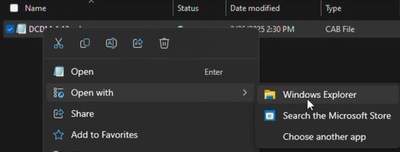 Not: Dell Client Device Manager ı indirme hakkında bilgi için bkz. Dell Client Device Manager ı İndirme.
 - Tüm dosyaları seçin, sağ tıklayın ve Ayıkla öğesine tıklayın.
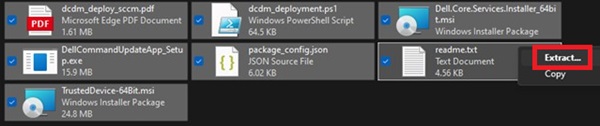
- Select a Destination penceresini kullanarak içeriği ayıklamak istediğiniz yere gidin ve Ayıkla düğmesine tıklayın.
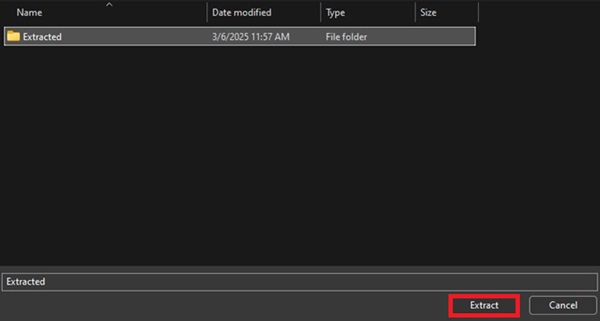 Not: Klasör yapısı kaybolur ve DCDM_Deployment.ps1 komut dosyası, dolap dosyalarını ayıklamak için Windows Gezgini kullanılırken tasarlandığı gibi çalışmaz. DCDM'yi sağlanan PowerShell komut dosyasını kullanarak dağıtmayı düşünüyorsanız Yükleyiciler adlı yeni bir klasör oluşturmanız ve ardından bu klasöre Dell.Core.Services.Installer_64bit.msi, DellCommandUpdateApp_Setup.exe ve TrustedDevice-64Bit.msi taşımanız gerekir.
Komut Satırını Kullanarak:
- Komut istemini açın ve dizin odağını cab dosyasının indirildiği klasöre ayarlayın.
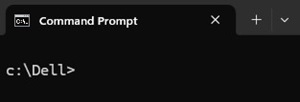 Not: Dell Client Device Manager ı indirme hakkında bilgi için bkz. Dell Client Device Manager ı İndirme.
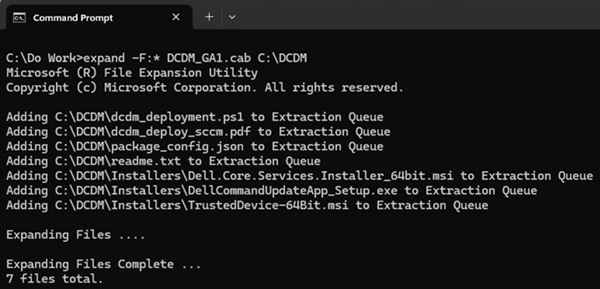
 - Aşağıdaki komutu yazın:
expand -F:* cabfile_path existing_destination_folder
cabfile_path, Dell Client Device Manager cab dosyasının adıdır ve existing_destination_folder, içeriğin ayıklanacağı klasörün tam yoludur.
Produse afectate
Dell Client Device ManagerProprietăți articol
Article Number: 000299313
Article Type: How To
Ultima modificare: 22 May 2026
Version: 2
Găsiți răspunsuri la întrebările dvs. de la alți utilizatori Dell
Servicii de asistență
Verificați dacă dispozitivul dvs. este acoperit de serviciile de asistență.