PowerEdge: Вирішення проблем із виявленням пристроїв PCIe
Summary: У цій статті наведено інформацію про те, як усунути несправності PCIe-пристроїв, які неправильно виявляються.
Acest articol se aplică pentru
Acest articol nu se aplică pentru
Acest articol nu este legat de un produs specific.
Acest articol nu acoperă toate versiunile de produs existente.
Instructions
Як усунути проблеми з виявленням пристроїв PCIE
Зміст
- Це пристрій Dell чи стороння компанія?
- Визначте конфігурацію Riser вашого сервера
- Який процесор керує PCIE-слотом і підйомником?
- Чи це видно в BIOS або ОС, але не в IDRAC?
- Перевірте пріоритет слотів
- Усунення несправностей ізоляції
Це пристрій Dell чи стороння компанія?
- Пристрої, які не належать Dell, не мають необхідної прошивки Dell для взаємодії з iDRAC і можуть працювати, але їх не можна побачити поза межами ОС.
- Використання непідтримуваного апаратного забезпечення або пристроїв без Dell може викликати інші симптоми, наприклад, збільшення швидкості вентилятора, оскільки якщо не можна правильно контролювати температурне охолодження, він перебільшує, прискорюючи вентилятори для належного охолодження.
- Пристрої, які не є Dell, офіційно не підтримуються, тому навіть якщо матриця пріоритетів слотів показує, що пристрій підтримується без прошивки Dell, немає гарантії, що він працює.
Визначте конфігурацію Riser вашого сервера:
- Перший крок — підтвердити, з якою конфігурацією райзерів був поставлений сервер, це показує, які райзери використовуються, якщо існує більше одного типу райзерів (наприклад, R1a R1b тощо).
- Щоб дізнатися, які райзери були поставлені з системою, перевірте конфігурацію райзера зі списку компонентів на сайті підтримки при наданні вашого сервісного тегу.
- Після пошуку у тегі сервісу ви побачите сторінку Огляд вашого сервера, звідки обирайте Специфікації продукту праворуч.
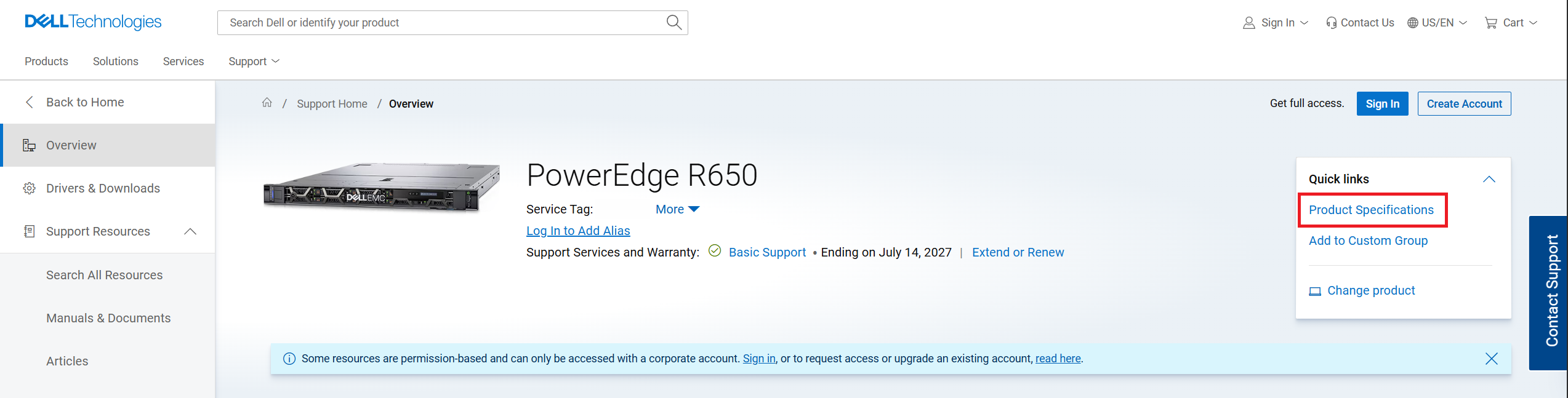
Рисунок 1: Сторінка продукту на сайті підтримки
- Зі списку компонентів у системній конфігурації знайдіть «Riser configuration». Це показує конфігурацію, а також може показати конкретні райзери, які йшли разом із сервером.
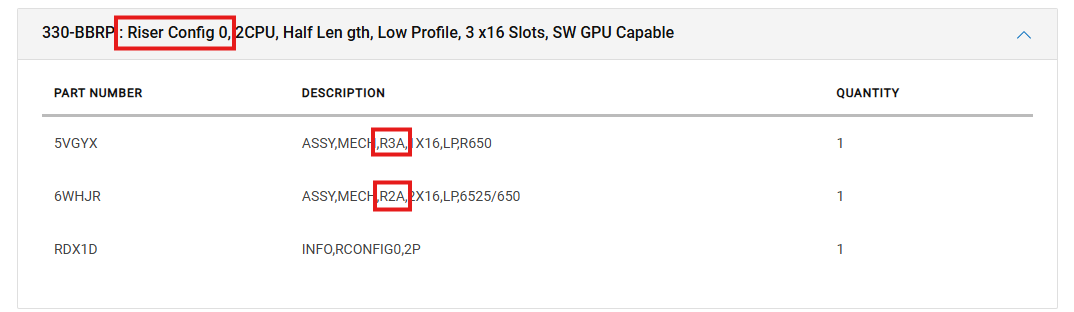
Рисунок 2: Список компонентів сервера
- Як видно на рисунку 2 , цей сервер поставлявся з конфігурацією Riser 0 , яка включала Riser2 (R2A) та Riser 3 (R3A).
- З вкладки Документація на сторінці продукту відкрийте Керівництво з обслуговування встановлення серверів перейдіть у розділ Встановлення та видалення компонентів системи ->Карти розширення та розширювальні карти ->Керівництва встановлення карт розширення.
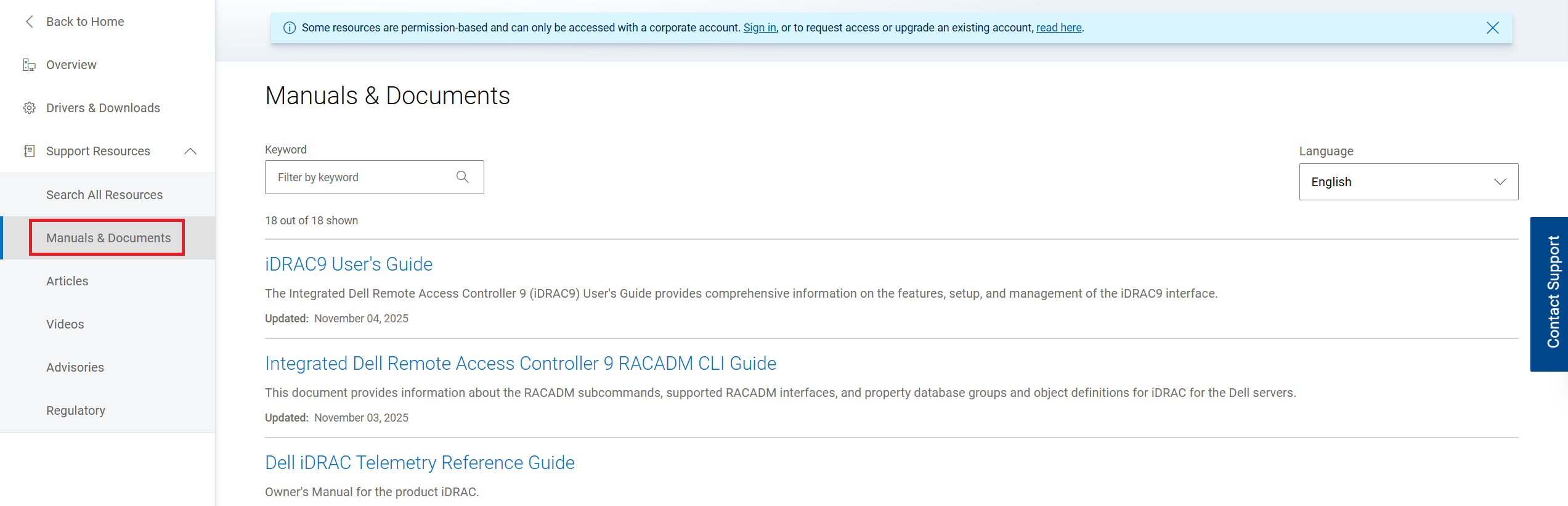
Рисунок 3: Натисніть Документація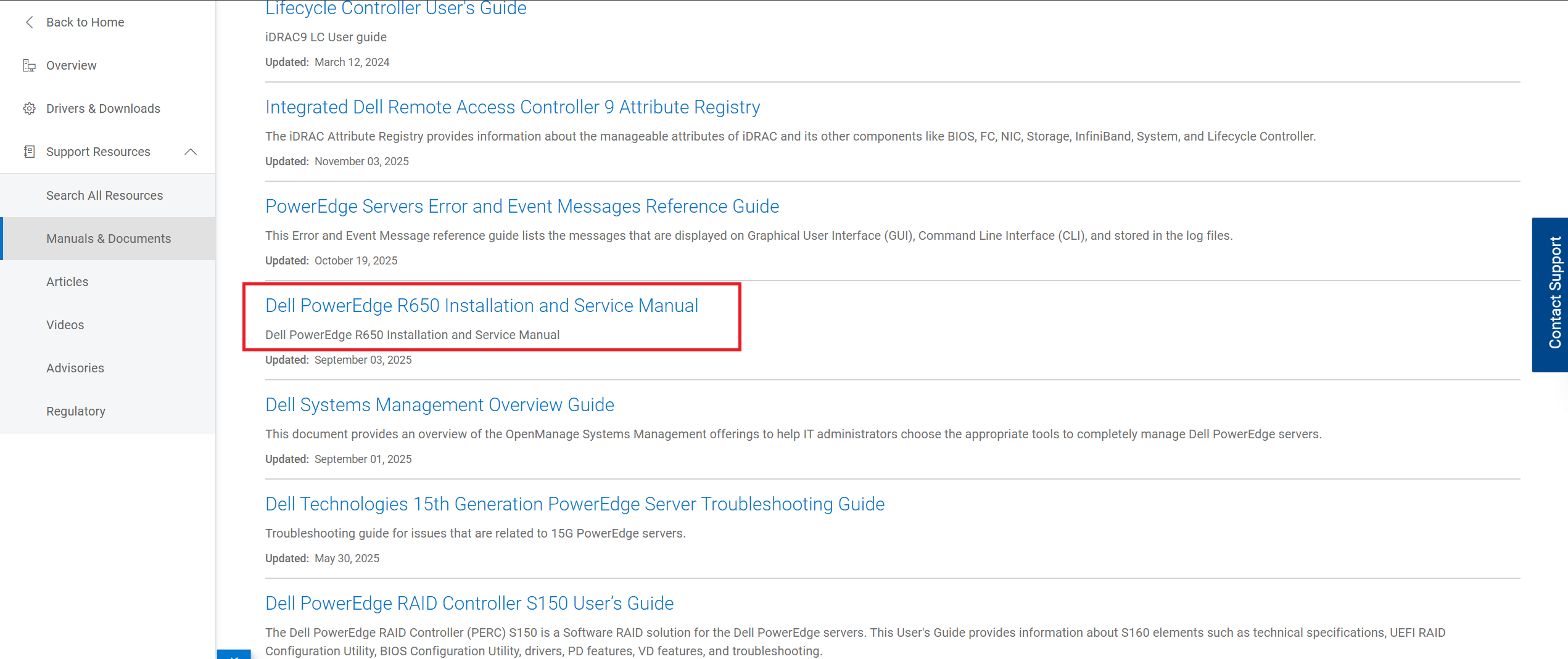
Рисунок 4: Виберіть інструкцію з встановлення та обслуговування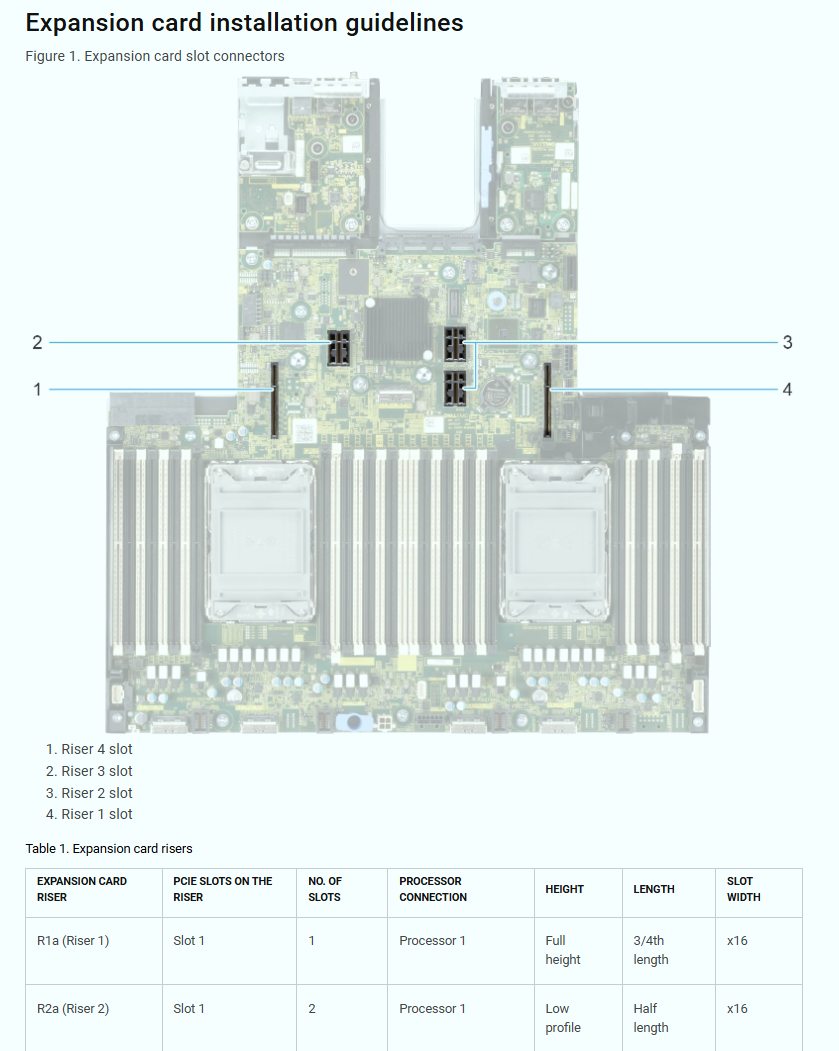
Рисунок 5: Сторінка з рекомендаціями щодо встановлення карти розширення
- З цього розділу ISM можна знайти важливу інформацію про підйомники, які слоти вони мають і який процесор ними керує. Ця інформація допомагає визначити доступні варіанти усунення несправностей.
Який процесор керує PCIE-слотом і підйомником?
- Перевірка конфігурації райзера в Інсталяційному сервісному посібнику (ISM) дозволяє перевірити, які слоти знаходяться на якому під'ємі і який процесор ними керує.
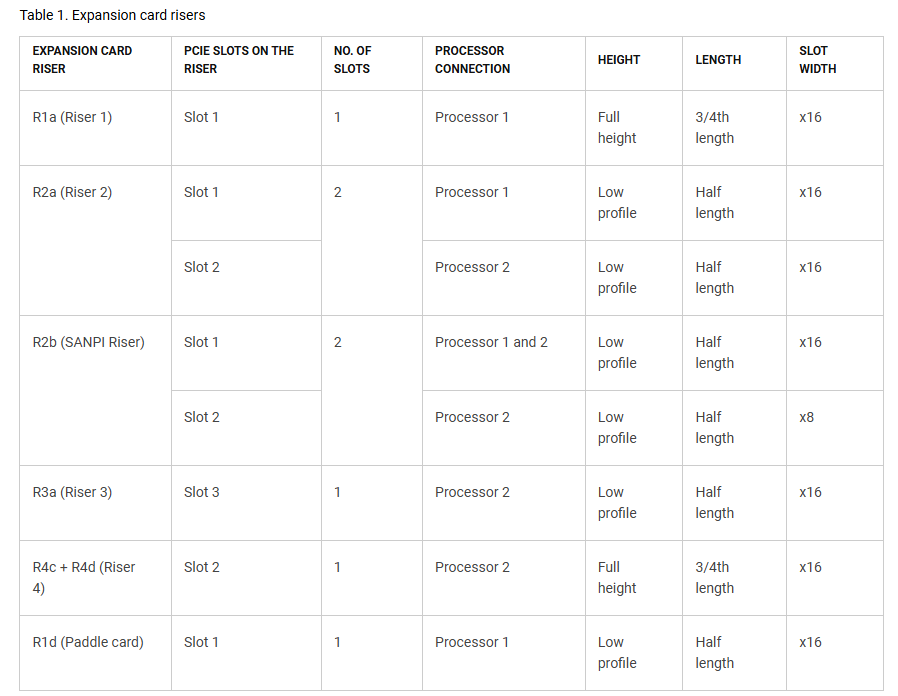
Рисунок 6: Розширення R650 та підйомники
- На рисунку 6 ви можете побачити, як процесори керують кожним райзером. Якщо потрібний процесор не встановлений, слот для підйомника не працює.
- Наприклад: Якщо сервер поставлявся лише з CPU1, то будь-яка карта, встановлена у слотах 2 або 3, не буде виявлена.
- Якщо слот керується CPU-X, спробуйте перейти до іншого райзера або слота, керованого іншим процесором.
- Наприклад: Якщо керується CPU2, замініть на райзер або слот, керований CPU1.
Чи це видно в BIOS або ОС, але не в IDRAC?
- Перевірте, чи не бачить його лише один компонент. Наприклад, це можна побачити в налаштуваннях пристрою BIOS, але не в ОС чи IDRAC.
- Якщо це видно в налаштуваннях пристрою BIOS, але не в ОС чи IDRAC, то фокус T/S буде на цих компонентах.
- Якщо в ОС відсутній, це може бути проблема з драйверами або підтримкою ОС.
- Якщо в IDRAC відсутній, можливо, проблема з прошивкою або підтримкою IDRAC. Деякі пристрої не мають підтримки iDRAC.
- Якщо це бачить BIOS або ОС, але не iDRAC, спробуйте оновити прошивку iDRAC і компонента.
Перевірте пріоритет слотів:
- Пріоритет слотів можна побачити у Інструкції з обслуговування сервера (ISM) або Польовому сервісному посібнику (FSM)
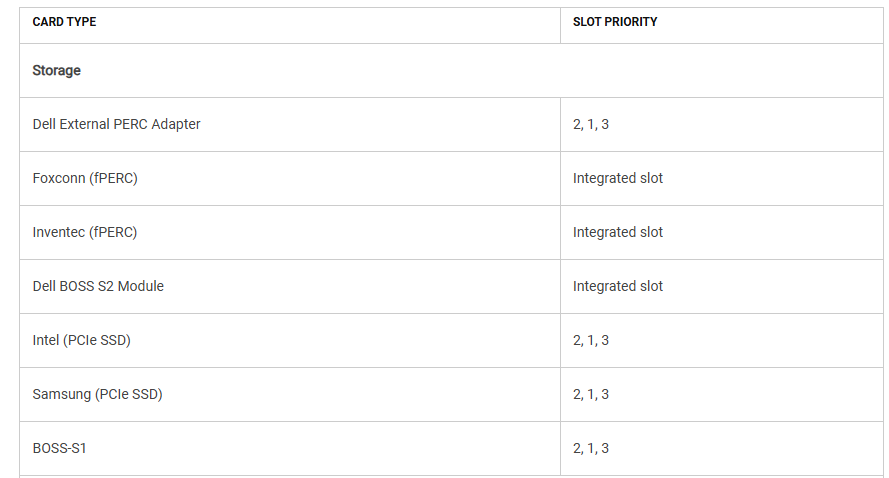
Рисунок 7: Рекомендації щодо встановлення карти розширення R650
- Як видно на рисунку 7, слоти наведені у порядку пріоритету. Слоти мають бути заповнені у порядку, якщо вони вже заповнені, то встановлюйте їх у наступний вільний слот у списку.
- Наприклад: Якщо перевірити пріоритет BOSS-S1, якщо слоти 2 і 1 вже заповнені, то BOSS встановлюють у слот 3. Якщо слоти 2 або 1 були порожні, спочатку встановлювали б їх у них.
- Якщо ще немає слоту, зазначеного у пріоритеті слота цього пристрою, замініть його у перший вільний слот у списку.
Усунення несправності ізоляції:
- Для усунення несправності потрібно ізолювати проблему, чи проблема в самому компоненті, слоті, підйомнику, слоті материнської плати чи процесорі.
- Перед заміною зверніть увагу на такі моменти, як: чи є інші пристрої, які працюють у тому ж райзері, або інші пристрої, керовані тим самим процесором?
- Залежно від того, що все встановлено, можна спробувати поміняти пристрій у інший слот на іншому райзері і подивитися, чи це виявлено.
- Якщо він досі не виявлений в іншому райзері або слоті, перевіряйте, чи контролюється той самий процесор цей слот чи ні.
- Якщо він не працює в іншому райзері або слоті, але керується тим самим процесором, що й попередній слот, тоді знову переключіть його на інший райзер або слот, керований іншим процесором.
- Якщо інший слот або райзер недоступний, спробуйте поміняти процесори і подивіться, чи зміниться проблема.
Produse afectate
C Series, HS Series, Rack Servers, Tower Servers, XE Servers, XR ServersProprietăți articol
Article Number: 000300035
Article Type: How To
Ultima modificare: 12 May 2026
Version: 6
Găsiți răspunsuri la întrebările dvs. de la alți utilizatori Dell
Servicii de asistență
Verificați dacă dispozitivul dvs. este acoperit de serviciile de asistență.