VxRail: Zurücksetzen des Root-Kennworts in der vCenter Server Appliance ohne Neustart
Summary: In diesem Artikel wird erläutert, wie Sie ein verlorenes Root-Kennwort ohne Neustart in VMware vCenter Server Appliance (VCSA) 6.7 U1, 7.x und 8.x zurücksetzen.
Acest articol se aplică pentru
Acest articol nu se aplică pentru
Acest articol nu este legat de un produs specific.
Acest articol nu acoperă toate versiunile de produs existente.
Instructions
In VMware vCenter Server Appliance (VCSA) 6.7 U1 können SSO-Nutzer in SystemConfiguration.BashShellAdministrator kann auf Bash zugreifen und ausführen sudo Ohne Kennwort, um die Lücke zum Stamm zu schließen. Standardmäßig melden sich Nutzer bei der Appliance-Shell an und müssen die Shell aktivieren, um auf Bash zugreifen zu können.
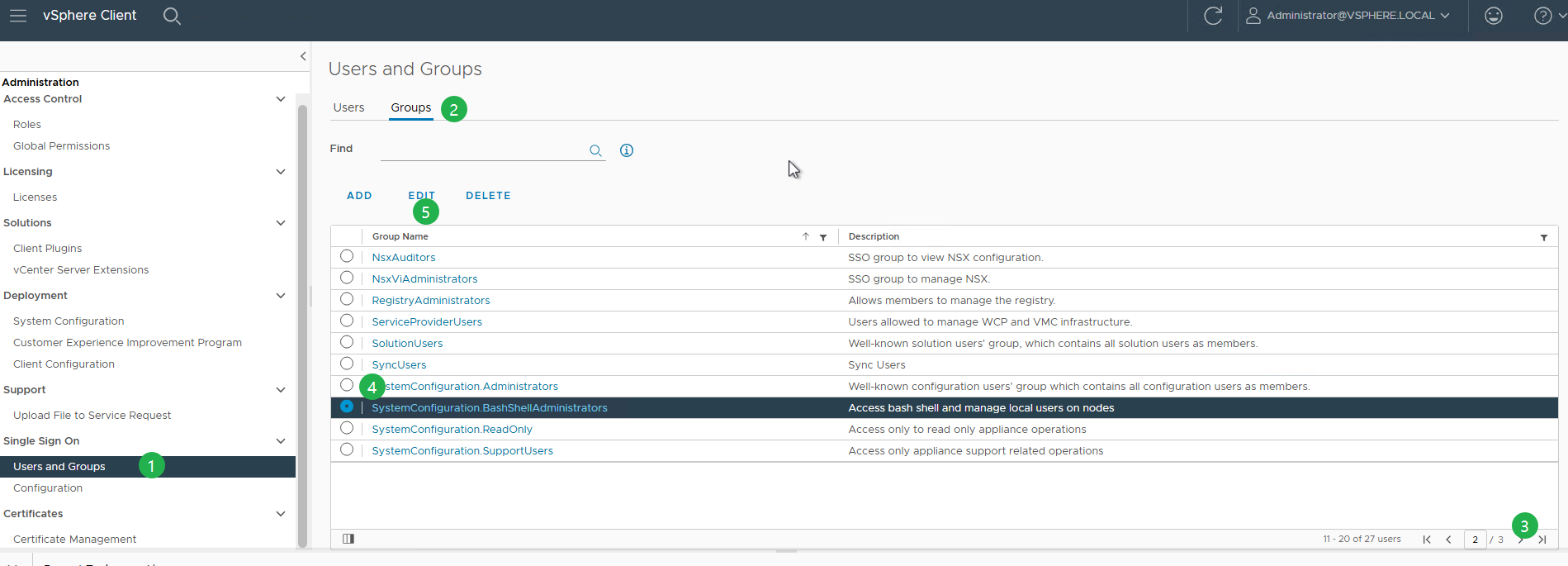
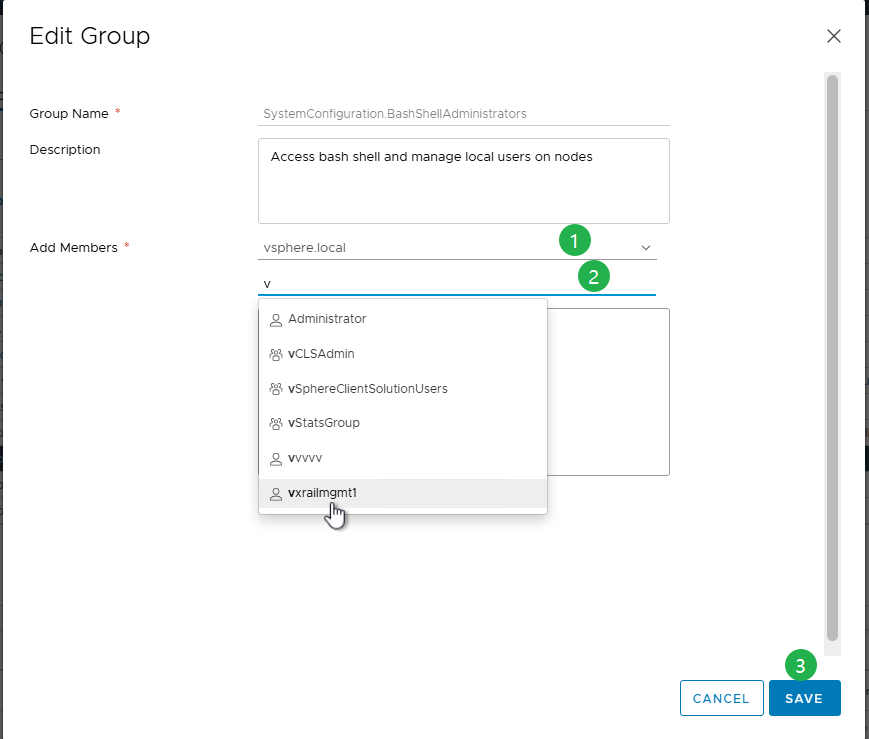
Prozess zum Zurücksetzen des Root-Kennworts in VCSA:
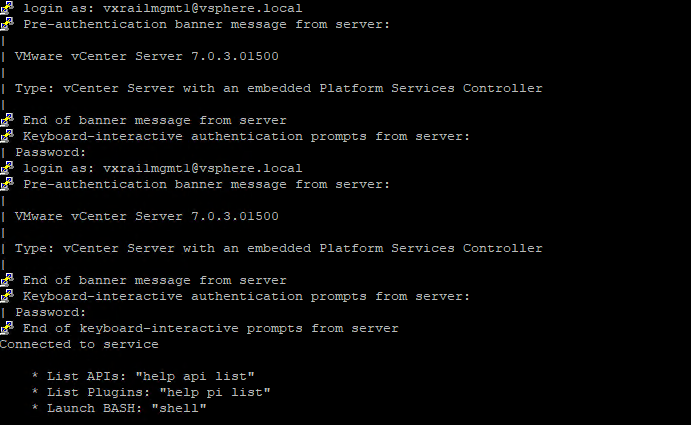
- Um eine Verbindung zur VCSA über SSH herzustellen, melden Sie sich mit folgendem Befehl an:
administrator@vsphere.local, wobeivsphere.localist Ihre standardmäßige SSO-Domain. - Wenn SSH deaktiviert ist, aktivieren Sie SSH über VAMI (
https://<vcenter_fqdn>:5480) enthalten. - Sie können sich authentifizieren als
administrator@vsphere.localoder ein anderes Mitglied der SSO-Administratorengruppe. - Aktivieren oder Deaktivieren des SSH- und Bash-Shell-Zugriffs.
- Wenn SSH deaktiviert ist, aktivieren Sie SSH über VAMI (
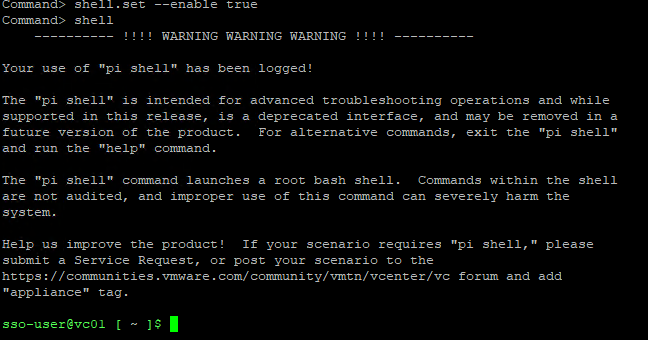
- Wenn Sie sich zum ersten Mal anmelden, aktivieren Sie zunächst die Shell und geben Sie dann shell ein, um darauf zuzugreifen.

shell.set --enable true
shell
- Sobald Sie sich in der Shell befinden, können Sie
sso-userführen Sie den folgenden Befehl aus, um zur Root-Shell zu wechseln.
sudo -i
- Wenn das Root-Konto aufgrund mehrerer fehlgeschlagener Anmeldeversuche gesperrt ist, entsperren Sie es mit dem folgenden Befehl.
pam_tally2 --user=root --reset

Ab 8.0 U2:
/usr/sbin/faillock --user root --reset
Hinweis:
pam_tally2 in Photon 4 veraltet ist, verwenden Sie faillock .
- Führen Sie in der Root-Shell passwd aus, um das Root-Kennwort zu ändern.
passwd
Alternativ können Sie auch den folgenden Befehl verwenden:
sudo passwd root

- Verifizieren Sie nach der Aktualisierung des Kennworts den Zugriff auf die vCenter Server Appliance mit den neuen Zugangsdaten.
- Um dieses Problem in Zukunft zu vermeiden, legen Sie das Root-Kennwort so fest, dass es nie abläuft, indem Sie den folgenden Befehl ausführen.
chage -I -1 -m 0 -M 99999 -E -1 root or at the VAMI ( https://<vcenter_fqdn>:5480)
Additional Information
Weitere Informationen finden Sie im Broadcom-Artikel Zurücksetzen des Root-Kennworts in der vCenter Server Appliance ohne Neustart/6.7u1/7.x/8.x (321369).
Proprietăți articol
Article Number: 000302492
Article Type: How To
Ultima modificare: 06 Apr 2026
Version: 3
Găsiți răspunsuri la întrebările dvs. de la alți utilizatori Dell
Servicii de asistență
Verificați dacă dispozitivul dvs. este acoperit de serviciile de asistență.