Jak zabalit a nahrát .NET Desktop Runtime 8.0 x64 pro použití v Microsoft Intune
Summary: Tento článek obsahuje informace o balení a nahrání modulu .NET Desktop Runtime 8.0 x64 pro použití ve službě Microsoft Intune jako předpoklad pro softwarová řešení Dell.
Acest articol se aplică pentru
Acest articol nu se aplică pentru
Acest articol nu este legat de un produs specific.
Acest articol nu acoperă toate versiunile de produs existente.
Instructions
Dotčené produkty:
- Dell Pro AI Studio
Zabalení .NET Desktop Runtime 8.0 x64 pomocí nástroje Microsoft Win32 Content Prep Tool a nahrání windowsdesktop-runtime-8.0.16-win-x64.intunewin pro použití v Microsoft Intune jako předpoklad pro softwarová řešení Dell podle následujících kroků:
Požadavky
- Stáhněte si nástroj Microsoft Win32 Content Prep Tool
z GitHubu společnosti Microsoft a extrahujte jej do dočasné složky (například:
C:\Temp) - Stáhněte si .NET Desktop Runtime 8.0 x64 a umístěte ho do dočasné složky (například
C:\Temp\App). - V dočasné složce vytvořte složku s názvem Výstup (například
C:\Temp\Output).
Použití nástroje Microsoft Win32 Content Prep Tool k vytvoření souboru .intunewin:
- Pravým tlačítkem myši klikněte na nabídku Start systému Windows a vyberte možnost Terminál.
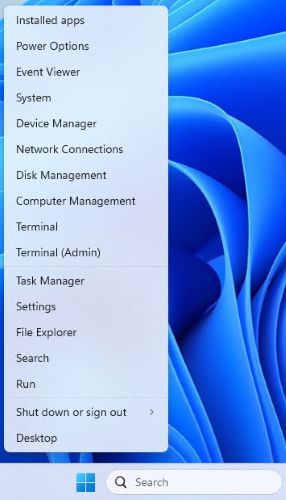
- Změňte adresář v Terminálu na adresář, do kterého jste extrahovali soubory (například Typ
cd C:\Temp\a stiskněte Enter.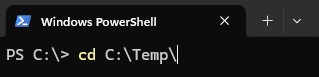
- Zadáním
.\IntuneWinAppUtil.exe -c C:\Temp\App\ -s C:\Temp\App\windowsdesktop-runtime-8.0.16-win-x64.exe -o C:\Temp\Output\a stiskněte Enter
Nahrání windowsdesktop-runtime-8.0.16-win-x64.intunewin do Microsoft Intune:
- Otevřete prohlížeč a přejděte na https://intune.microsoft.com/
- Klikněte na možnost Aplikace.

- Klikněte na Všechny aplikace

- Klikněte na Vytvořit.

- V podokně Vybrat typ aplikace v části Typ aplikace vyberte Aplikace pro Windows (Win32) a pak klikněte na Vybrat.

- Klikněte na Vybrat soubor balíčku aplikace a vyhledejte
windowsdesktop-runtime-8.0.16-win-x64.intunewinvytvořeno v kroku 3. Poté klikněte na tlačítko OK.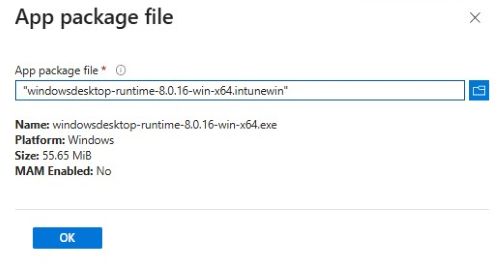
- Na stránce Informace o aplikaci zadejte Název, Popis, Vydavatele a další podrobnosti. Potom klikněte na tlačítko Next.

- Na stránce programu zadejte níže uvedené informace a klikněte na tlačítko Další.
- Příkaz k instalaci:
windowsdesktop-runtime-8.0.16-win-x64.exe /install /quiet /norestart - Příkaz k odinstalaci:
windowsdesktop-runtime-8.0.16-win-x64.exe /uninstall /quiet /norestart
- Příkaz k instalaci:
- Na obrazovce Požadavky nastavte všechny potřebné požadavky na architekturu operačního systému a minimální operační systém a klikněte na tlačítko Další.

- V části Pravidla detekce vyberte možnost Ručně konfigurovat pravidla detekce a klikněte na tlačítko Přidat

- V podokně Pravidlo detekce zadejte následující informace a klikněte na tlačítko OK.
- Typ pravidla: MSI
- Kód produktu MSI:
{71CD19D6-C448-4B5D-9A38-018741753290}Poznámka: Ověřte kód produktu, který používáte, protože může být v novějších verzích aktualizován.
- Na stránce Pravidla detekce klikněte na Další.

- V části Závislosti klikněte na tlačítko Další.

- Při nahrazování klikněte na Další.

- V části Přiřazení vyberte potřebné konfigurace pro vaše prostředí a klikněte na tlačítko Další.

- V části Zkontrolovat + vytvořit potvrďte konfiguraci a klikněte na Vytvořit.

Produse afectate
Dell Pro AI StudioProduse
Dell Client Device Manager, Dell Trusted DeviceProprietăți articol
Article Number: 000322807
Article Type: How To
Ultima modificare: 27 May 2025
Version: 3
Găsiți răspunsuri la întrebările dvs. de la alți utilizatori Dell
Servicii de asistență
Verificați dacă dispozitivul dvs. este acoperit de serviciile de asistență.