Unisphere for PowerMax: VASA: vVol-tietosäilöä ei voi käyttää koodin v10.2 päivityksen jälkeen
Summary: VMware ei voi käyttää vVol-tietosäilöä koodiversioon 10.2 päivittämisen jälkeen.
Symptoms
Kun mikrokoodi on päivitetty ja VASA-palveluntarjoajan rekisteröinti on peruutettu ja rekisteröity uudelleen, vVol-tietosäilöt eivät ole käytettävissä VMwaressa. VASA-palveluntarjoaja näyttää olevan verkossa ja terve.
VMwaressa tietosäilön päivittäminen voi aiheuttaa seuraavan virheen:
400 Validation Failed: Datastore has '0' backing volumes. Only single backing volume is supported for edit.
Cause
Koodissa 10.2.0.1 tai sitä uudemmissa versioissa VASA-palveluntarjoaja lisää VASA 5.0 -tuen. VASA 5.0:ssa tämä tuo mukanaan toiminnon, jolla varastosäiliöitä voidaan valmistella virtuaali-isäntiin. Tämän vuoksi VASA-palveluntarjoajan rekisteröinti edellyttää lisävaiheita.
VASA 5.0:ssa VASA-palveluntarjoajan rekisteröinnin jälkeen tämä luo automaattisesti virtuaalisen isännän levyjärjestelmään. Virtuaali-isännän nimi koostuu vCenter-GUID-tunnuksesta, jonka pääte on .emc.com. Nämä tiedot näkyvät Unisphere 10.2:n kohdassa Serviceability >Applications >VASA>Virtual Dads.
Esimerkiksi:

Virtuaalisen isännän luomisen ja VASA-palveluntarjoajien rekisteröinnin jälkeen vCenter ei näe varastosäilöjä. Käyttäjän on ensin myönnettävä virtuaali-isännälle tallennussäilöjen käyttöoikeus, koska se on oletusarvoisesti estetty. Tämä mekanismi on uusi versiossa 10.2, ja se auttaa estämään useita vCenter-isäntiä näkemästä samoja varastosäiliöitä. Tämän ominaisuuden vuoksi varastosäilöt on valmisteltava, jotta VMware voi käyttää tätä tallennustilaa.
Resolution
Tilapäisratkaisu:
Varmista seuraavien ohjeiden avulla, että varastosäilöt on valmisteltu virtuaali-isäntiä varten:
- Siirry Unispheressa kohtaan Serviceability >Applications>VASA>Virtual Hosts.
- Valitse tarvittavan vCenterin virtuaali-isännän vieressä oleva valintaruutu ja valitse Storage Container (Varaa/valmistele tallennussäiliö) -painike.
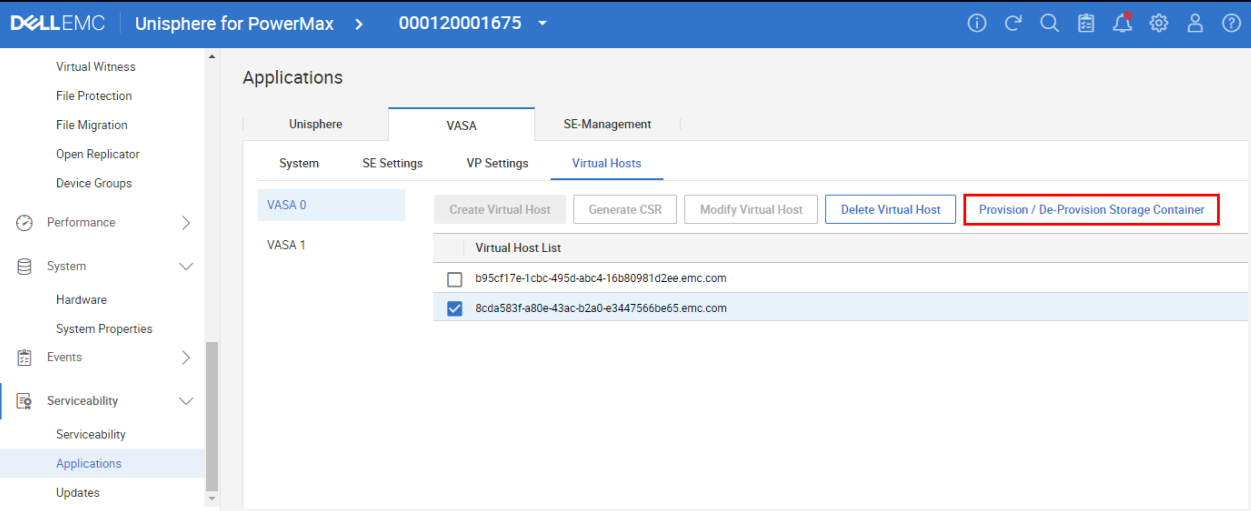
- Napsauta valitun Varastosäiliöt-kohdan vieressä olevaa valintaruutua ja työnnä se nuolella oikealle puolelle. Toinen valintaikkuna avautuu heti, mikä osoittaa onnistumisen:

- Tarkista vCenterissä uudelleen päivittääksesi isännät ja vahvistaaksesi, että ne voivat nyt nähdä Storage Containers -säilöt ja ottaa nämä tietosäilöt käyttöön.
Additional Information
Lisätietoja on seuraavassa raportissa: VMware vSphere Virtual Volumesin ja VASA:n käyttäminen Dell PowerMaxin kanssa