Unisphere for PowerMax: VASA: Får ikke tilgang til vVol Datastore etter oppgradering til kode v10.2
Summary: VMware får ikke tilgang til et vVol-datalager etter oppgradering til kode v10.2.
Symptoms
Etter en mikrokodeoppgradering og avregistrering og omregistrering av VASA-leverandøren, virker vVol-datalagrene utilgjengelige i VMware. VASA-leverandøren ser ut til å være online og sunn.
I VMware kan oppdatering av datalageret føre til følgende feil:
400 Validation Failed: Datastore has '0' backing volumes. Only single backing volume is supported for edit.
Cause
I kode 10.2.0.1 eller nyere introduserer VASA-leverandøren støtte for VASA 5.0. Med VASA 5.0 introduserer dette funksjonaliteten til klargjøring av lagringsbeholdere til virtuelle verter. På grunn av dette er det nødvendig med ekstra trinn ved registrering av VASA-leverandøren.
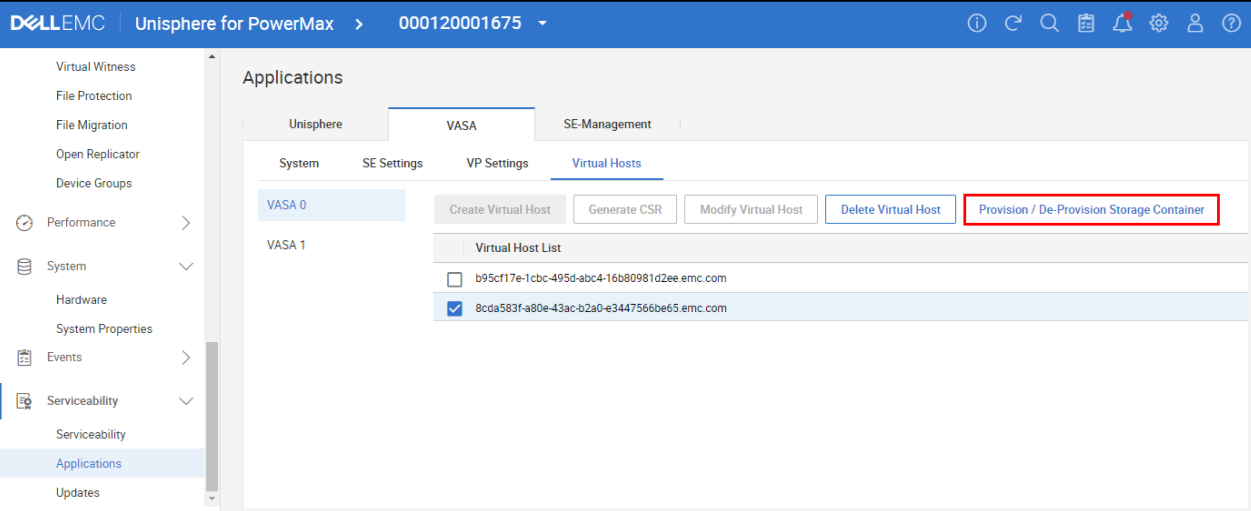
I VASA 5.0, etter registrering av VASA-leverandøren, oppretter dette automatisk en virtuell vert på arrayet. Navnet på den virtuelle verten består av vCenter-GUIDen med suffikset .emc.com. Denne informasjonen kan sees i Unisphere 10.2 under Serviceability >Applications >VASA>Virtual Hosts.
For eksempel:

Etter opprettelsen av den virtuelle verten og registreringen av VASA-leverandørene ser ikke vCenter noen av lagringsbeholderne. Brukeren må først gi den virtuelle verten tilgang til lagringsbeholderne, siden den er blokkert som standard. Denne mekanismen er ny i v10.2 og bidrar til å hindre at flere vCenter-verter ser de samme lagringsbeholderne. På grunn av denne funksjonen kreves det ekstra trinnet med klargjøring av lagringsbeholdere for at VMware skal få tilgang til denne lagringen.
Resolution
Løsning:
Bruk følgende fremgangsmåte for å sikre at lagringsbeholderne klargjøres til de virtuelle vertene:
- I Unisphere går du til Serviceability >Applications>VASA>Virtual Hosts.
- Klikk i avmerkingsboksen ved siden av den virtuelle verten for det nødvendige vCenter, og klikk på knappen Provision/De-Provision Storage Container .
- Klikk i avmerkingsboksen ved siden av de valgte lagringsbeholderne , og bruk pilen til å skyve den over til høyre side. En annen dialogboks åpnes umiddelbart som indikerer suksess:

- Skann lagring på nytt i vCenter for å oppdatere vertene og bekrefte at de nå kan se lagringsbeholderne og montere disse datalagrene.
Additional Information
Hvis du vil ha mer informasjon, kan du se følgende hvitbok: Ved hjelp av VMware vSphere Virtual Volumes og VASA med Dell PowerMax.