Unisphere for PowerMax: VASA: Kan inte komma åt vVol-datalager efter uppgradering till kod v10.2
Summary: VMware kan inte komma åt ett vVol-datalager efter uppgradering till kod v10.2.
Symptoms
Efter en mikrokoduppgradering och avregistrering och omregistrering av VASA-leverantören verkar vVol-datalagren vara otillgängliga i VMware. VASA-leverantören verkar vara online och frisk.
I VMware kan uppdatering av datalagringen resultera i följande fel:
400 Validation Failed: Datastore has '0' backing volumes. Only single backing volume is supported for edit.
Cause
I kod 10.2.0.1 eller senare introducerar VASA-leverantören stöd för VASA 5.0. Med VASA 5.0 introduceras funktionaliteten för provisionering av lagringsbehållare till virtuella värdar. På grund av detta krävs extra steg när VASA-leverantören registreras.
I VASA 5.0 skapas automatiskt en virtuell värd på disksystemet efter registrering av VASA-leverantören. Namnet på den virtuella värden består av vCenter GUID med suffixet .emc.com. Den här informationen finns i Unisphere 10.2 under Serviceability >Applications >VASA>Virtual Hosts.
Till exempel:
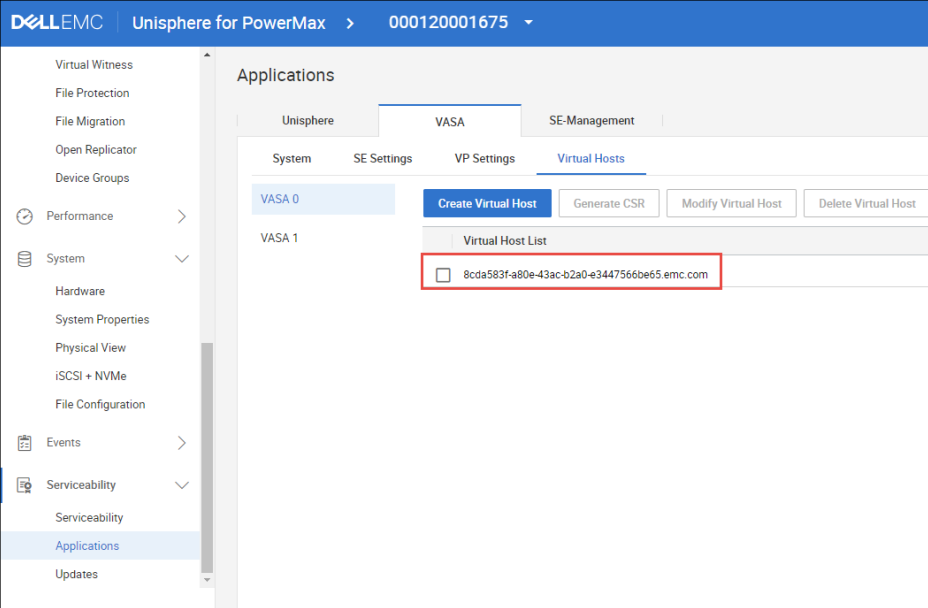
Efter skapandet av den virtuella värden och registreringen av VASA-leverantörerna ser vCenter inte någon av lagringscontainrarna. Användaren måste först ge den virtuella värden åtkomst till lagringsbehållarna, eftersom det är blockerat som standard. Den här mekanismen är ny i v10.2 och hjälper till att förhindra att flera vCenter-värdar ser samma lagringscontainrar. På grund av den här funktionen krävs det extra steget för provisionering av lagringsbehållarna för att VMware ska få åtkomst till lagringen.
Resolution
Lösning:
Använd följande procedur för att säkerställa att lagringscontainrar tillhandahålls till de virtuella värdarna:
- I Unisphere går du till Serviceability >Applications>VASA>Virtual Hosts.
- Klicka på kryssrutan bredvid den virtuella värden för vCenter och klicka på knappen Provision/De-Provision Storage Container .
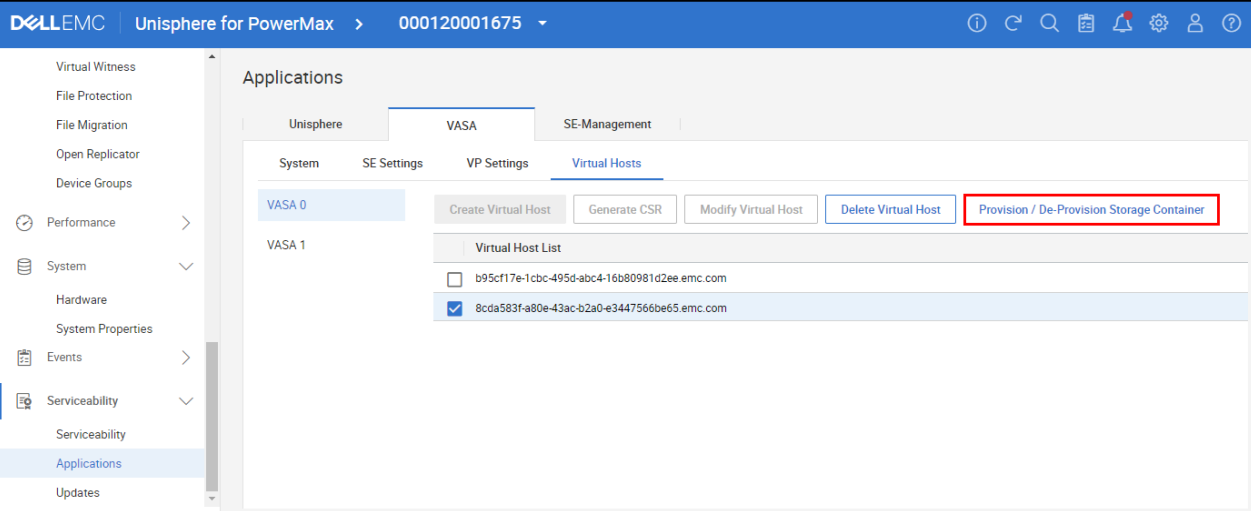
- Klicka på kryssrutan bredvid valda lagringsbehållare och använd pilen för att flytta över den till höger sida. En annan dialogruta öppnas omedelbart som anger att det lyckades:
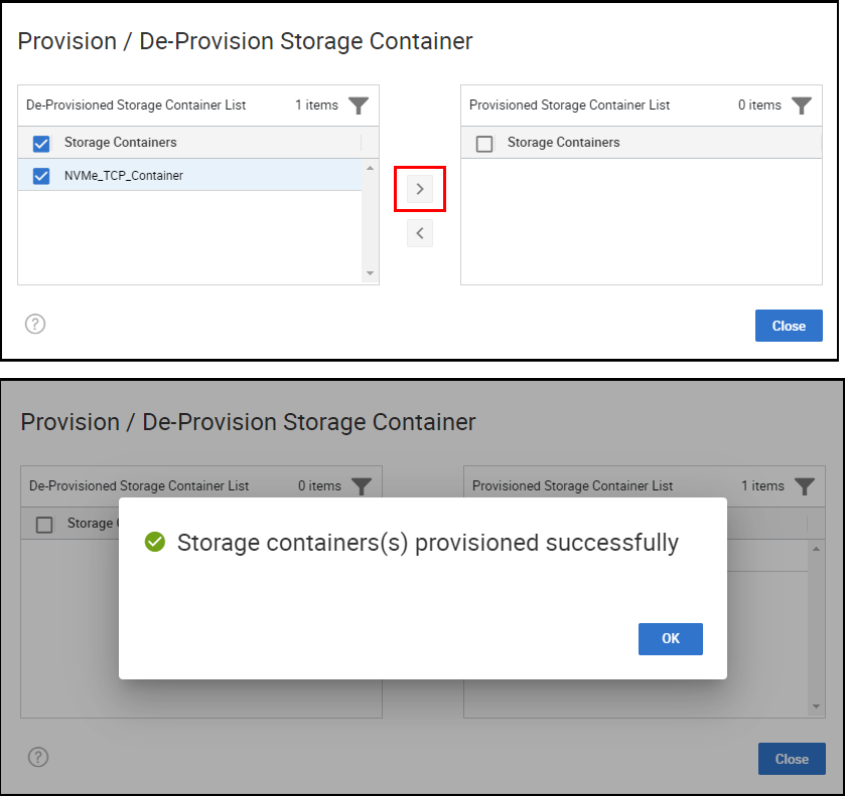
- Skanna lagringen igen i vCenter för att uppdatera värdarna och bekräfta att de nu kan se lagringsbehållarna och montera dessa datalager.
Additional Information
Mer information finns i följande informationsdokument: Använda VMware vSphere Virtual Volumes och VASA med Dell PowerMax.