PowerMax için Unisphere: VASA: Koda v10.2 Yükselttikten Sonra vVol Veri Deposuna Erişilemiyor
Summary: VMware, v10.2 koduna yükselttikten sonra vVol veri deposuna erişemiyor.
Symptoms
Mikro kod yükseltmesinden ve VASA sağlayıcısının kaydının kaldırılıp yeniden kaydedilmesinden sonra vVol veri depoları, VMware'de erişilemez olarak görünür. VASA sağlayıcısı çevrimiçi ve iyi durumda görünüyor.
VMware de, veri deposunun yenilenmesi aşağıdaki hataya neden olabilir:
400 Validation Failed: Datastore has '0' backing volumes. Only single backing volume is supported for edit.
Cause
10.2.0.1 veya sonraki kodlarda VASA sağlayıcısı, VASA 5.0 için destek sunar. VASA 5.0 ile bu, Sanal Ana Bilgisayarlara Depolama Kapsayıcıları sağlama işlevini sunar. Bu nedenle, VASA sağlayıcısını kaydederken ek adımlar gereklidir.
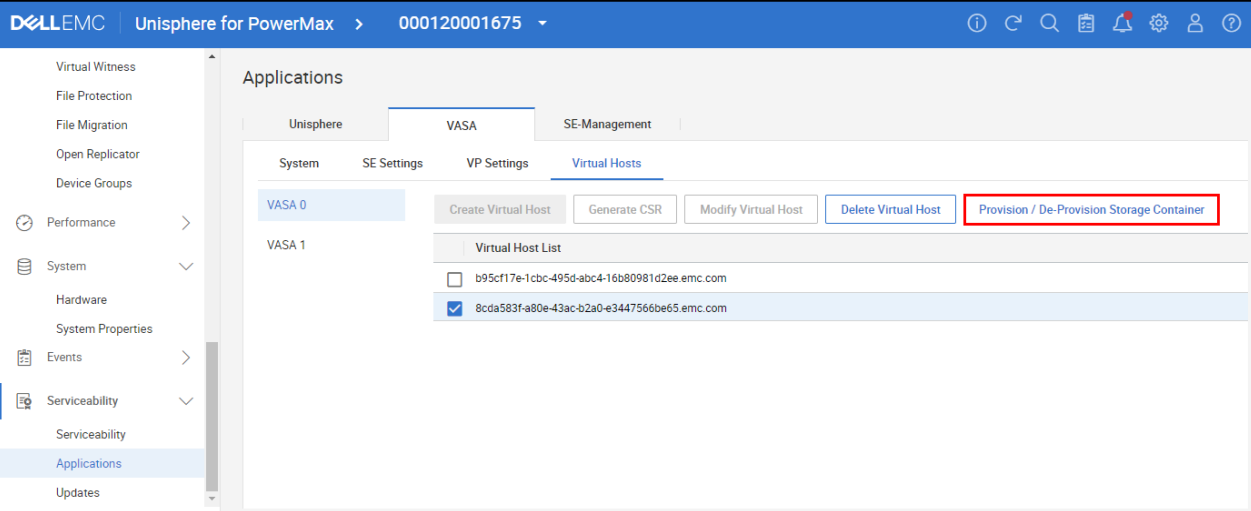
VASA 5.0'da, VASA sağlayıcısının kaydedilmesinden sonra, dizide otomatik olarak bir Sanal Ana Bilgisayar oluşturulur. Sanal ana bilgisayarın adı, son eke sahip vCenter GUID'sinden oluşur .emc.com. Bu bilgiler, Unisphere 10.2'deki Servis Kolaylığı >Uygulamaları >VASA>Sanal Ana Bilgisayarlar bölümünde görülebilir.
Mesela:

Sanal Ana Bilgisayar oluşturulduktan ve VASA Sağlayıcıları kaydedildikten sonra vCenter, Depolama Kapsayıcılarından hiçbirini görmez. Varsayılan olarak engellenmiş olduğundan, kullanıcının önce Depolama Kapsayıcıları için sanal ana bilgisayar erişimine izin vermesi gerekir. Bu mekanizma v10.2'de yenidir ve birden fazla vCenter ana bilgisayarının aynı Depolama Kapsayıcılarını görmesini engellemeye yardımcı olur. Bu özellik nedeniyle, VMware'in bu depolamaya erişmesi için Depolama Kapsayıcılarını sağlamaya yönelik ek bir adım gerekir.
Resolution
Geçici çözüm:
Depolama Kapsayıcılarının Sanal Ana Bilgisayarlara sağlandığından emin olmak için aşağıdaki prosedürü kullanın:
- Unisphere'deServiceability >Applications>VASA>Virtual Hosts öğesine gidin.
- İlgili vCenter Virtual Host öğesinin yanındaki onay kutusuna tıklayın ve Provision/De-Provision Storage Container düğmesine tıklayın.
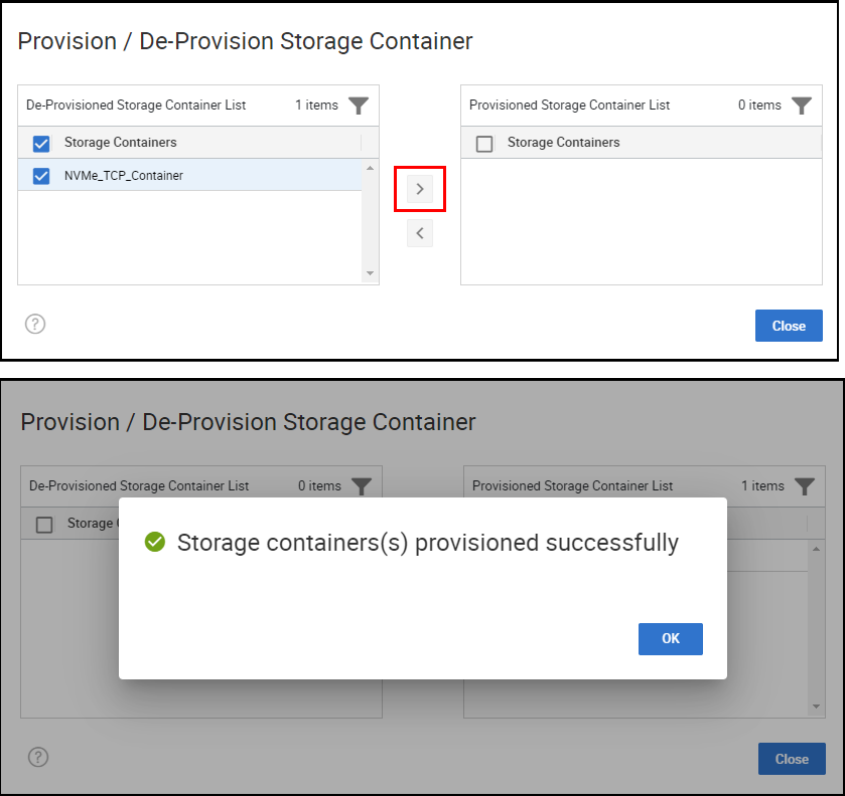
- Seçilen Depolama Kapsayıcıları'nın yanındaki onay kutusuna tıklayın ve sağ tarafa itmek için oku kullanın. Hemen işlemin başarılı olduğunu belirten başka bir iletişim kutusu açılır:
- Ana bilgisayarları güncelleştirmek için vCenter'da Depolamayı Yeniden Tarayın ve artık Depolama Kapsayıcılarını görüp bu Veri Depolarını bağlayabildiklerini doğrulayın.
Additional Information
Daha fazla bilgi için aşağıdaki teknik rapora bakın: Dell PowerMax ile VMware vSphere Virtual Volumes ve VASA'yı kullanma.