Jak nasadit aktualizaci Dell Command Update pomocí nástroje Dell Management Portal
Summary: Zjistěte, jak publikovat aktualizaci Dell Command Update do služby Microsoft Intune pomocí nástroje Dell Management Portal (DMP).
Acest articol se aplică pentru
Acest articol nu se aplică pentru
Acest articol nu este legat de un produs specific.
Acest articol nu acoperă toate versiunile de produs existente.
Instructions
Správce IT může publikovat aktualizaci Dell Command Update do služby Microsoft Intune prostřednictvím portálu Dell Management Portal.
Dotčený software:
- Dell Command Update
- Portál pro správu společnosti Dell
- Microsoft Intune
- Ve webovém prohlížeči přejděte na Dell Management Portal.
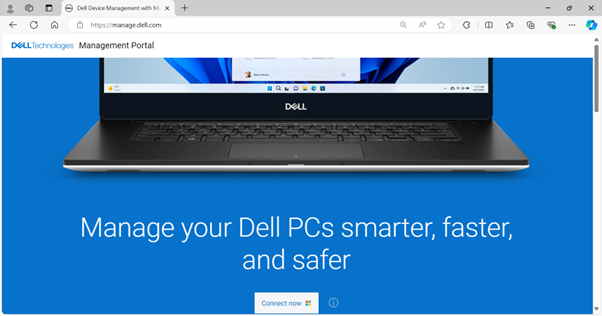
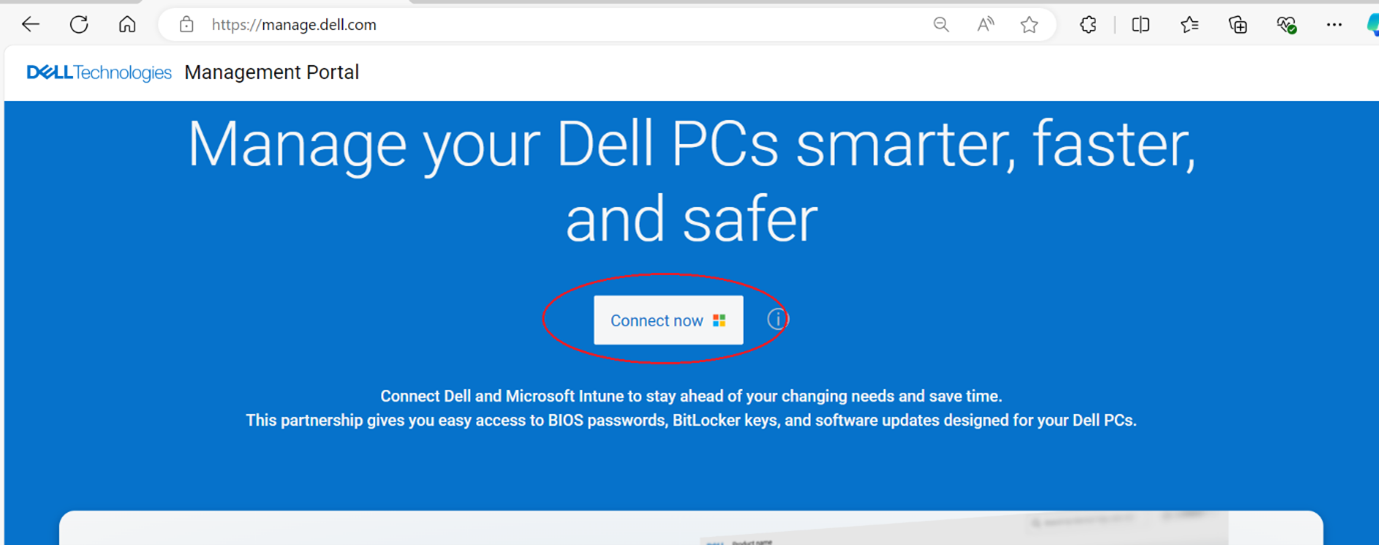
- Klikněte na tlačítko Connect Now .
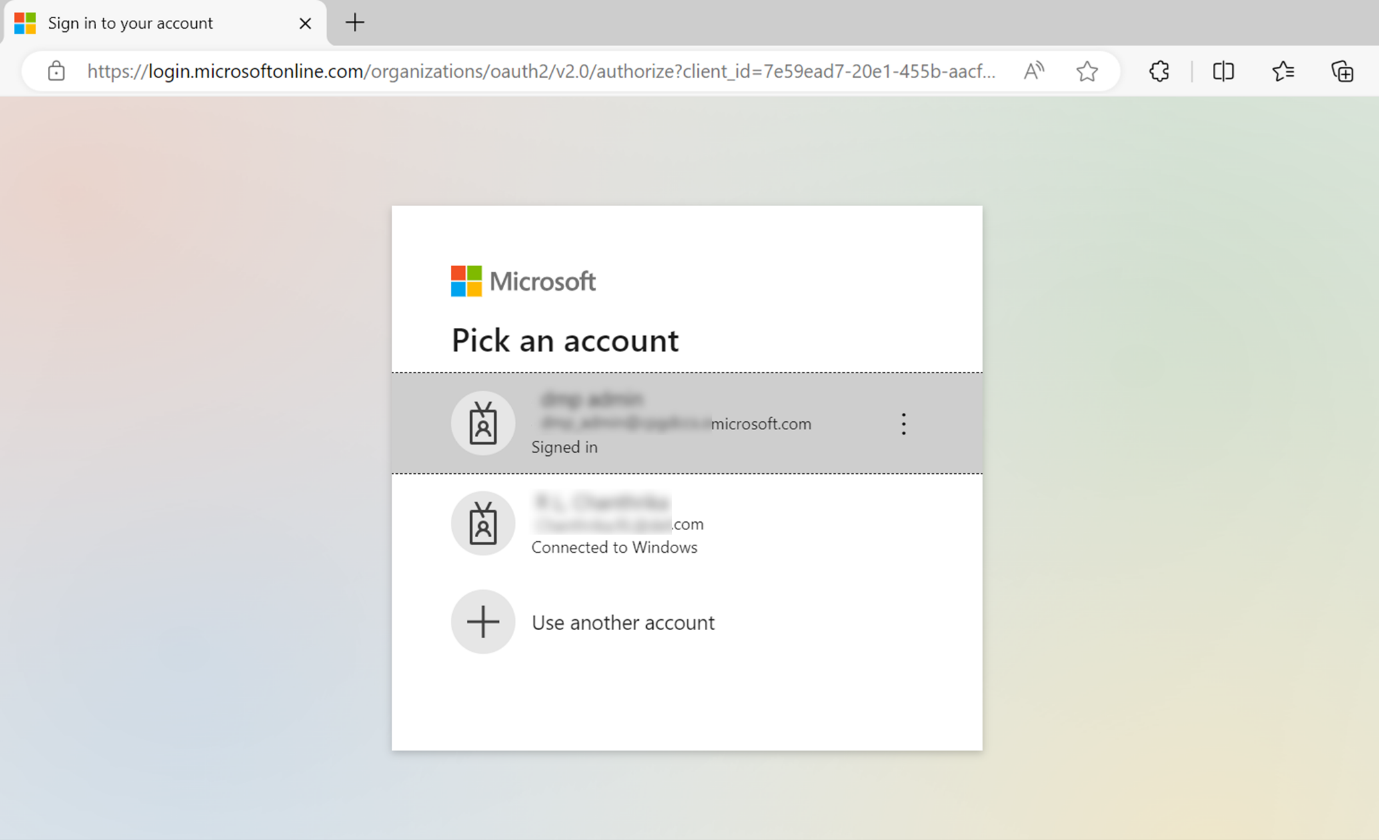
- Přihlaste se pomocí svého účtu Microsoft 365.
Poznámka:- K aktivaci portálu Dell Management Portal je vyžadováno platné předplatné sady Microsoft 365 s licencí prostřednictvím služby Intune. Další informace o předplatných a licencování pro Microsoft Intune najdete v tématu Licencování
Microsoft Intune.
- Pokud portál Dell Management Portal používáte poprvé, budete vyzváni k přijetí oprávnění pro vaši organizaci. Další informace o oprávněních a procesu aktivace nástroje Dell Management Portal naleznete v článku Připojení portálu pro správu Dell k službě Microsoft Intune.
- K aktivaci portálu Dell Management Portal je vyžadováno platné předplatné sady Microsoft 365 s licencí prostřednictvím služby Intune. Další informace o předplatných a licencování pro Microsoft Intune najdete v tématu Licencování
- Stránka Dashboard se zobrazí po přihlášení. Klikněte na kartu Aplikace .
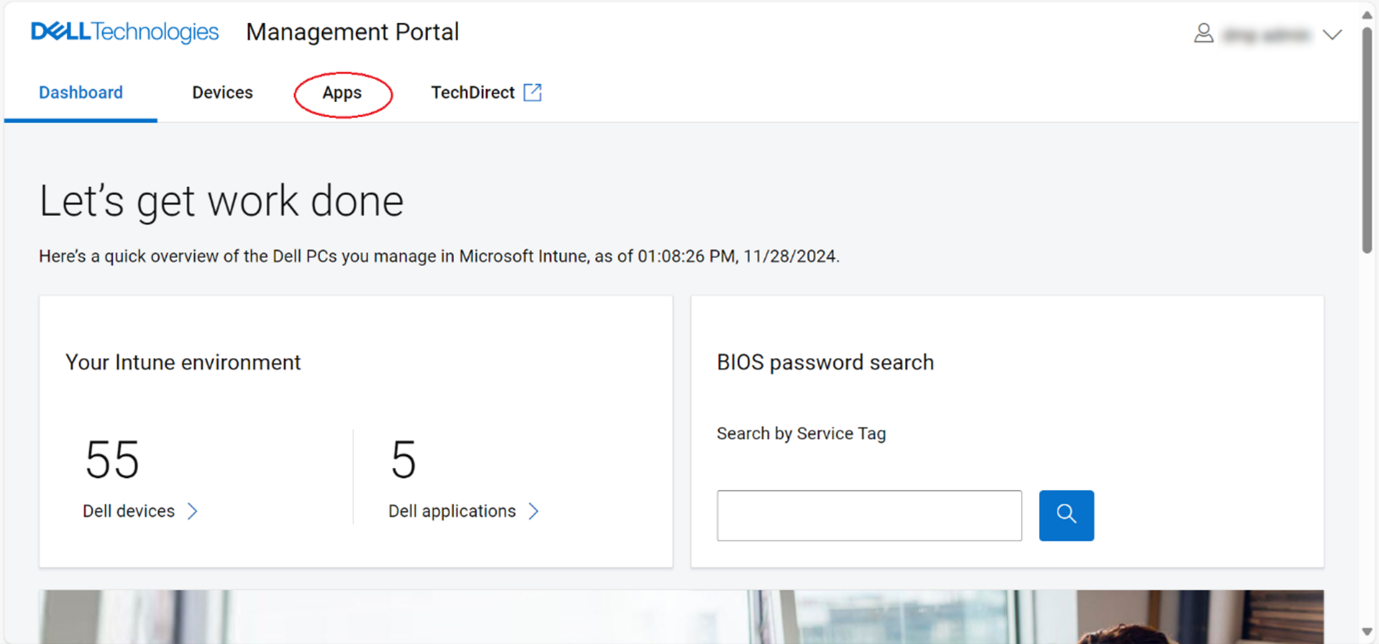
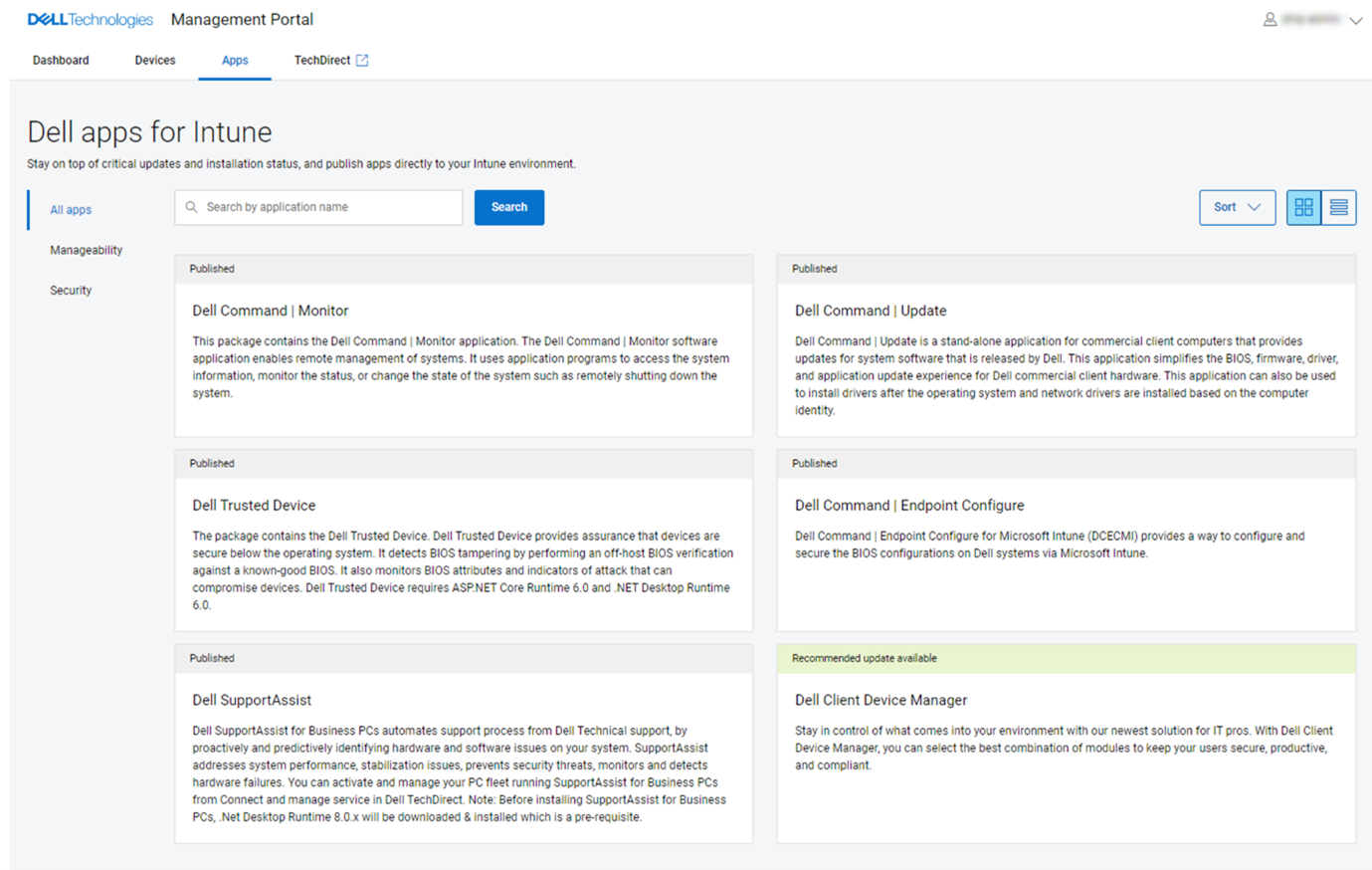
- Na stránce Aplikace klikněte na položku Dell Command | Aktualizace ze seznamu dostupných aplikací.
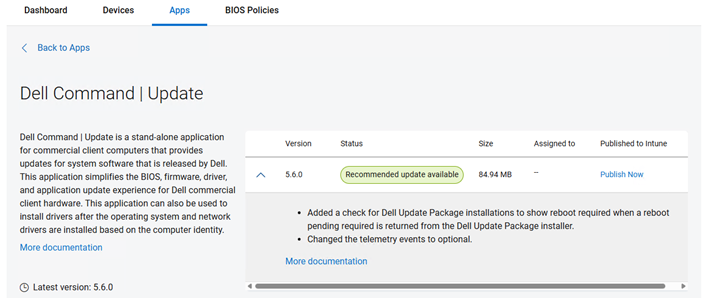
- Klikněte na Publikovat.
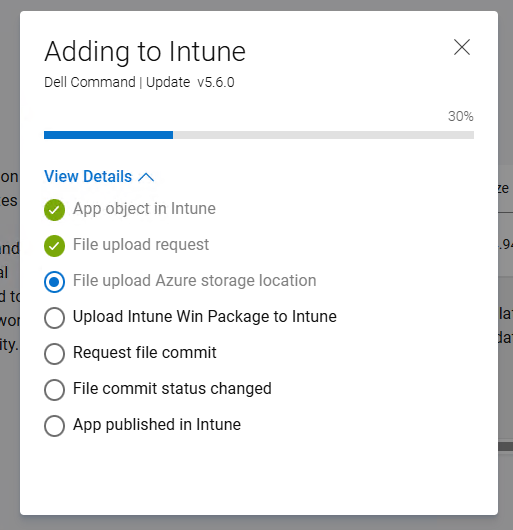
- Spustí se proces publikování aplikace Dell Command Update. Průběh můžete volitelně zkontrolovat kliknutím na možnost View Details.
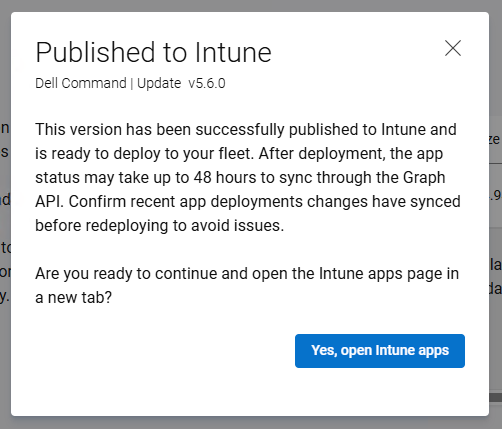
- Souhrn se zobrazí po úspěšném publikování aplikace Dell Command Update do služby Microsoft Intune. Kliknutím na Ano, otevřete aplikace Intune a přejděte na stránku Intune a zobrazte publikovanou aplikaci.
- Zobrazí se podrobnosti o publikované aplikaci Dell Command Update ve službě Intune.
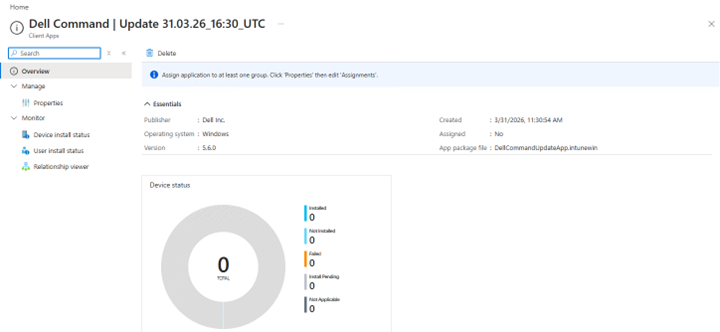
- Kliknutím na možnost Vlastnosti zobrazíte další informace.
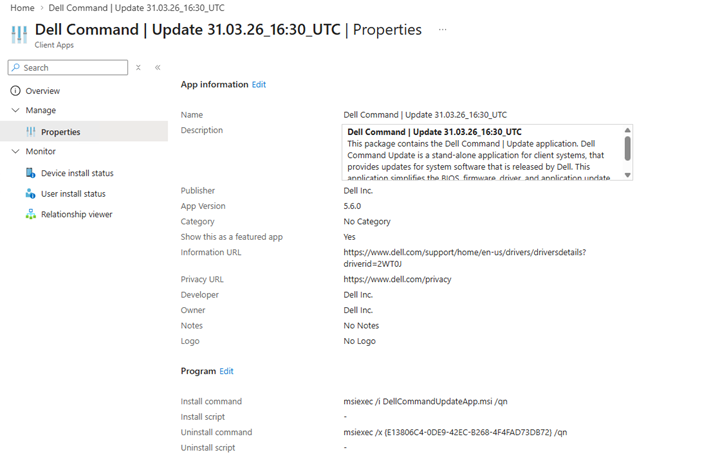
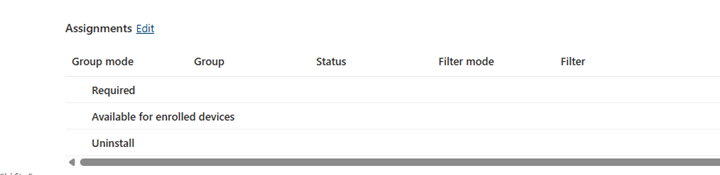
- Klikněte na možnost Upravit v části Přiřazení v dolní části stránky Vlastnosti a upravte přiřazení zařízení nebo uživatelů.
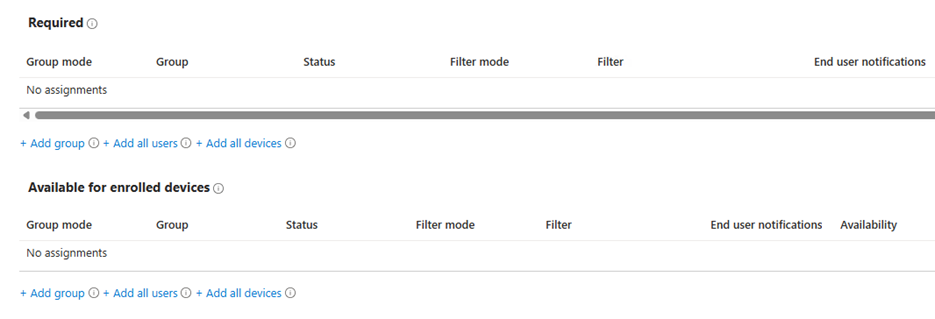
- Klikněte na možnost Add Group a vyberte zařízení nebo skupinu uživatelů, ke kterým chcete aplikaci Dell Command Update přiřadit. O dostupnosti skupin zařízení nebo uživatelů rozhodují povinné nebo dostupné možnosti a požadavky správce IT.
Poznámka: Další informace o přiřazování aplikací najdete v tématu Přiřazení aplikací ke skupinám pomocí Microsoft Intune
Produse afectate
Dell Command | UpdateProprietăți articol
Article Number: 000447089
Article Type: How To
Ultima modificare: 24 May 2026
Version: 2
Găsiți răspunsuri la întrebările dvs. de la alți utilizatori Dell
Servicii de asistență
Verificați dacă dispozitivul dvs. este acoperit de serviciile de asistență.