Comment déployer Dell Command Update à l’aide du portail de gestion Dell
Summary: Découvrez comment publier Dell Command Update sur Microsoft Intune avec le portail de gestion Dell (DMP).
Acest articol se aplică pentru
Acest articol nu se aplică pentru
Acest articol nu este legat de un produs specific.
Acest articol nu acoperă toate versiunile de produs existente.
Instructions
Un administrateur informatique peut publier Dell Command Update sur Microsoft Intune à l’aide du portail de gestion Dell.
Logiciel concerné :
- Dell Command Update
- Portail de gestion Dell
- Microsoft Intune
- Dans un navigateur Web, accédez au portail de gestion Dell.
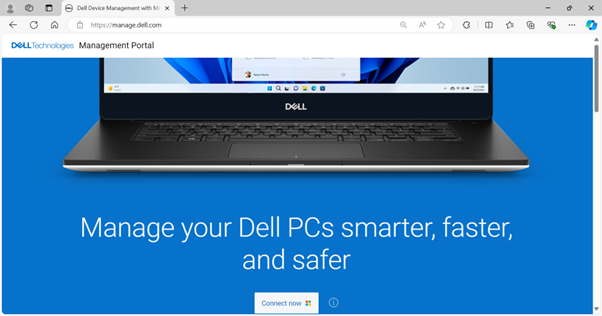
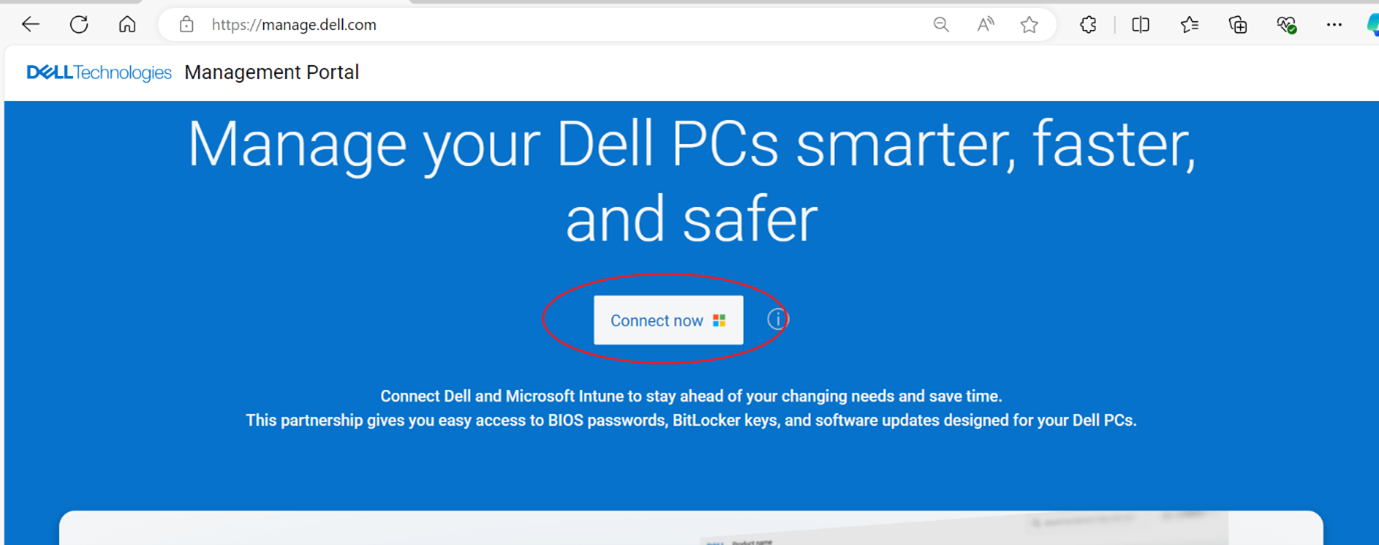
- Cliquez sur le bouton Connect Now .
- Connectez-vous avec votre compte Microsoft 365.
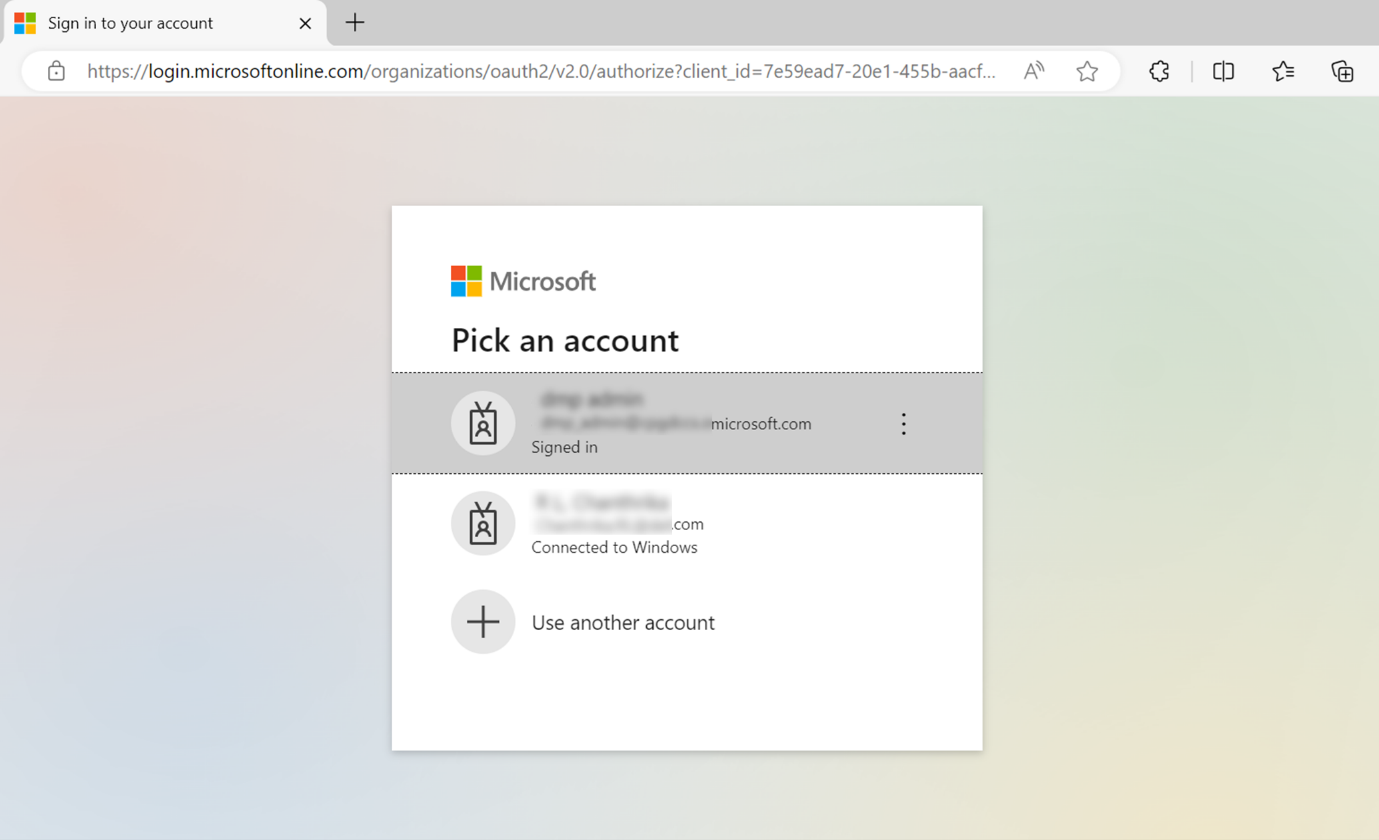
Remarque :- Un abonnement Microsoft 365 valide avec licence Intune est requis pour activer le portail de gestion Dell. Pour plus d’informations sur les abonnements et les licences pour Microsoft Intune, reportez-vous à la section Licences Microsoft Intune
.
- Si c’est la première fois que vous utilisez le portail de gestion Dell, vous êtes invité à accepter les autorisations pour votre organisation. Pour plus d’informations sur les autorisations et le processus d’activation du portail de gestion Dell, reportez-vous à l’article Comment connecter le portail de gestion Dell à Microsoft Intune.
- Un abonnement Microsoft 365 valide avec licence Intune est requis pour activer le portail de gestion Dell. Pour plus d’informations sur les abonnements et les licences pour Microsoft Intune, reportez-vous à la section Licences Microsoft Intune
- La page Tableau de bord s’affiche lors de la connexion. Cliquez sur l’onglet Applications .
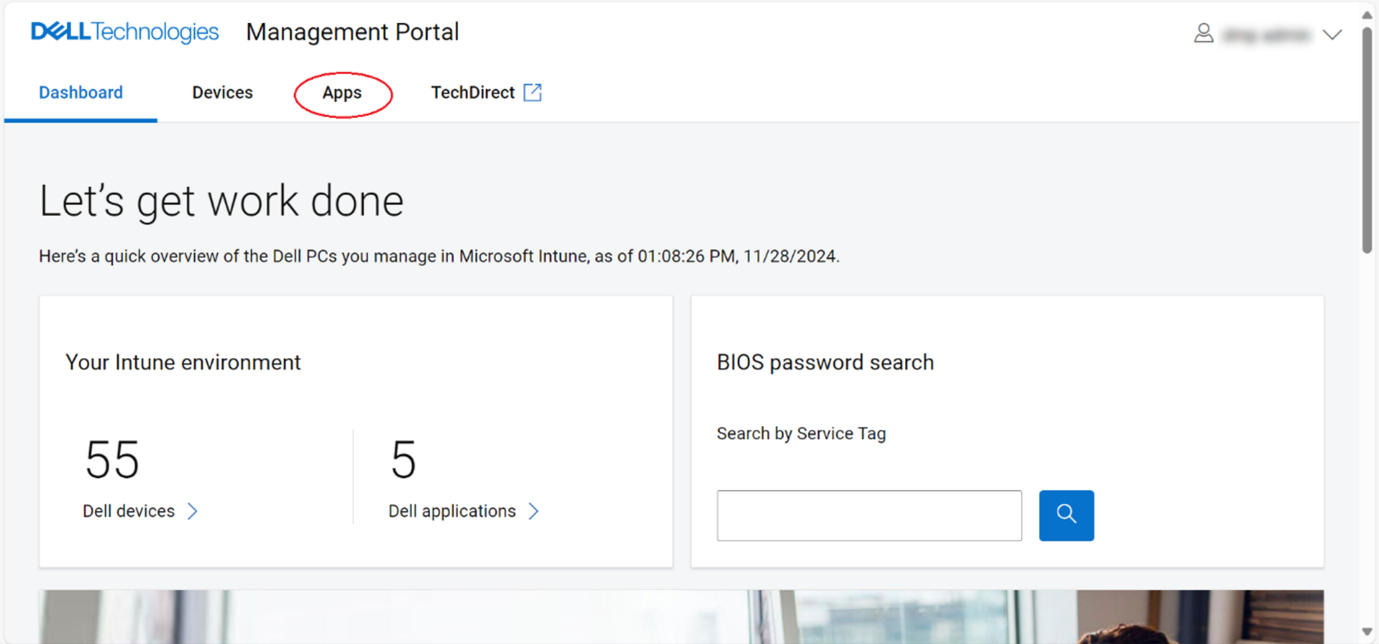
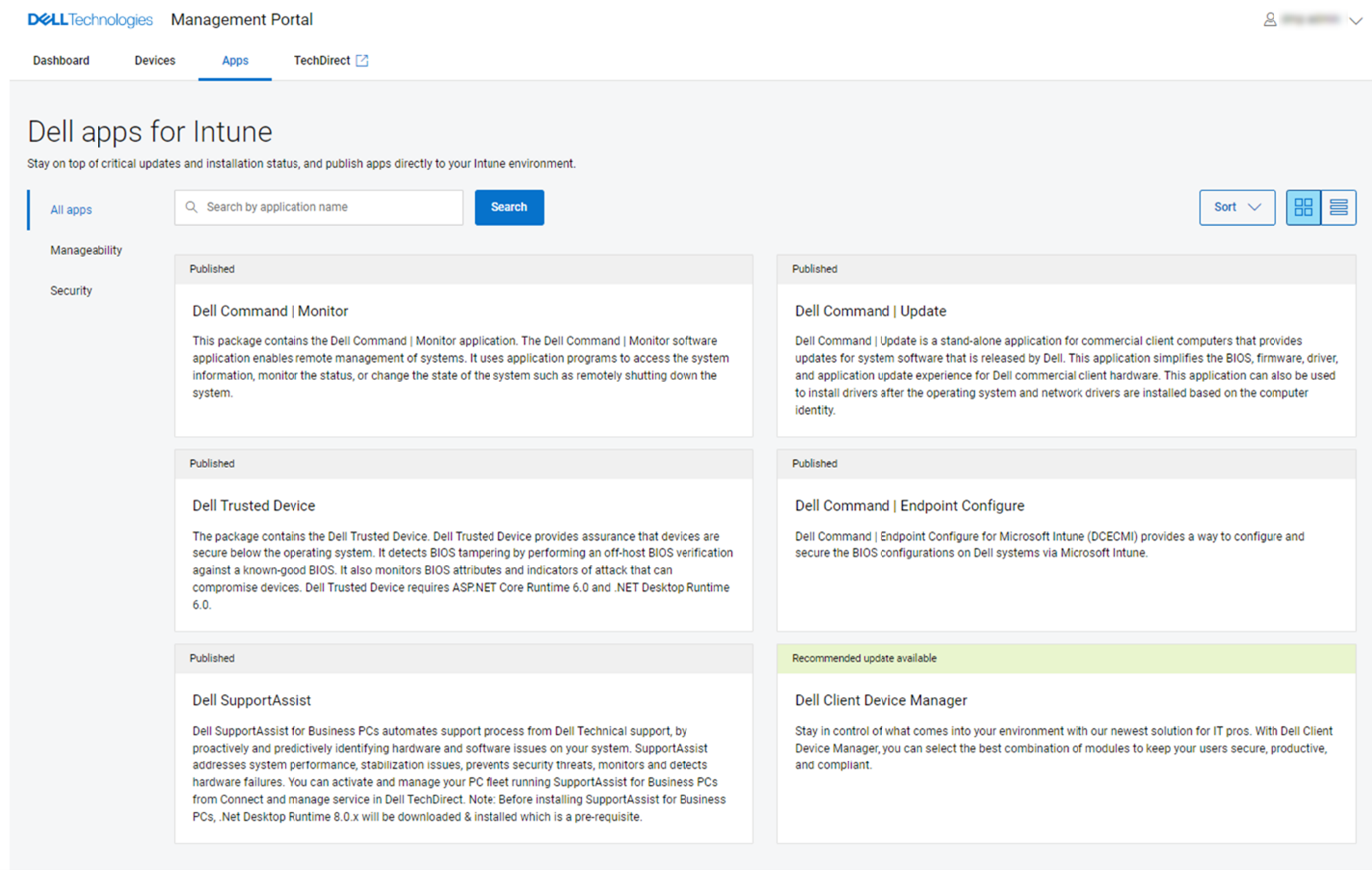
- Sur la page Applications , cliquez sur Dell Command | Effectuez une mise à jour à partir de la liste des applications disponibles.
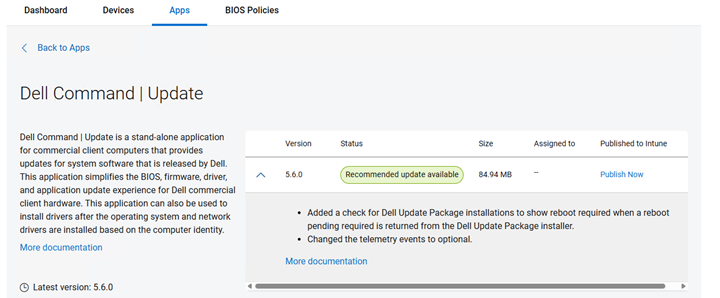
- Cliquez sur Publier maintenant.
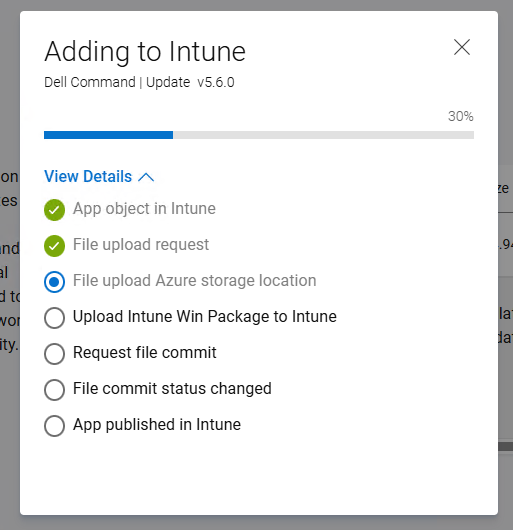
- Le processus de publication de l’application Dell Command Update est lancé. Si vous le souhaitez, vérifiez la progression en cliquant sur Afficher les détails.
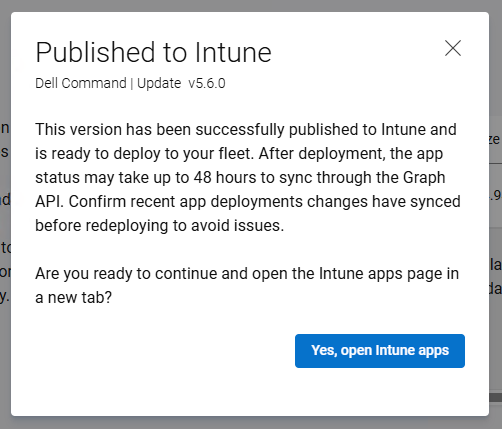
- Le récapitulatif s’affiche une fois que l’application Dell Command Update est publiée avec succès sur Microsoft Intune. Cliquez sur Oui, ouvrir les applications Intune pour accéder à la page Intune et afficher l’application publiée.
- Les détails de l’application Dell Command Update publiée dans Intune s’affichent.
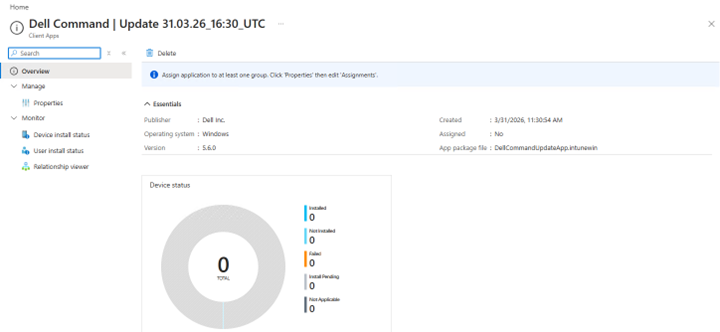
- Cliquez sur Propriétés pour afficher plus d’informations.
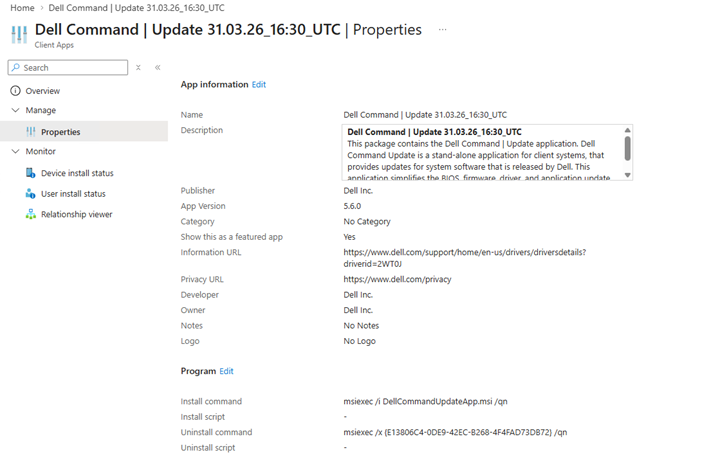
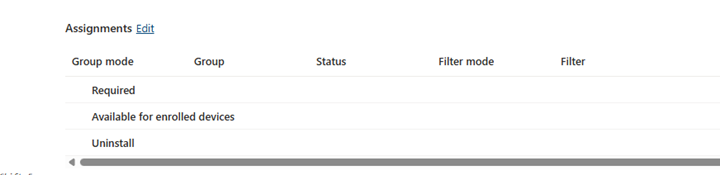
- Cliquez sur l’option Modifier dans la section Attributions au bas de la page Propriétés pour modifier les attributions d’appareils ou d’utilisateurs.
- Cliquez sur l’option Ajouter un groupe pour sélectionner un périphérique ou un groupe d’utilisateurs auquel attribuer l’application Dell Command Update. Les appareils ou groupes d’utilisateurs disponibles sont déterminés par les options Required ou Available et par les exigences de l’administrateur informatique.
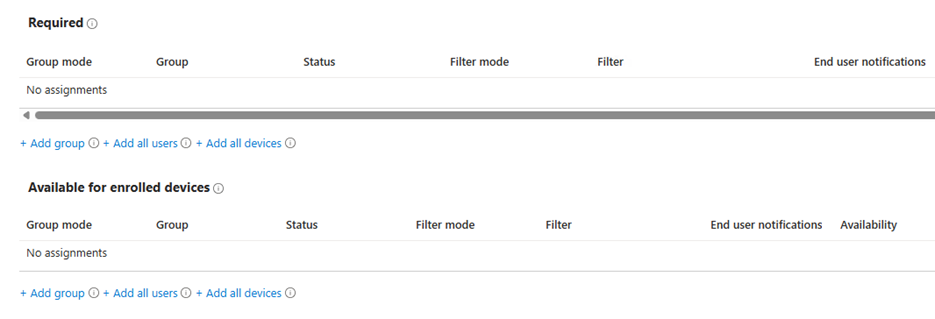
Remarque : Pour plus d’informations sur l’attribution d’applications, consultez Attribuer des applications à des groupes avec Microsoft Intune
Produse afectate
Dell Command | UpdateProprietăți articol
Article Number: 000447089
Article Type: How To
Ultima modificare: 24 May 2026
Version: 2
Găsiți răspunsuri la întrebările dvs. de la alți utilizatori Dell
Servicii de asistență
Verificați dacă dispozitivul dvs. este acoperit de serviciile de asistență.