Come implementare Dell Command Update utilizzando il portale di gestione Dell
Summary: Informazioni su come pubblicare Dell Command Update in Microsoft Intune con Dell Management Portal (DMP).
Acest articol se aplică pentru
Acest articol nu se aplică pentru
Acest articol nu este legat de un produs specific.
Acest articol nu acoperă toate versiunile de produs existente.
Instructions
Un amministratore IT può pubblicare Dell Command Update in Microsoft Intune utilizzando il portale di gestione Dell.
Software interessato:
- Dell Command Update
- Portale di gestione Dell
- Microsoft Intune
- In un web browser accedere al portale di gestione Dell.
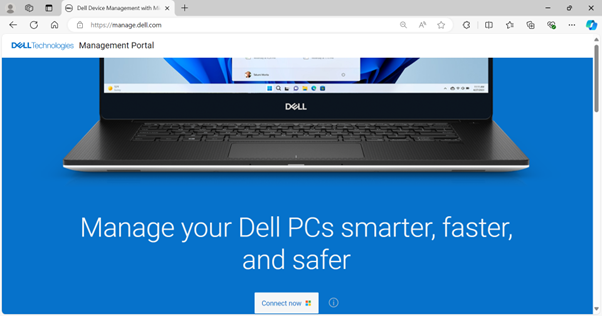
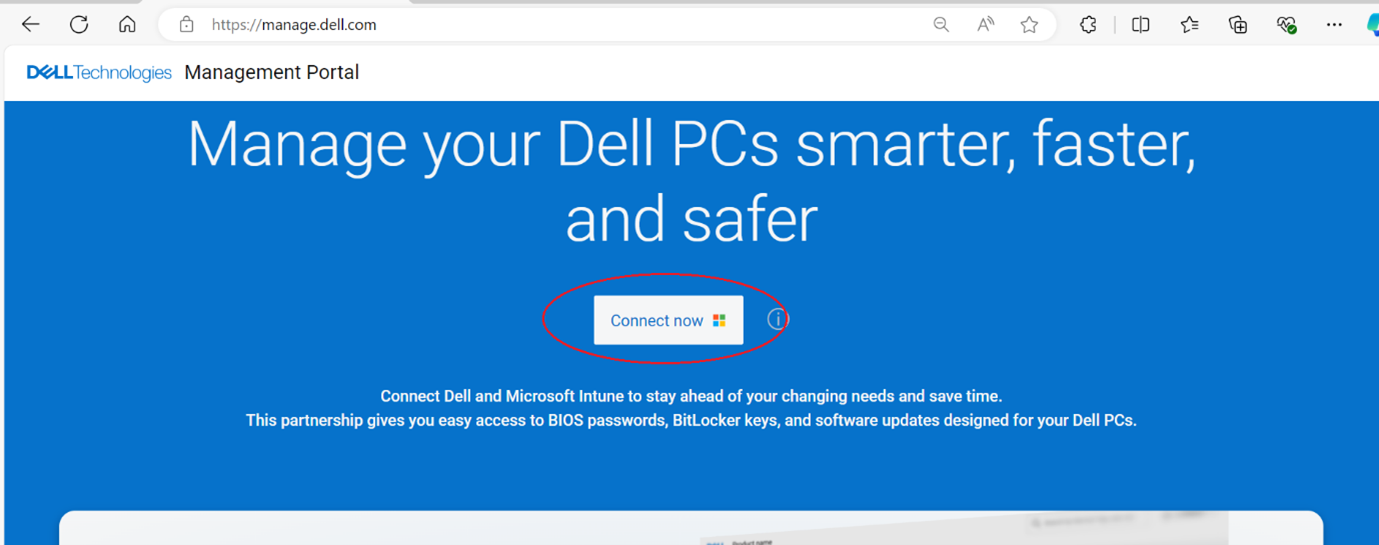
- Cliccare sul pulsante Connect Now .
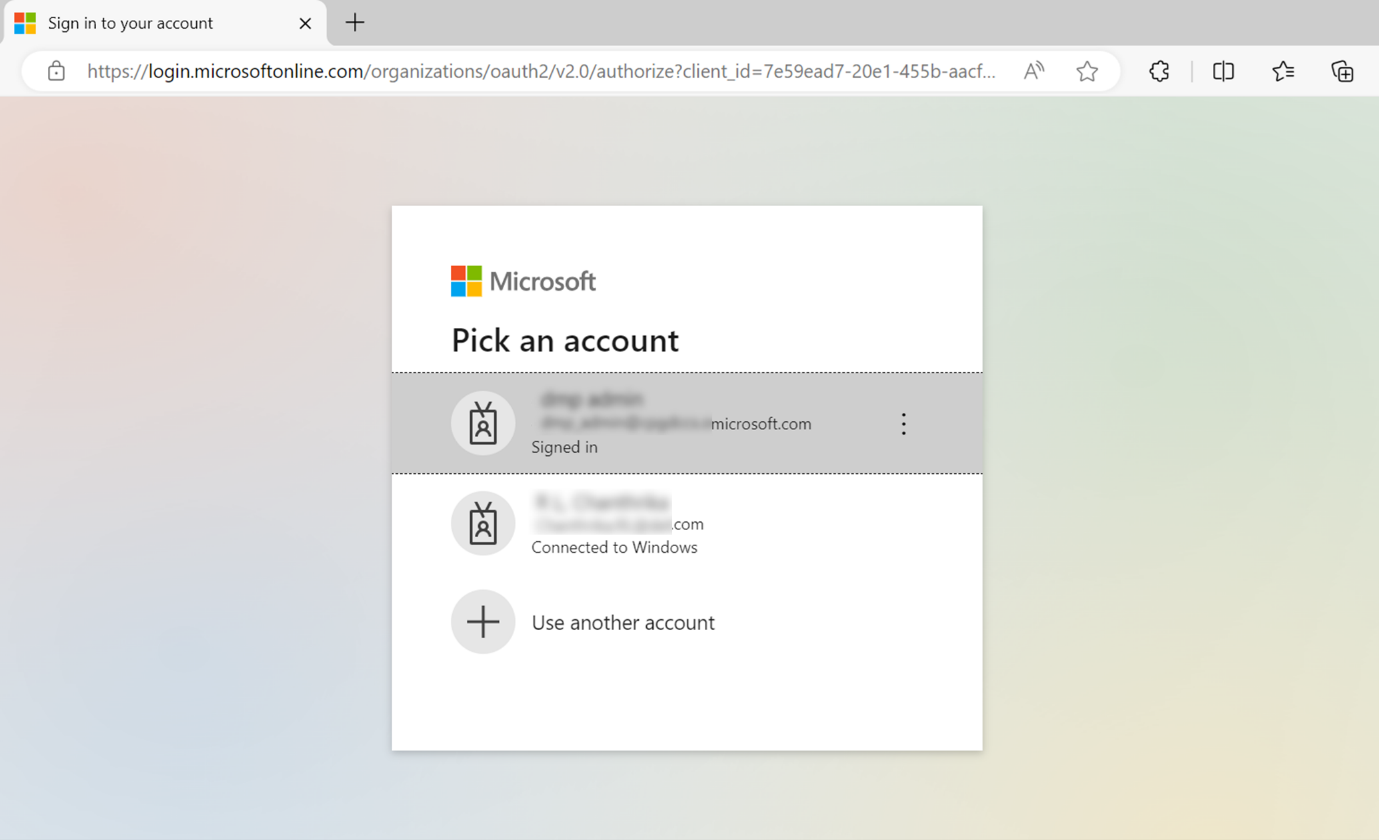
- Accedere con l'account Microsoft 365.
Nota:- Per attivare il portale di gestione Dell è necessario un abbonamento valido a Microsoft 365 con licenze Intune. Per ulteriori informazioni sulle sottoscrizioni e sulle licenze per Microsoft Intune, vedere Licenze di Microsoft Intune
.
- Se è la prima volta che si utilizza il portale di gestione Dell, viene richiesto di accettare l'autorizzazione per l'organizzazione. Per ulteriori informazioni sulle autorizzazioni e sulla procedura di attivazione del portale di gestione Dell, consultare Come connettere il portale di gestione Dell a Microsoft Intune.
- Per attivare il portale di gestione Dell è necessario un abbonamento valido a Microsoft 365 con licenze Intune. Per ulteriori informazioni sulle sottoscrizioni e sulle licenze per Microsoft Intune, vedere Licenze di Microsoft Intune
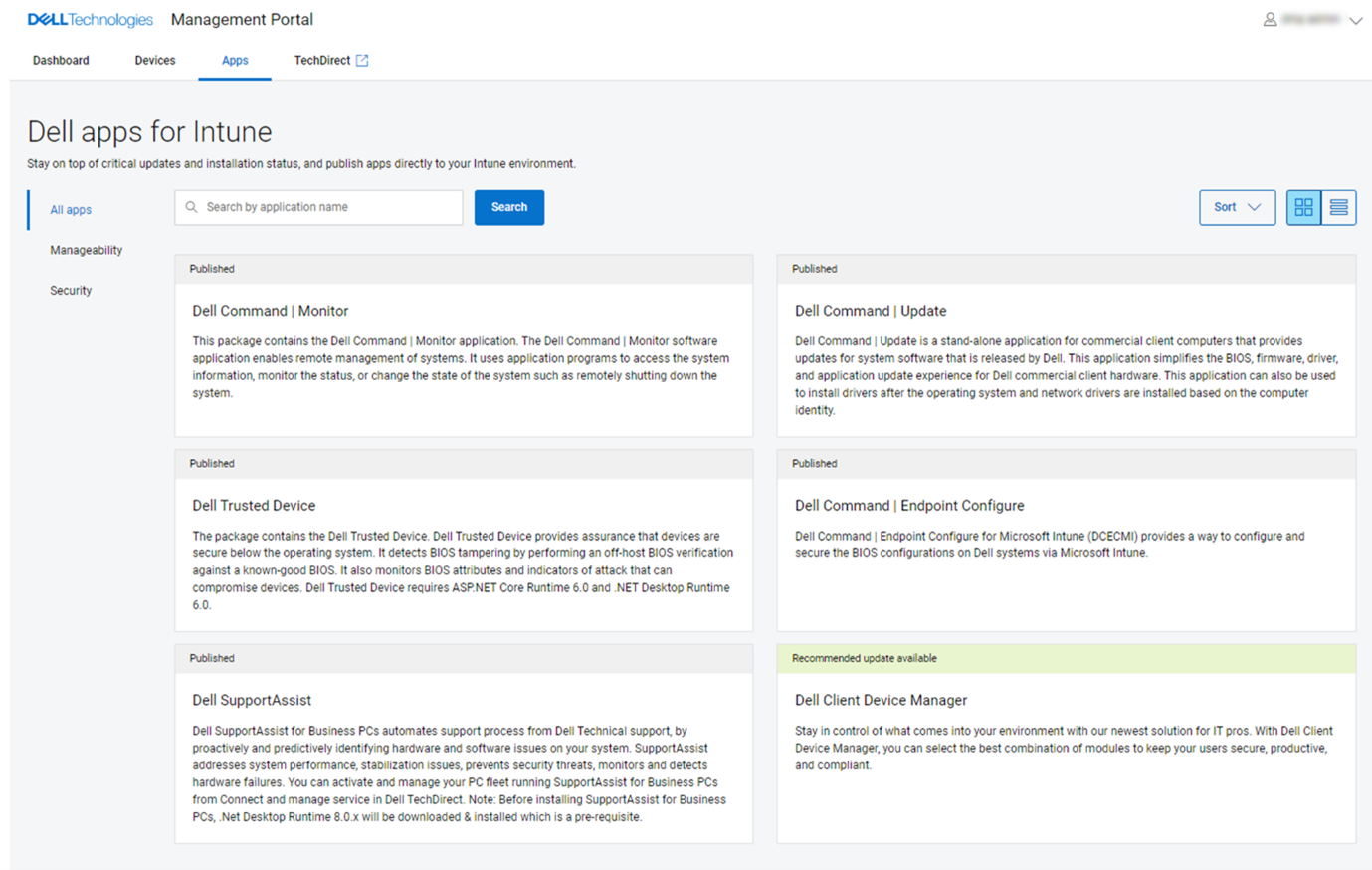
- All'accesso viene visualizzata la pagina Dashboard . Cliccare sulla scheda App.
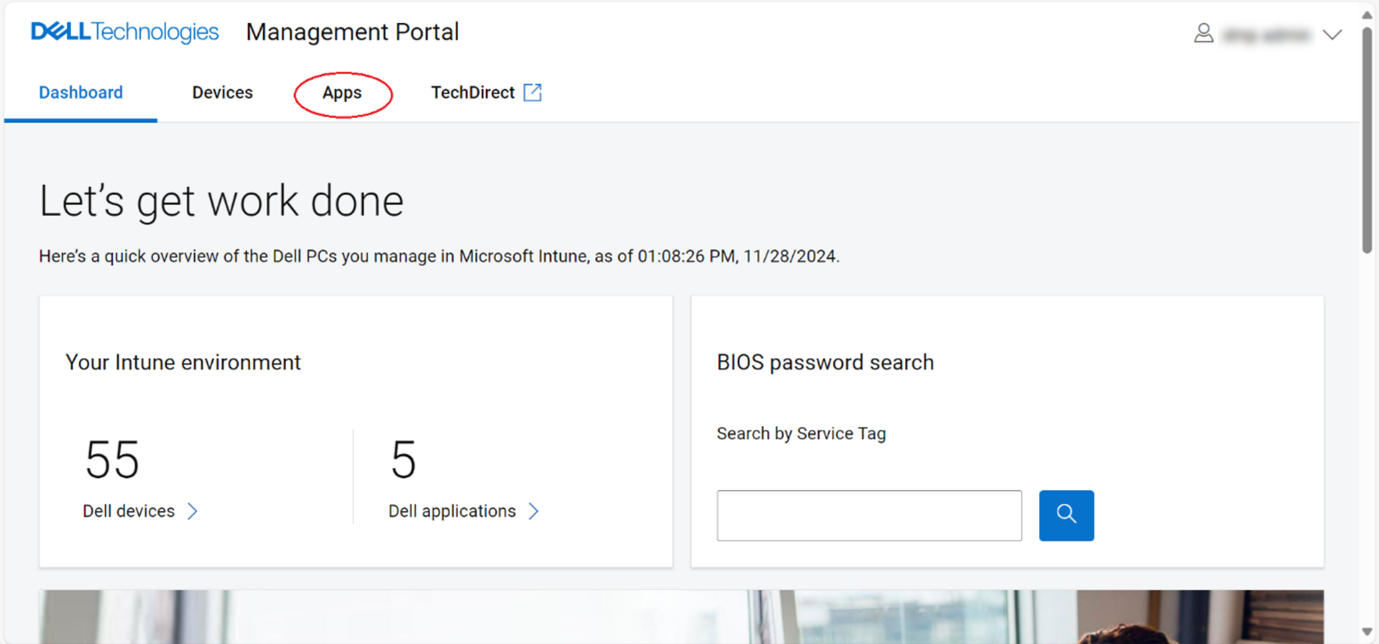
- Dalla pagina App cliccare su Dell Command | Eseguire l'aggiornamento dall'elenco delle applicazioni disponibili.
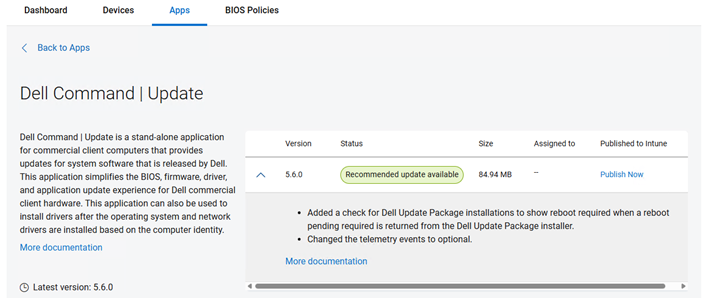
- Cliccare su Pubblica ora.
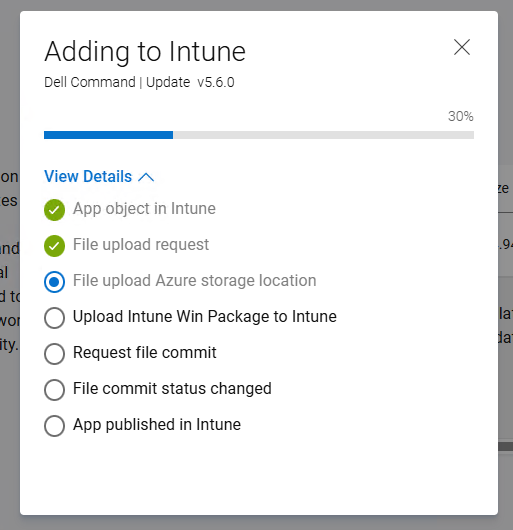
- Viene avviato il processo di pubblicazione dell'applicazione Dell Command Update. Facoltativamente, controllare l'avanzamento cliccando su View Details.
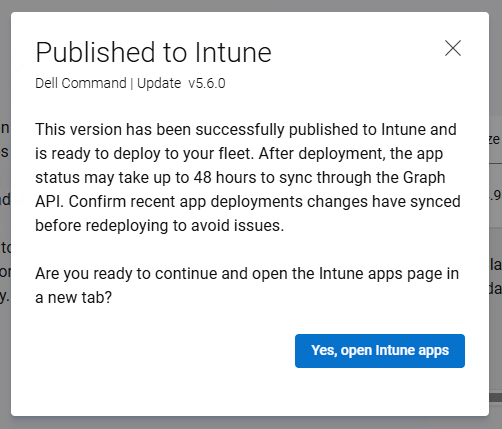
- Il riepilogo viene visualizzato una volta che l'applicazione Dell Command Update viene pubblicata correttamente in Microsoft Intune. Fare clic su Sì, aprire le app Intune per passare alla pagina Intune e visualizzare l'applicazione pubblicata.
- Vengono visualizzati i dettagli dell'applicazione Dell Command Update pubblicata in Intune.
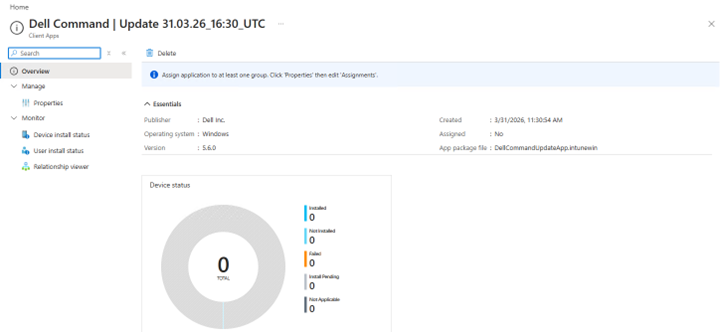
- Cliccare su Proprietà per visualizzare ulteriori informazioni.
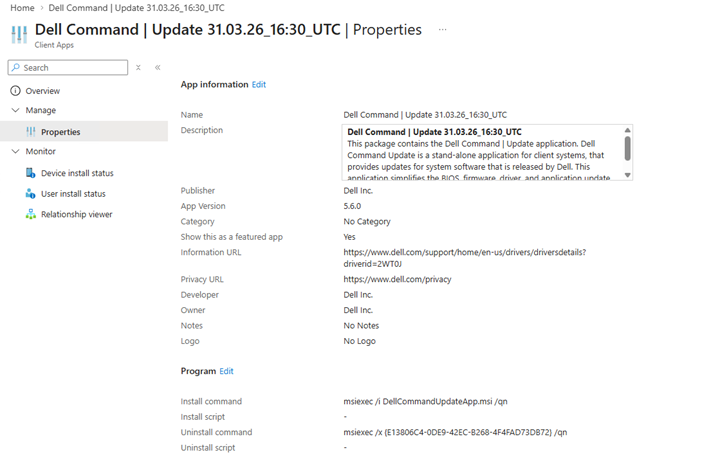
- Per modificare le assegnazioni di dispositivi o utenti, cliccare sull'opzione Modifica nella sezione Assegnazioni nella parte inferiore della pagina Proprietà .
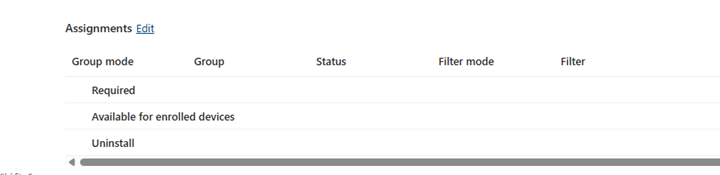
- Cliccare sull'opzione Aggiungi gruppo per selezionare un dispositivo o un gruppo di utenti a cui assegnare l'applicazione Dell Command Update. I dispositivi o i gruppi di utenti disponibili sono determinati dalle opzioni Richiesto o Disponibile e dai requisiti dell'amministratore IT.
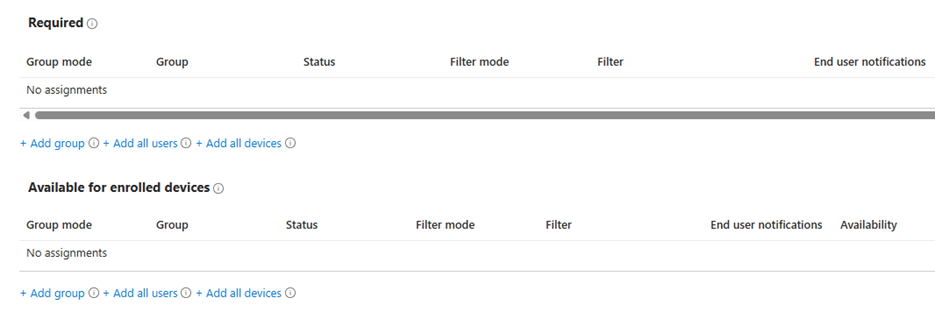
Nota: Per altre informazioni sull'assegnazione di app, vedere Assegnare app a gruppi con Microsoft Intune
Produse afectate
Dell Command | UpdateProprietăți articol
Article Number: 000447089
Article Type: How To
Ultima modificare: 24 May 2026
Version: 2
Găsiți răspunsuri la întrebările dvs. de la alți utilizatori Dell
Servicii de asistență
Verificați dacă dispozitivul dvs. este acoperit de serviciile de asistență.