Slik implementerer du Dell Command Update ved hjelp av Dell Management Portal
Summary: Finn ut hvordan du publiserer Dell Command Update til Microsoft Intune med Dell Management Portal (DMP).
Acest articol se aplică pentru
Acest articol nu se aplică pentru
Acest articol nu este legat de un produs specific.
Acest articol nu acoperă toate versiunile de produs existente.
Instructions
En IT-administrator kan publisere Dell Command Update til Microsoft Intune ved hjelp av Dell Management Portal.
Berørt programvare:
- Dell Command | Update
- Dells administrasjonsportal
- Microsoft Intune
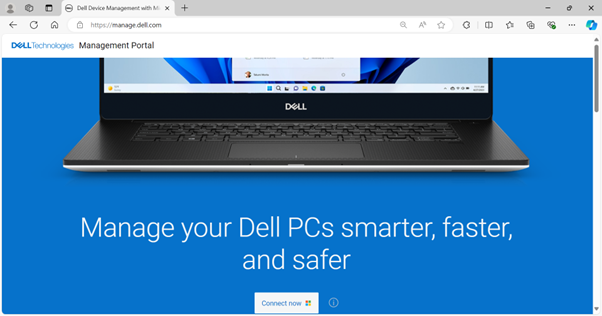
- Gå til Dell Management Portal i en nettleser.
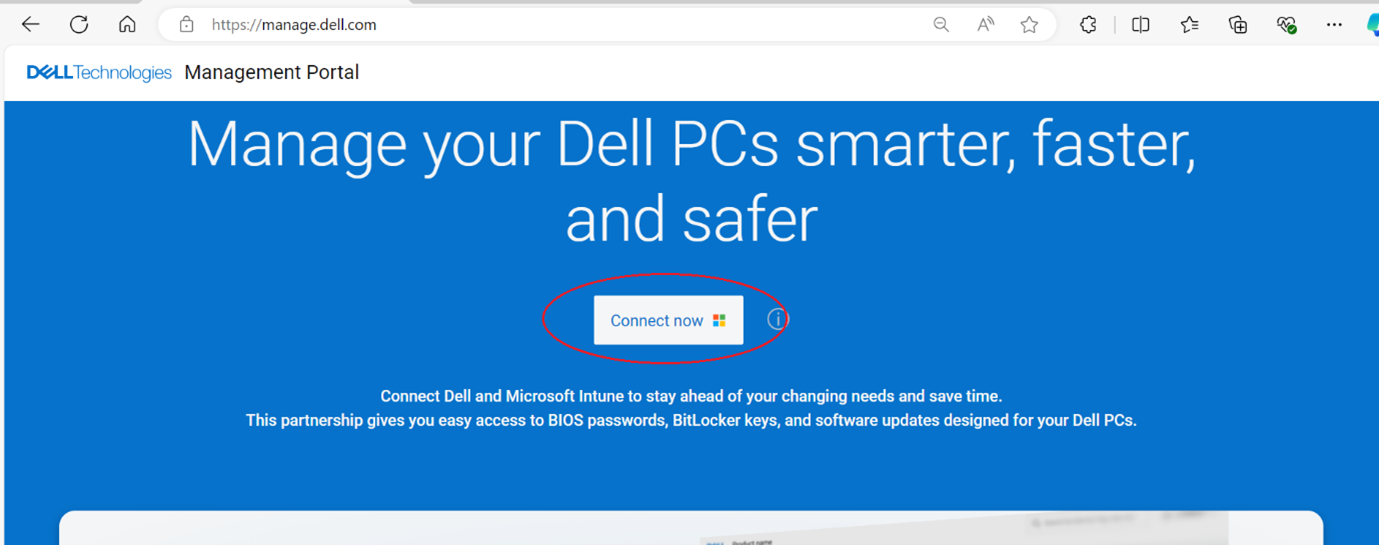
- Klikk på Koble til nå-knappen .
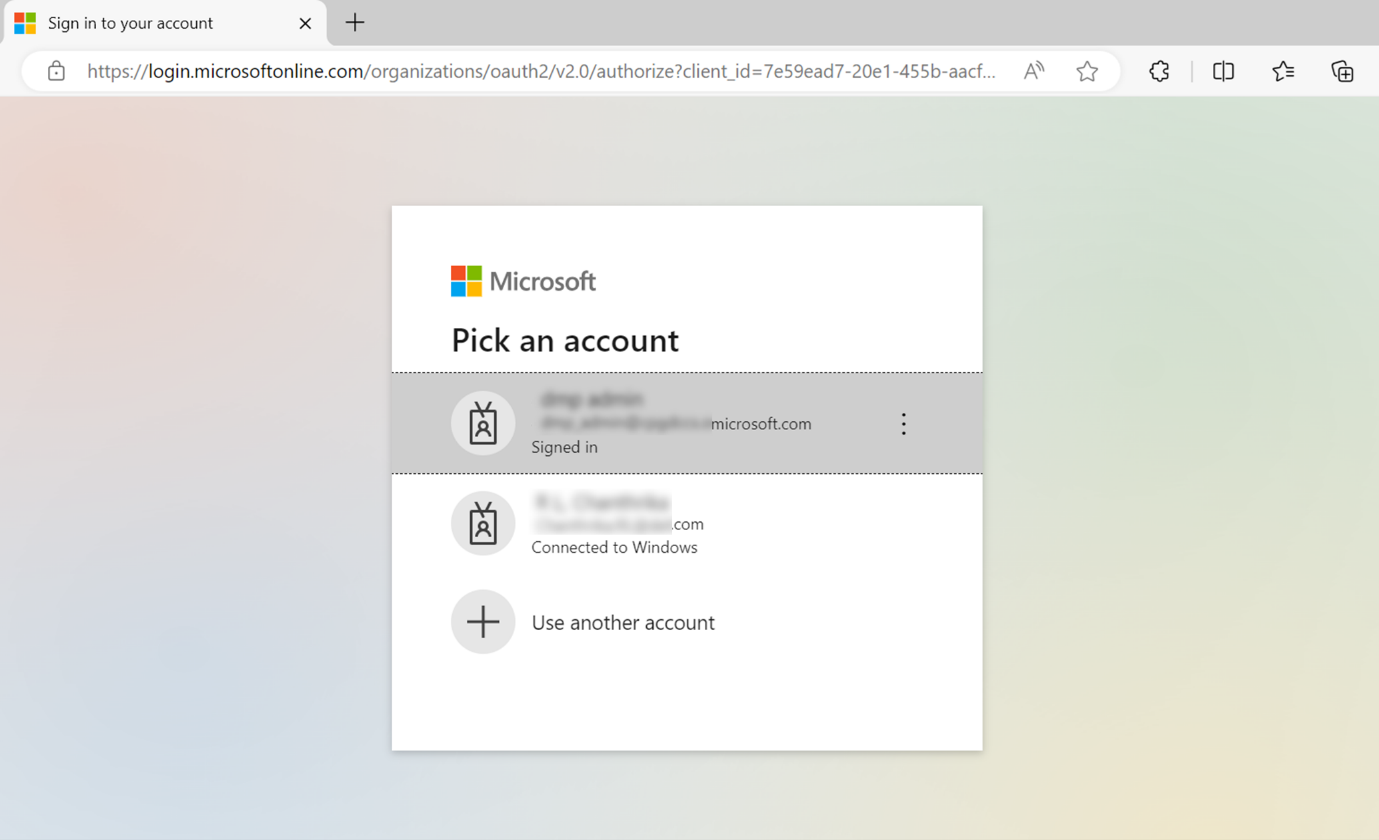
- Logg på med Microsoft 365-kontoen din.
Merk:- Det kreves et gyldig Microsoft 365-abonnement med Intune-lisensiering for å aktivere Dell Management Portal. Hvis du vil ha mer informasjon om abonnementer og lisensiering for Microsoft Intune, kan du se Microsoft Intune-lisensiering
.
- Hvis dette er første gang du bruker Dell Management Portal, blir du bedt om å godta tillatelsen for organisasjonen din. Hvis du vil ha mer informasjon om tillatelser og prosessen for å aktivere Dell Management Portal, kan du se Slik kobler du Dell Management Portal til Microsoft Intune.
- Det kreves et gyldig Microsoft 365-abonnement med Intune-lisensiering for å aktivere Dell Management Portal. Hvis du vil ha mer informasjon om abonnementer og lisensiering for Microsoft Intune, kan du se Microsoft Intune-lisensiering
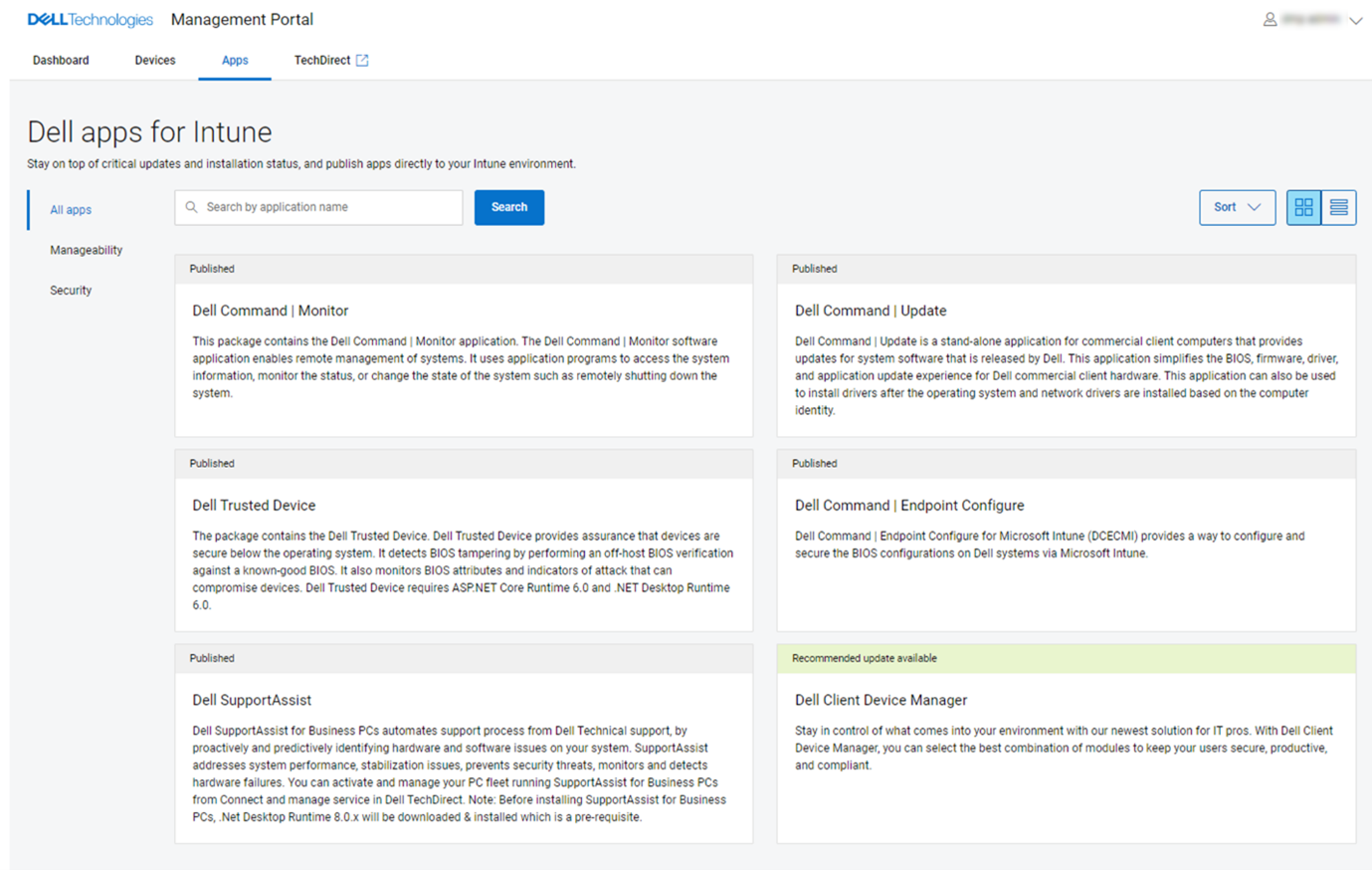
- Instrumentbord-siden vises ved pålogging. Klikk på Apper-fanen.
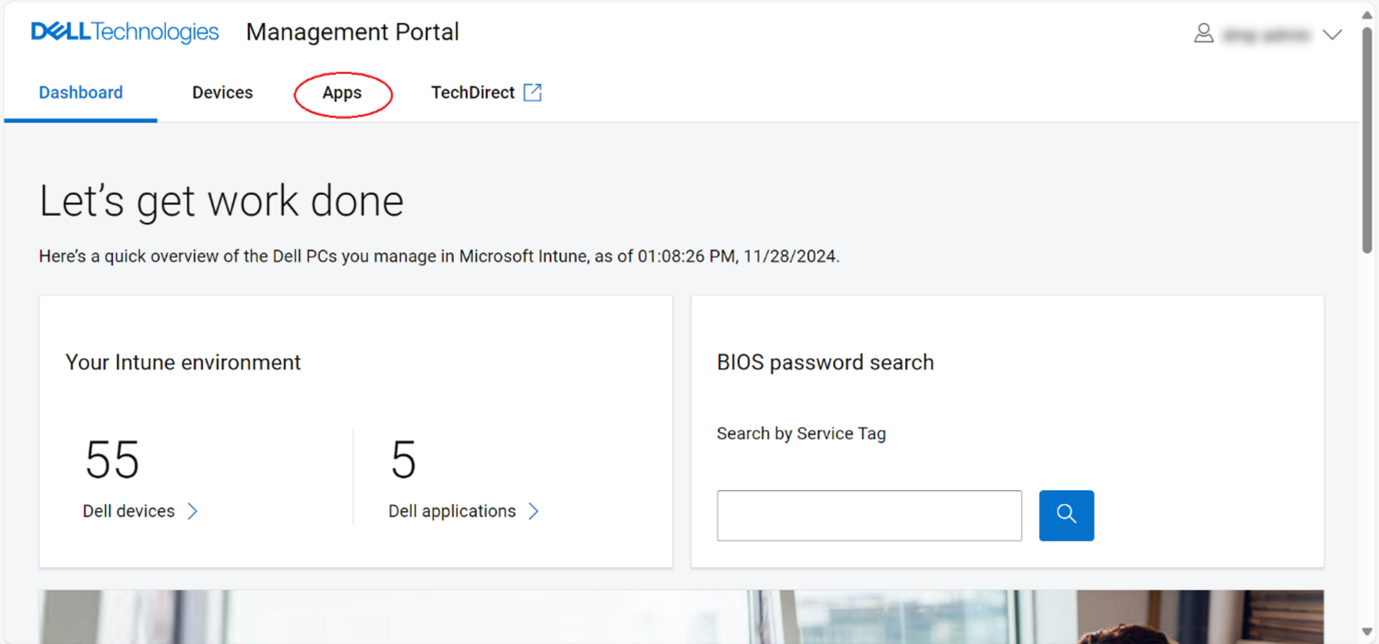
- Fra Apper-siden klikker du på Dell Command | Oppdater fra listen over tilgjengelige applikasjoner.
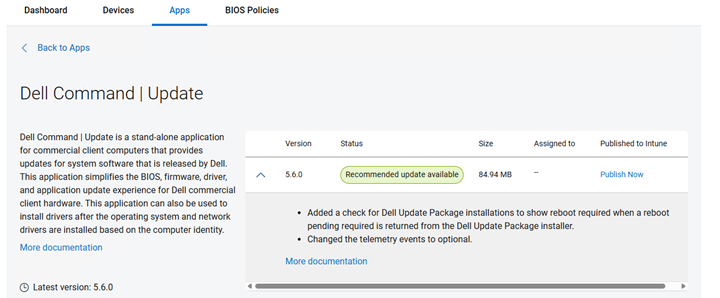
- Klikk på Publiser nå.
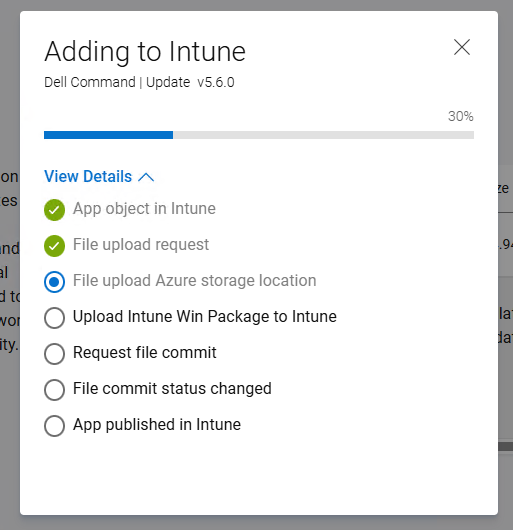
- Publiseringsprosessen for Dell Command Update-applikasjonen startes. Du kan også kontrollere fremdriften ved å klikke Vis detaljer.
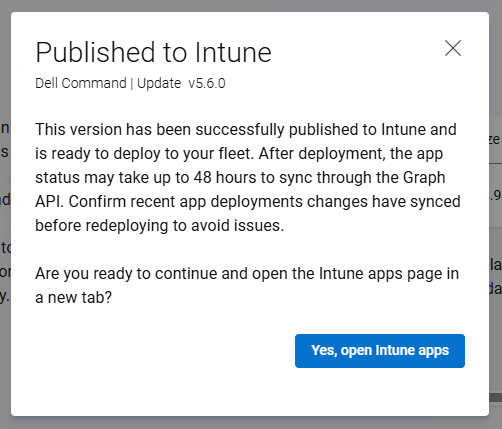
- Sammendraget vises når Dell Command Update-applikasjonen er publisert i Microsoft Intune. Klikk på Ja, åpne Intune-apper for å gå til Intune-siden og vise det publiserte programmet.
- Detaljene for den publiserte Dell Command Update-applikasjonen i Intune vises.
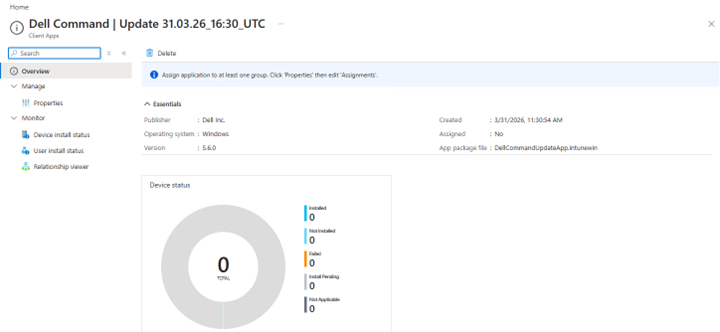
- Klikk Egenskaper for å vise mer informasjon.
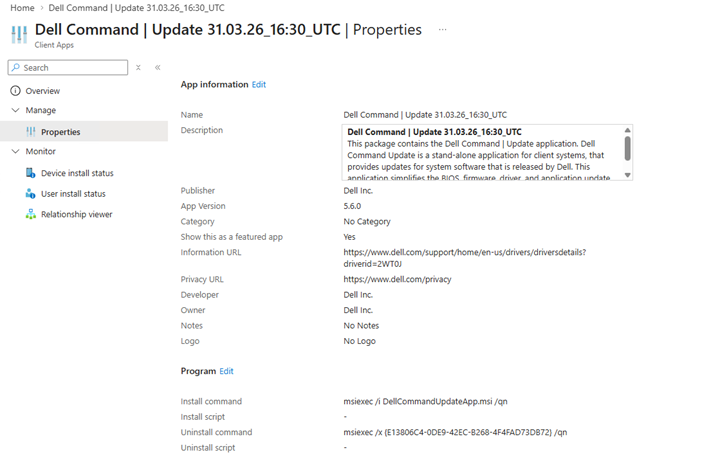
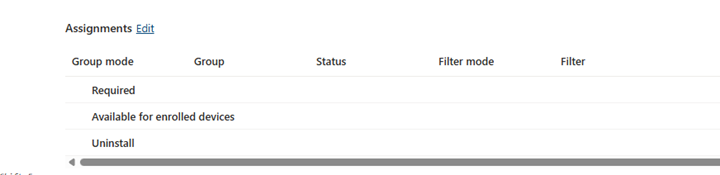
- Klikk på alternativet Rediger i Tilordninger-delen nederst på Egenskaper-siden for å redigere enhets- eller brukertilordninger.
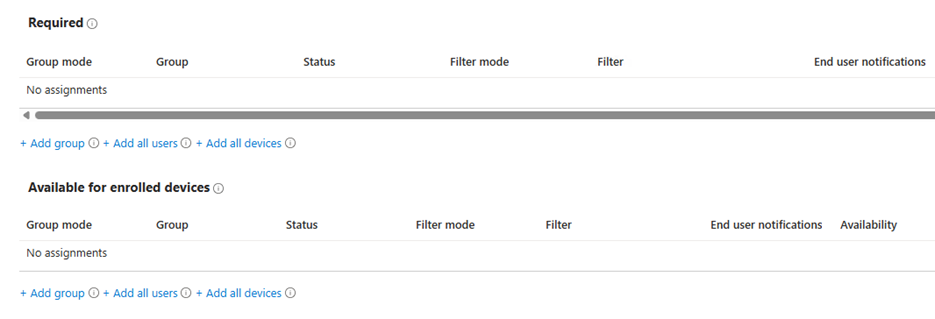
- Klikk på alternativet Legg til gruppe for å velge en enhet eller brukergruppe å tilordne Dell Command Update-applikasjonen til. Enheten eller brukergruppene som er tilgjengelige, bestemmes av Obligatoriske - eller Tilgjengelige-alternativer og av IT-administratorkrav.
Merk: Hvis du vil ha mer informasjon om hvordan du tilordner apper, kan du se Tilordne apper til grupper med Microsoft Intune
Produse afectate
Dell Command | UpdateProprietăți articol
Article Number: 000447089
Article Type: How To
Ultima modificare: 24 May 2026
Version: 2
Găsiți răspunsuri la întrebările dvs. de la alți utilizatori Dell
Servicii de asistență
Verificați dacă dispozitivul dvs. este acoperit de serviciile de asistență.