Wdrażanie aplikacji Dell Command Update za pomocą portalu Dell Management Portal
Summary: Dowiedz się, jak opublikować aplikację Dell Command Update w usłudze Microsoft Intune za pomocą portalu Dell Management Portal (DMP).
Acest articol se aplică pentru
Acest articol nu se aplică pentru
Acest articol nu este legat de un produs specific.
Acest articol nu acoperă toate versiunile de produs existente.
Instructions
Administrator IT może opublikować aplikację Dell Command Update w usłudze Microsoft Intune przy użyciu portalu Dell Management Portal.
Oprogramowanie, którego dotyczą warunki:
- Dell Command Update
- Portal zarządzania firmy Dell
- Microsoft Intune
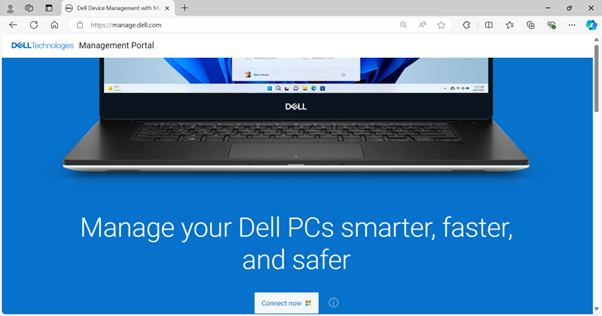
- W przeglądarce internetowej przejdź do strony Dell Management Portal.
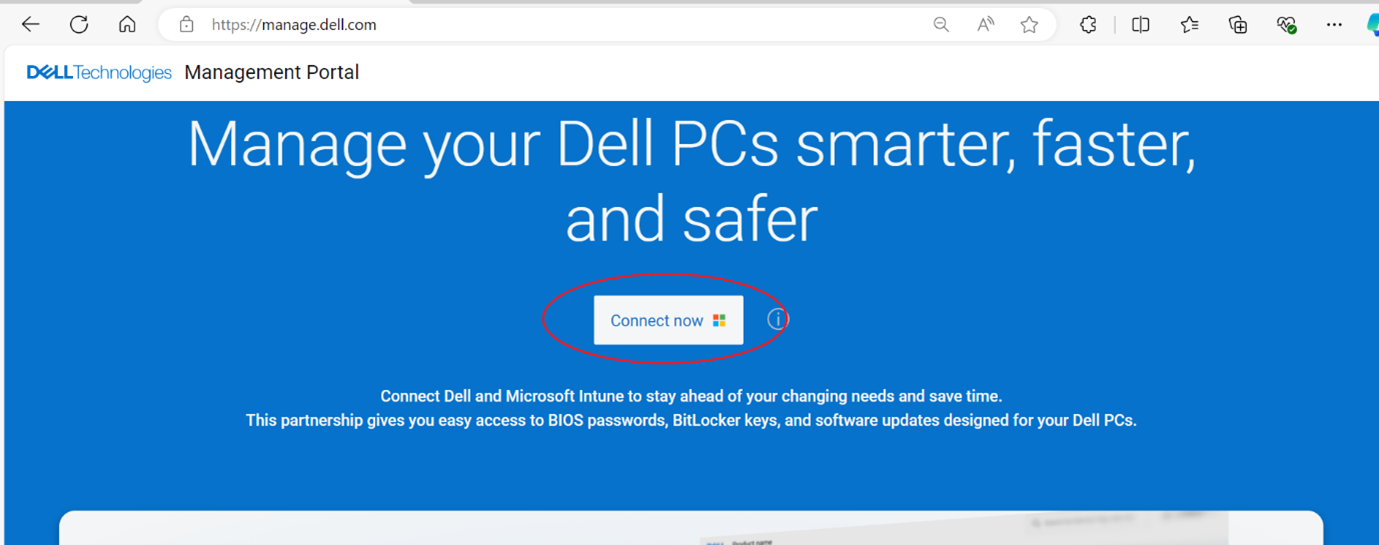
- Kliknij przycisk Połącz teraz .
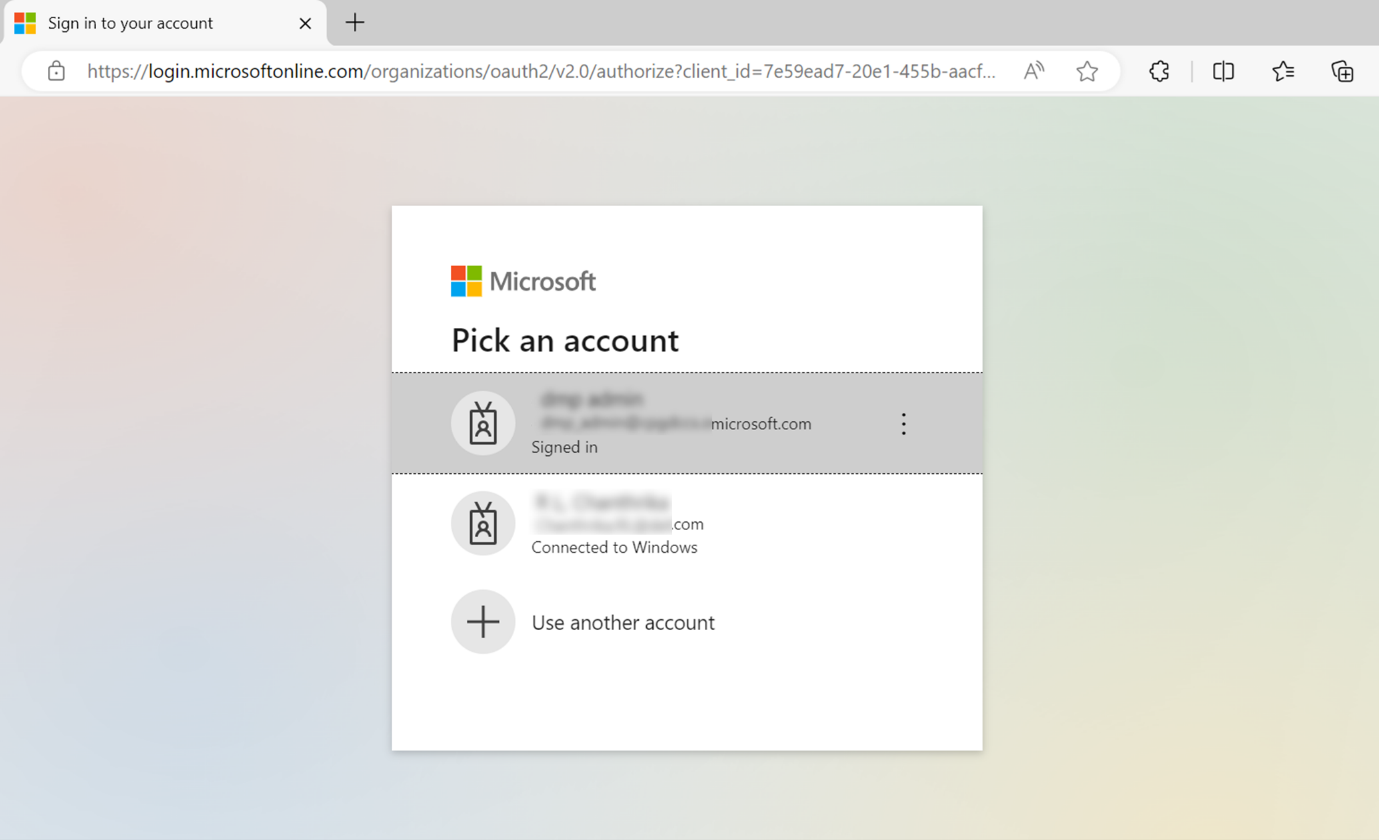
- Zaloguj się za pomocą konta Microsoft 365.
Uwaga:- Do aktywacji portalu zarządzania Dell wymagana jest ważna subskrypcja pakietu Microsoft 365 z licencjonowaniem usługi Intune. Aby uzyskać więcej informacji na temat subskrypcji i licencjonowania usługi Microsoft Intune, zapoznaj się z sekcją Licencjonowanie
usługi Microsoft Intune.
- Jeśli korzystasz z portalu Dell Management Portal po raz pierwszy, zostanie wyświetlony monit o zaakceptowanie uprawnień dla swojej organizacji. Aby uzyskać więcej informacji na temat uprawnień i procesu aktywacji portalu Dell Management Portal, zapoznaj się z artykułem Łączenie portalu Dell Management Portal z usługą Microsoft Intune.
- Do aktywacji portalu zarządzania Dell wymagana jest ważna subskrypcja pakietu Microsoft 365 z licencjonowaniem usługi Intune. Aby uzyskać więcej informacji na temat subskrypcji i licencjonowania usługi Microsoft Intune, zapoznaj się z sekcją Licencjonowanie
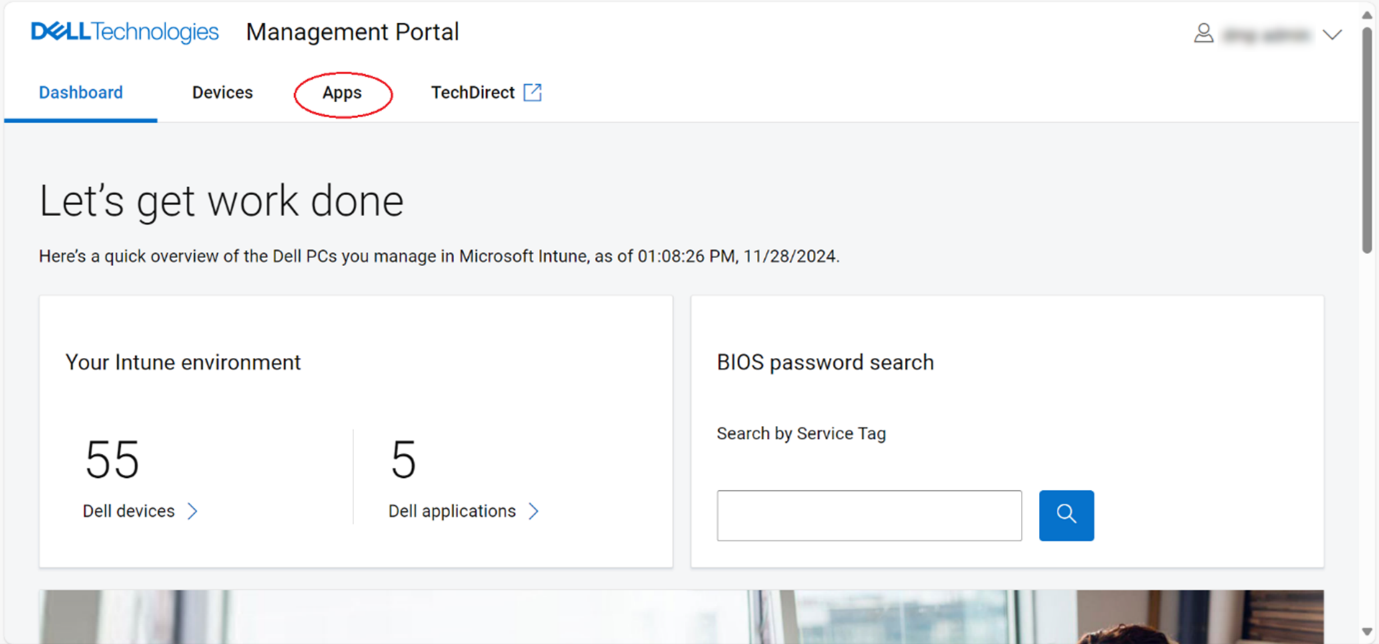
- Po zalogowaniu zostanie wyświetlona strona Dashboard . Kliknij kartę Aplikacje .
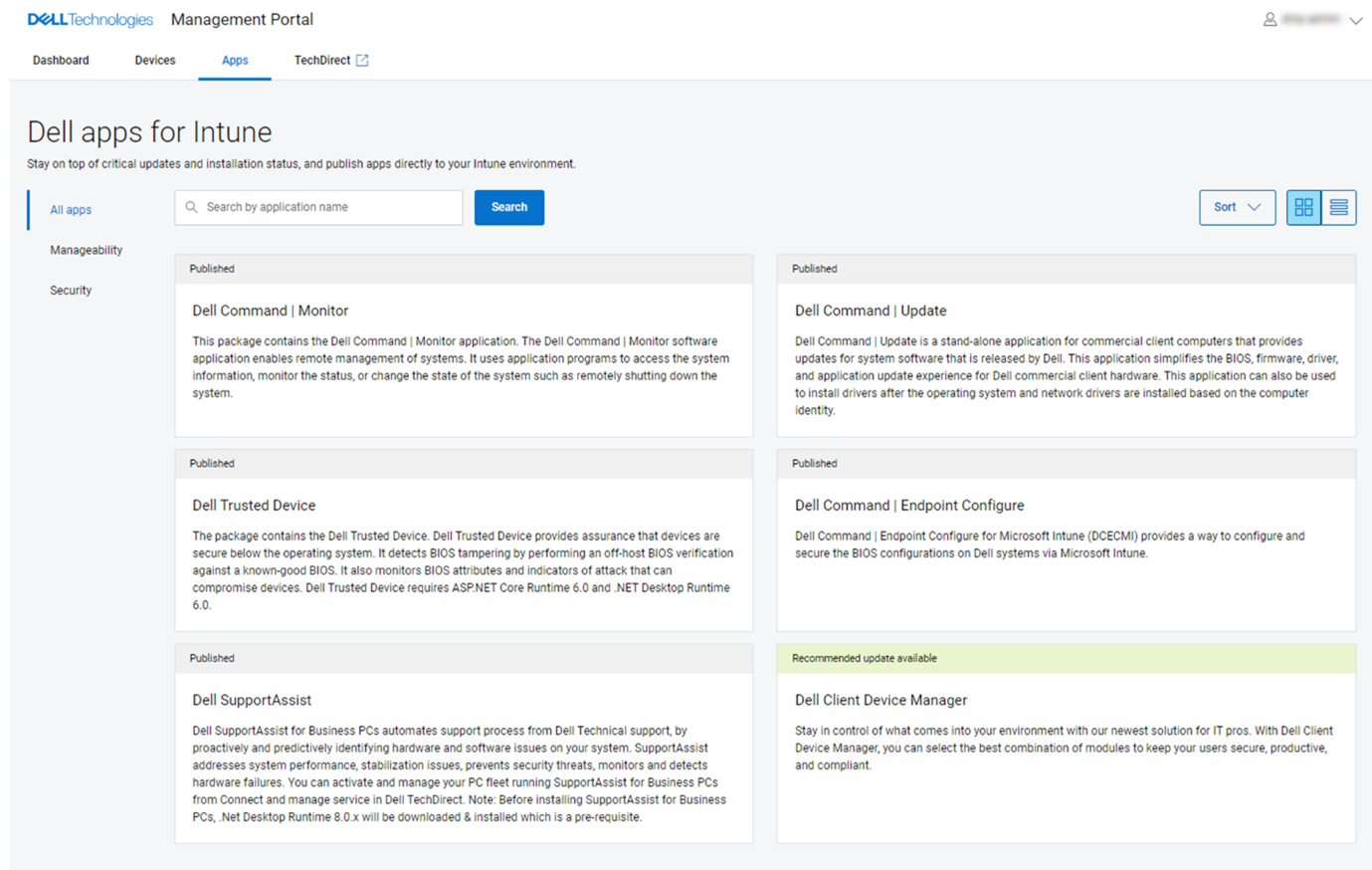
- Na stronie Aplikacje kliknij opcję Dell Command | Aktualizacja z listy dostępnych aplikacji.
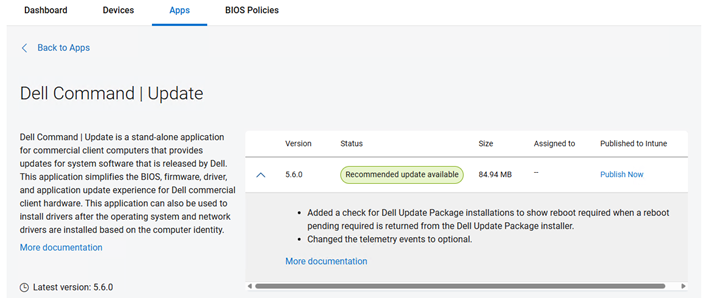
- Kliknij przycisk Opublikuj teraz.
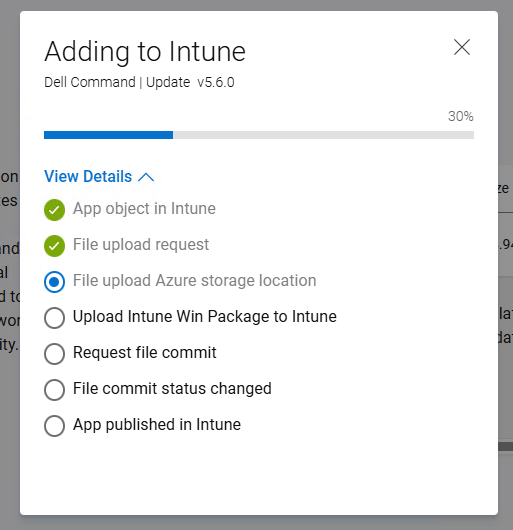
- Proces publikowania aplikacji Dell Command Update zostanie rozpoczęty. Opcjonalnie sprawdź postęp, klikając przycisk View Details.
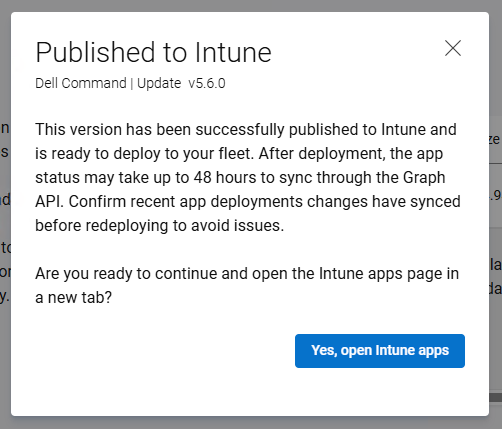
- Podsumowanie jest wyświetlane po pomyślnym opublikowaniu aplikacji Dell Command Update w usłudze Microsoft Intune. Kliknij pozycję Tak, otwórz aplikacje usługi Intune , aby przejść do strony usługi Intune i wyświetlić opublikowaną aplikację.
- Zostaną wyświetlone szczegóły aplikacji Dell Command Update opublikowanej w usłudze Intune.
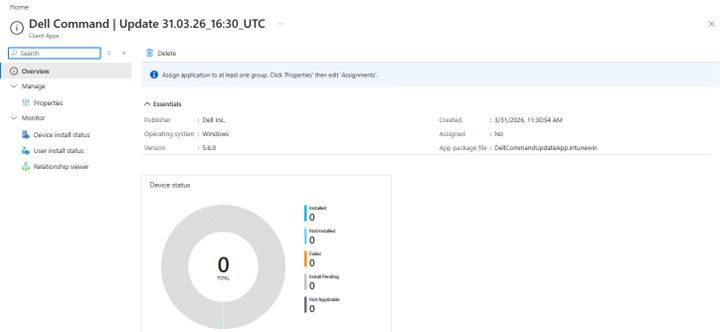
- Kliknij przycisk Właściwości , aby wyświetlić więcej informacji.
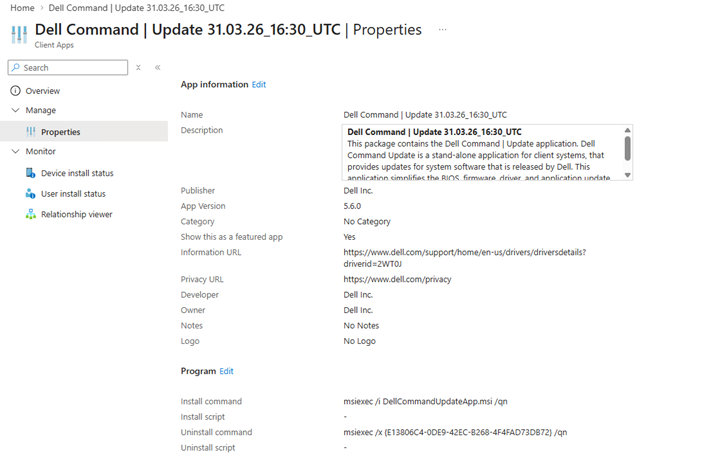
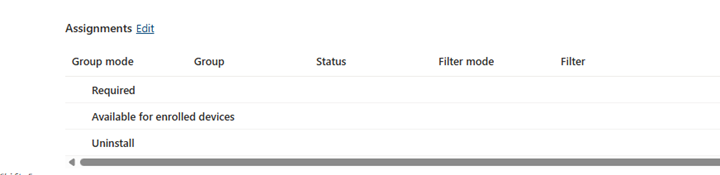
- Kliknij opcję Edytuj w sekcji Przypisania u dołu strony Właściwości , aby edytować przypisania urządzeń lub użytkowników.
- Kliknij opcję Dodaj grupę , aby wybrać urządzenie lub grupę użytkowników, do których ma zostać przypisana aplikacja Dell Command Update. Dostępne urządzenia lub grupy użytkowników są określane przez opcje Wymagane lub Dostępne oraz przez wymagania administratora IT.
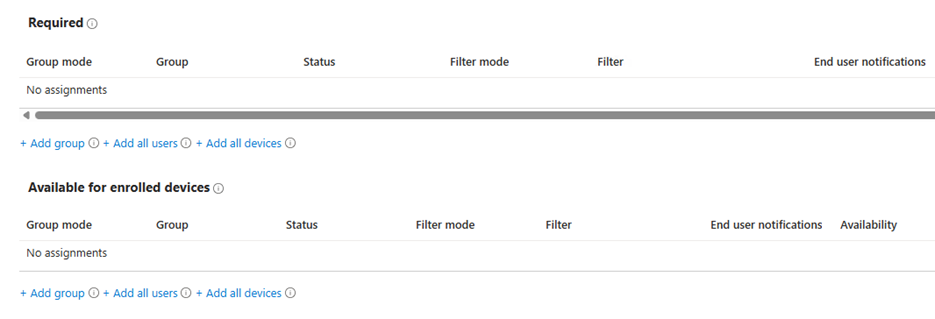
Uwaga: Aby uzyskać więcej informacji na temat przypisywania aplikacji, zapoznaj się z tematem Przypisywanie aplikacji do grup za pomocą Microsoft Intune
Produse afectate
Dell Command | UpdateProprietăți articol
Article Number: 000447089
Article Type: How To
Ultima modificare: 24 May 2026
Version: 2
Găsiți răspunsuri la întrebările dvs. de la alți utilizatori Dell
Servicii de asistență
Verificați dacă dispozitivul dvs. este acoperit de serviciile de asistență.