Dell Yönetim Portalı'nı Kullanarak Dell Command Update'i Dağıtma
Summary: Dell Yönetim Portalı (DMP) ile Dell Command Update'i Microsoft Intune'da yayımlamayı öğrenin.
Acest articol se aplică pentru
Acest articol nu se aplică pentru
Acest articol nu este legat de un produs specific.
Acest articol nu acoperă toate versiunile de produs existente.
Instructions
BT yöneticileri, Dell Yönetim Portalı'nı kullanarak Dell Command Update'i Microsoft Intune'da yayımlayabilir.
Etkilenen Yazılım:
- Dell Command Update
- Dell Yönetim Portalı
- Microsoft Intune
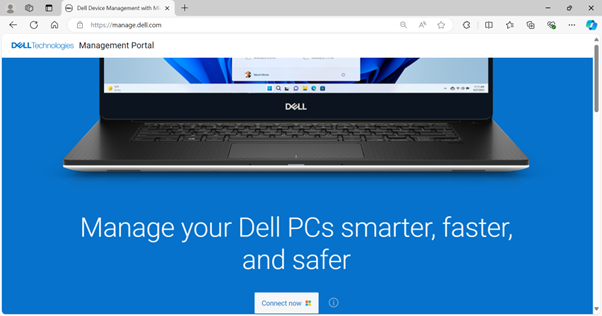
- Web tarayıcısında Dell Yönetim Portalı na gidin.
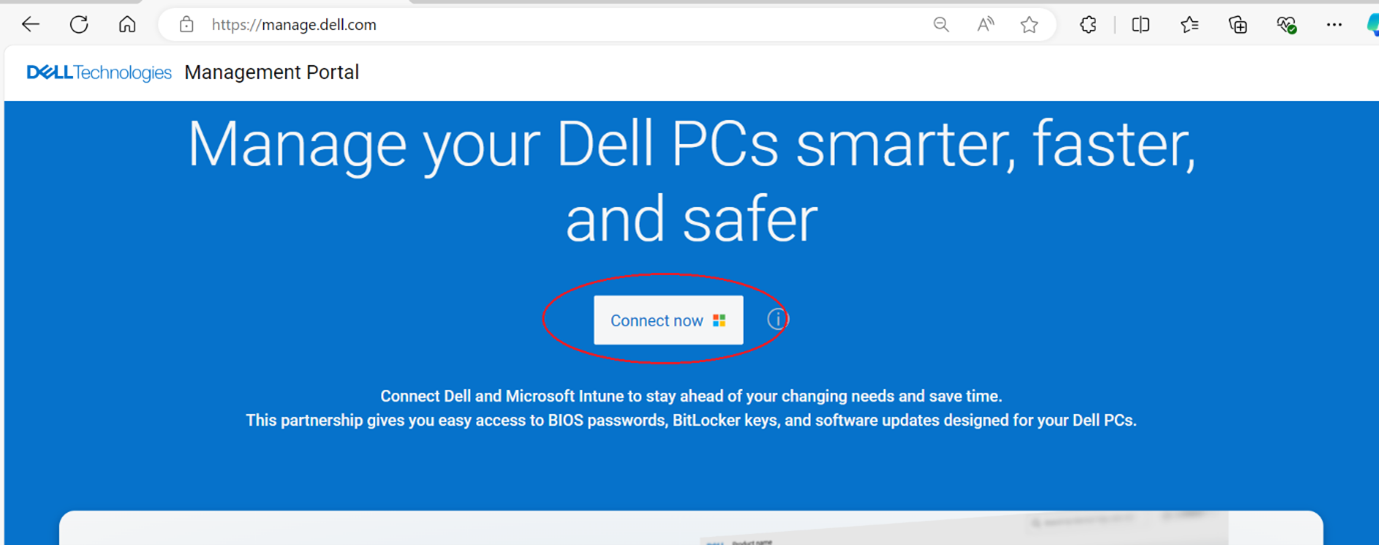
- Connect Now düğmesine tıklayın.
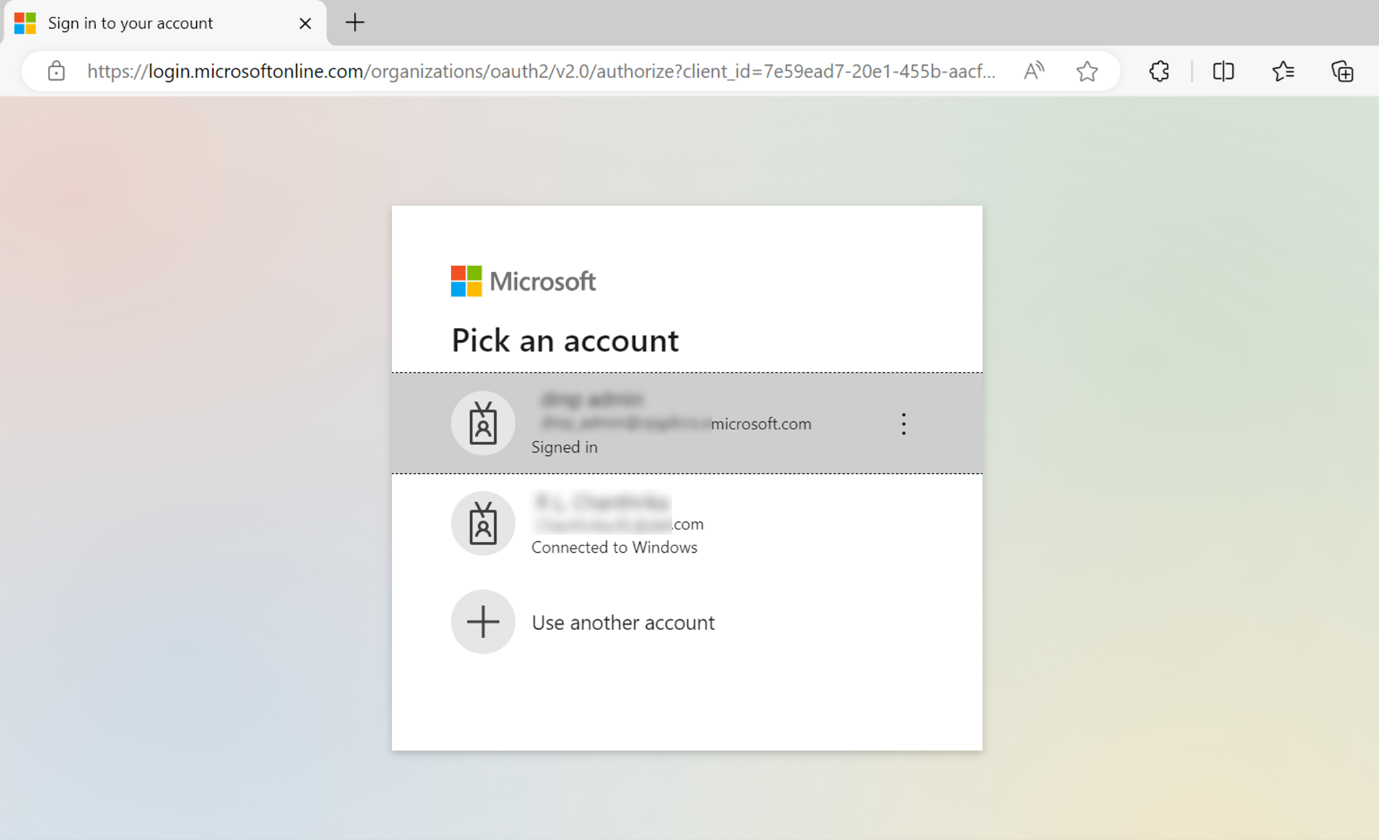
- Microsoft 365 hesabınızla oturum açın.
Not:- Dell Management Portal'ı etkinleştirmek için Intune lisansına sahip geçerli bir Microsoft 365 aboneliği gerekir. Microsoft Intune abonelikleri ve lisanslama hakkında daha fazla bilgi için Microsoft Intune lisanslama
bölümüne bakın.
- Dell Yönetim Portalı'nı ilk kez kullanıyorsanız kuruluşunuz için izin kabul etmeniz istenir. İzinler ve Dell Yönetim Portalı'nı etkinleştirme süreci hakkında daha fazla bilgi için Dell Yönetim Portalı'nı Microsoft Intune'a Bağlama başlıklı makaleye bakın.
- Dell Management Portal'ı etkinleştirmek için Intune lisansına sahip geçerli bir Microsoft 365 aboneliği gerekir. Microsoft Intune abonelikleri ve lisanslama hakkında daha fazla bilgi için Microsoft Intune lisanslama
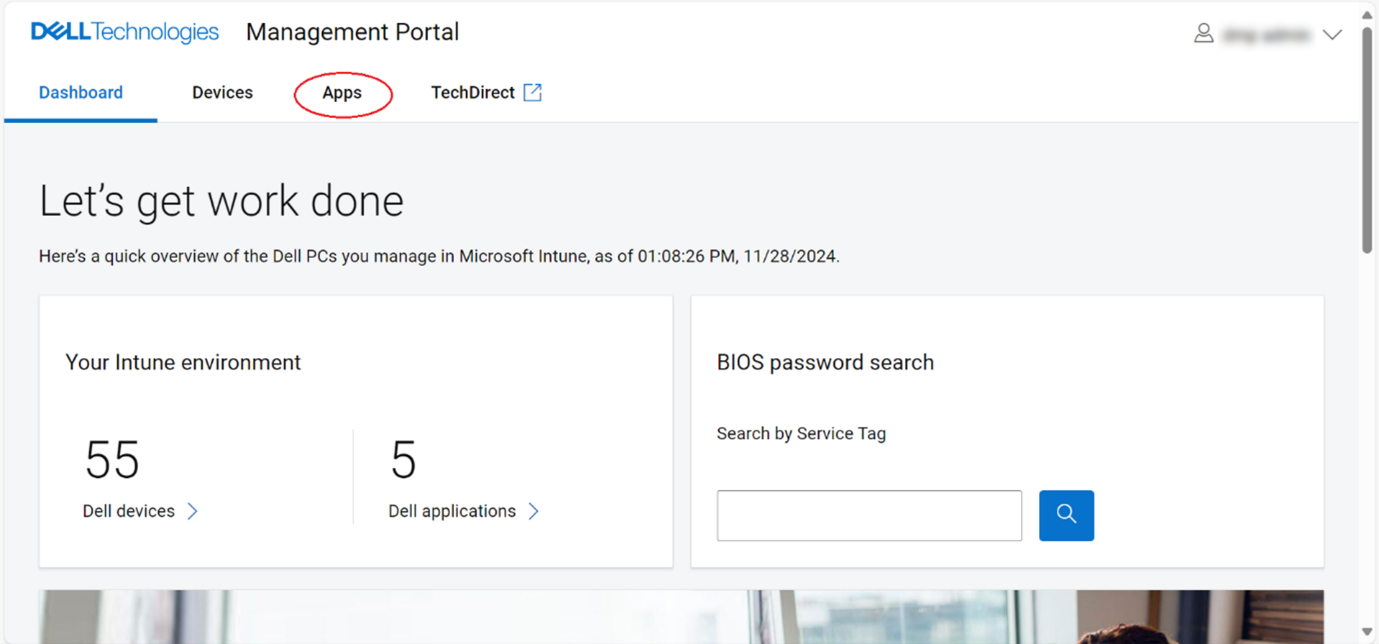
- Oturum açıldığında Dashboard sayfası görüntülenir. Uygulamalar sekmesini tıklayın.
- Uygulamalar sayfasından Dell Command | Mevcut uygulamalar listesinden güncelleyin.
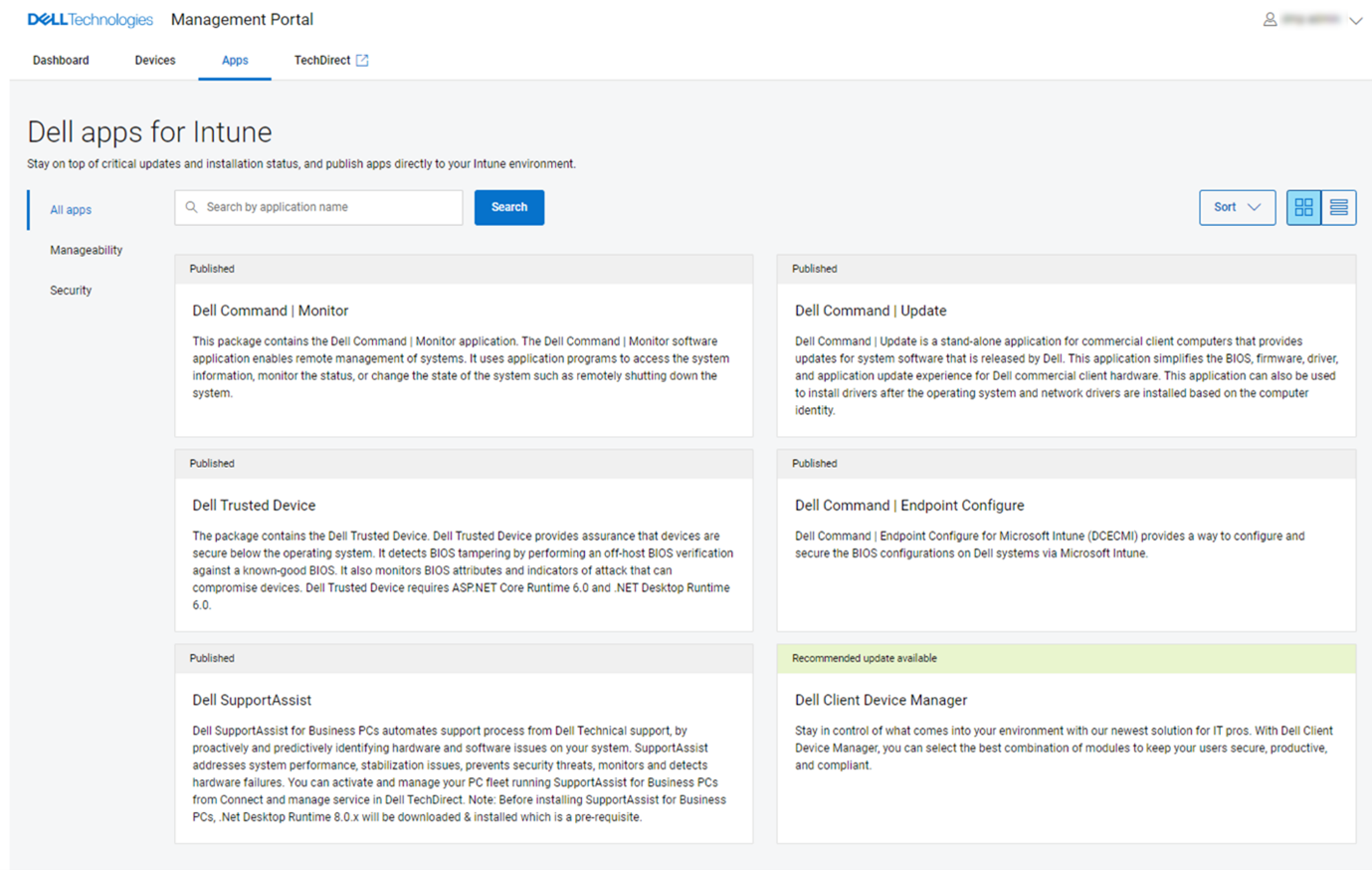
- Şimdi Yayınla öğesine tıklayın.
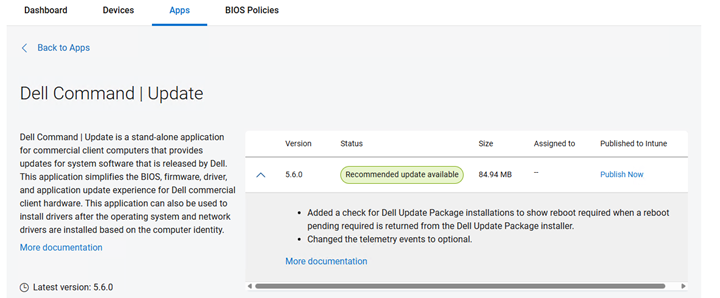
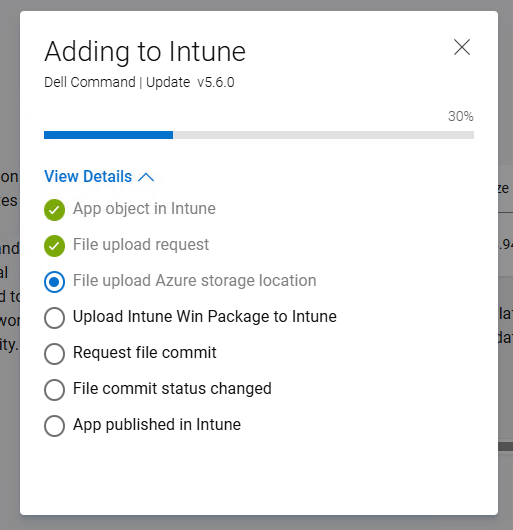
- Dell Command Update uygulaması yayınlama işlemi başlatılır. İsteğe bağlı olarak, View Details öğesine tıklayarak ilerlemeyi kontrol edin.
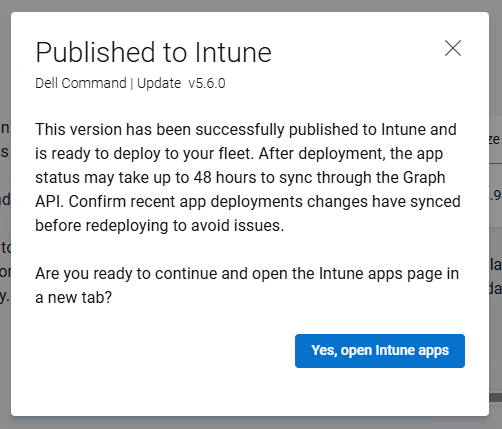
- Dell Command Update uygulaması Microsoft Intune'da başarıyla yayımlandıktan sonra özet görüntülenir. Intune sayfasına gitmek ve yayımlanan uygulamayı görüntülemek için Evet, Intune uygulamalarını aç'a tıklayın.
- Intune'da yayımlanan Dell Command Update uygulamasının ayrıntıları görüntülenir.
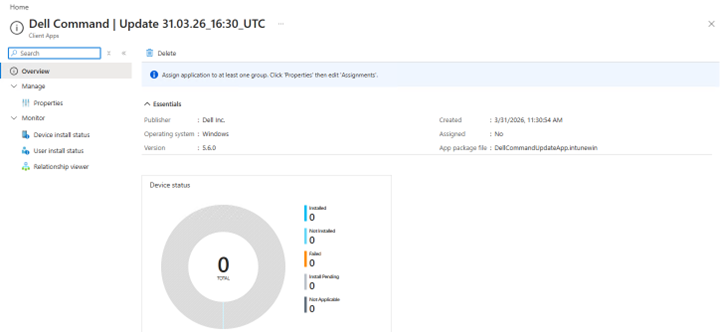
- Daha fazla bilgi görüntülemek için Özellikler'e tıklayın.
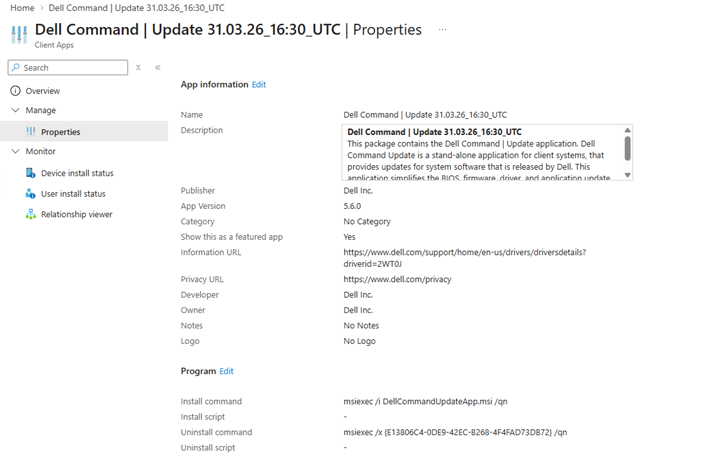
- Cihaz veya kullanıcı atamalarını düzenlemek için Özellikler sayfasının alt kısmındaki Atamalar bölümündeki Düzenle seçeneğine tıklayın.
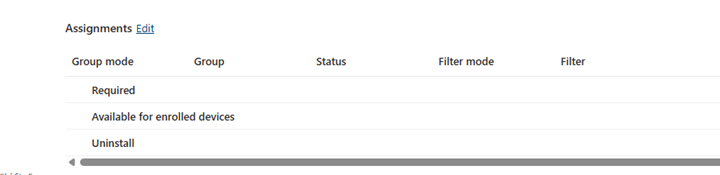
- Dell Command Update uygulamasının atanacağı aygıtı veya kullanıcı grubunu seçmek için Grup ekle seçeneğine tıklayın. Kullanılabilir aygıt veya kullanıcı grupları, Gerekli veya Kullanılabilir seçeneklere ve BT yöneticisi gereksinimlerine göre belirlenir.
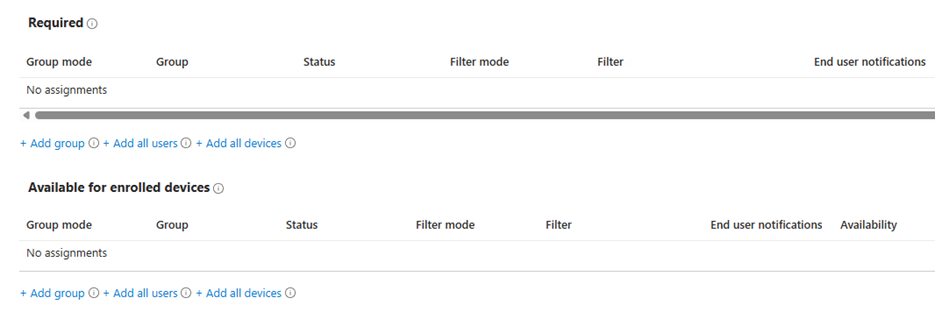
Not: Uygulama atama hakkında daha fazla bilgi için Microsoft Intune
Produse afectate
Dell Command | UpdateProprietăți articol
Article Number: 000447089
Article Type: How To
Ultima modificare: 24 May 2026
Version: 2
Găsiți răspunsuri la întrebările dvs. de la alți utilizatori Dell
Servicii de asistență
Verificați dacă dispozitivul dvs. este acoperit de serviciile de asistență.