Як розгорнути оновлення команд Dell за допомогою порталу управління Dell
Summary: Дізнайтеся, як публікувати оновлення команд Dell у Microsoft Intune за допомогою Dell Management Portal (DMP).
Acest articol se aplică pentru
Acest articol nu se aplică pentru
Acest articol nu este legat de un produs specific.
Acest articol nu acoperă toate versiunile de produs existente.
Instructions
ІТ-адміністратор може опублікувати оновлення команд Dell у Microsoft Intune, використовуючи портал управління Dell.
Уражене програмне забезпечення:
- Оновлення команд Dell
- Портал управління Dell
- Microsoft Intune
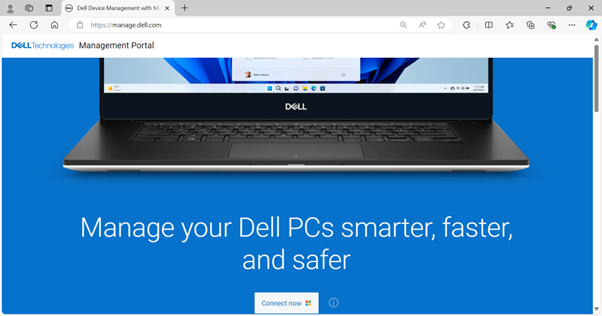
- У веб-браузері перейдіть на портал управління Dell.
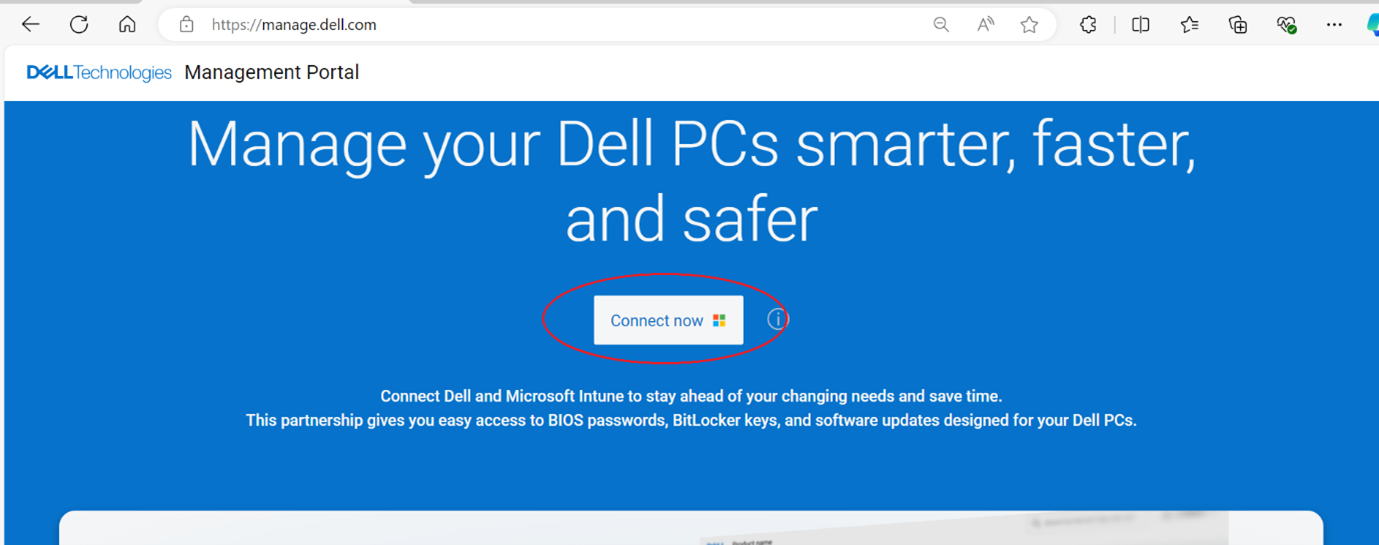
- Натисніть кнопку «З'єднатися зараз ».
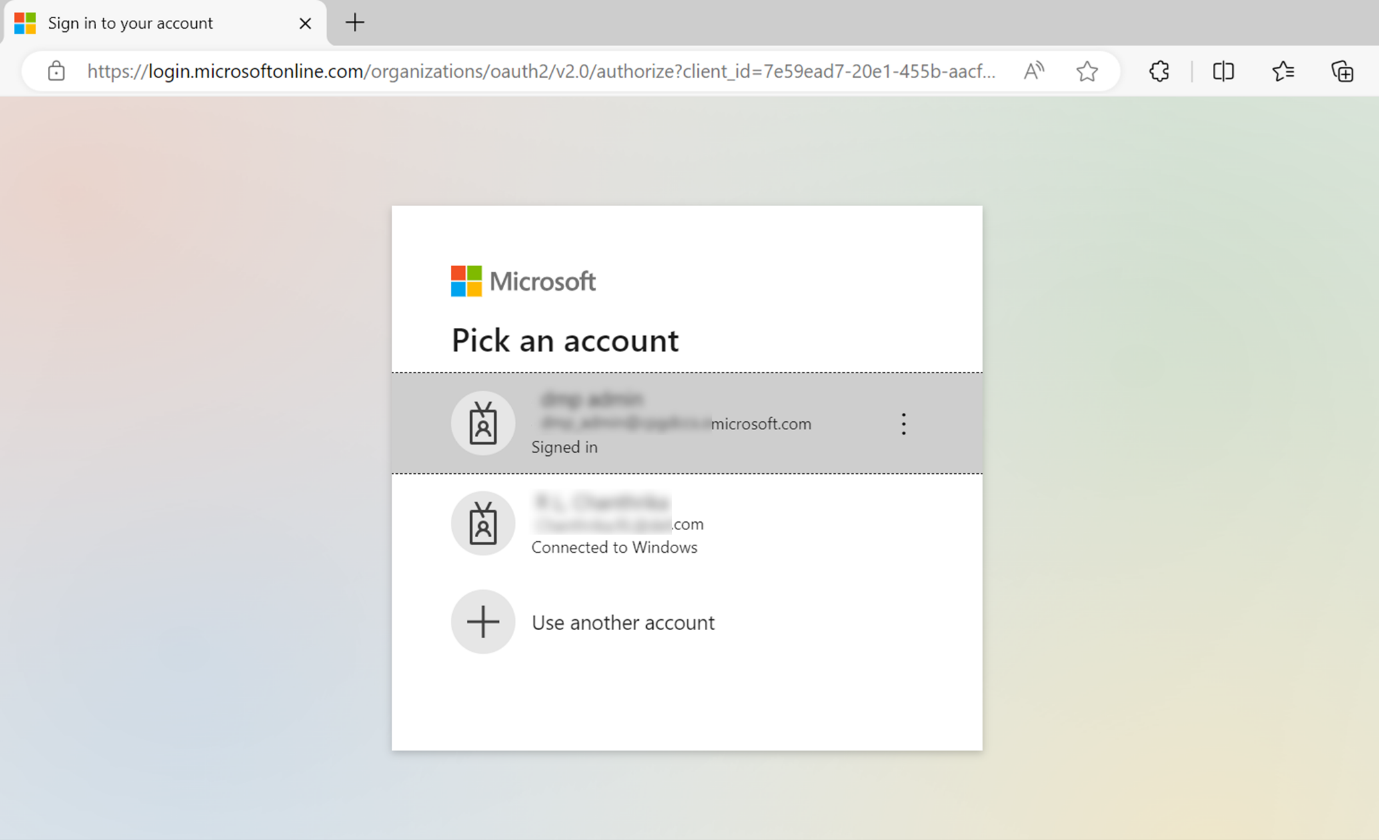
- Увійдіть через свій обліковий запис Microsoft 365.
Примітка.- Для активації Dell Management Portal потрібна дійсна підписка Microsoft 365 з ліцензією Intune. Для отримання додаткової інформації про підписки та ліцензування Microsoft Intune зверніться до Microsoft Intune licensing
.
- Якщо ви вперше користуєтеся порталом управління Dell, вам пропонують прийняти дозвіл для вашої організації. Для отримання додаткової інформації про дозволи та процес активації Dell Management Portal дивіться розділ How to Connect Dell Management Portal до Microsoft Intune.
- Для активації Dell Management Portal потрібна дійсна підписка Microsoft 365 з ліцензією Intune. Для отримання додаткової інформації про підписки та ліцензування Microsoft Intune зверніться до Microsoft Intune licensing
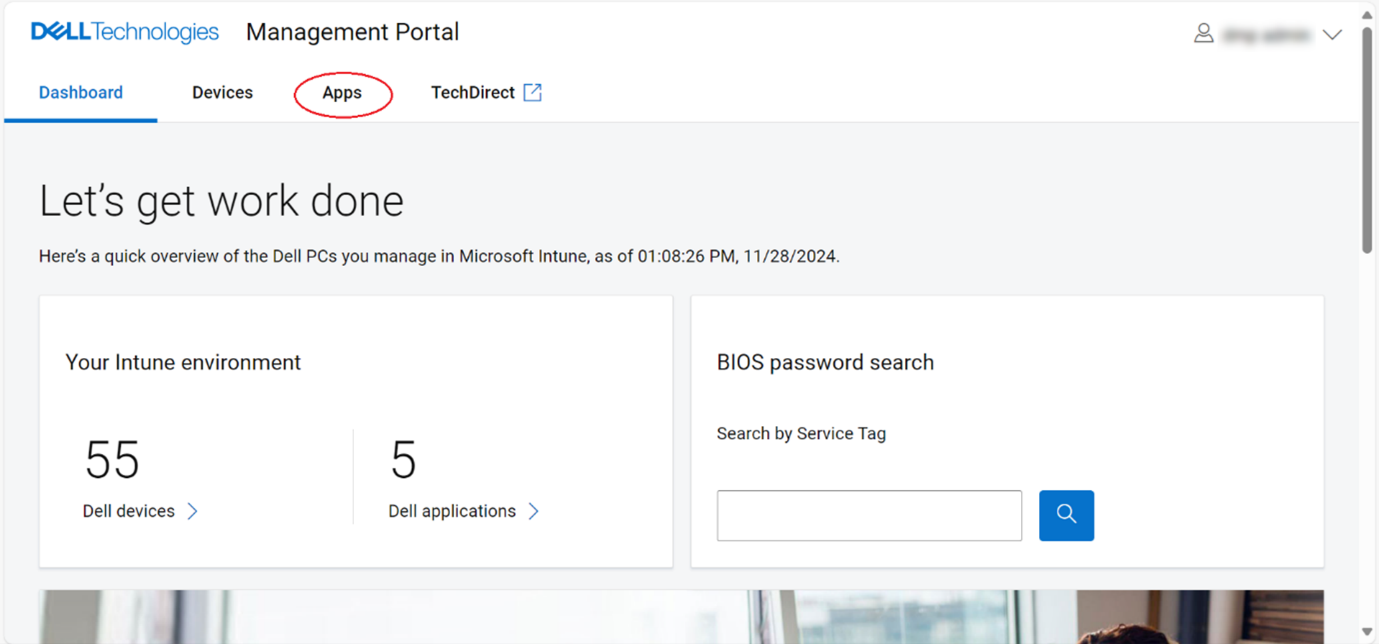
- Сторінка Панелі керування відображається при вході. Натисніть вкладку «Додатки ».
- Зі сторінки Додатків натисніть Dell Command | Оновлення зі списку доступних застосувань.
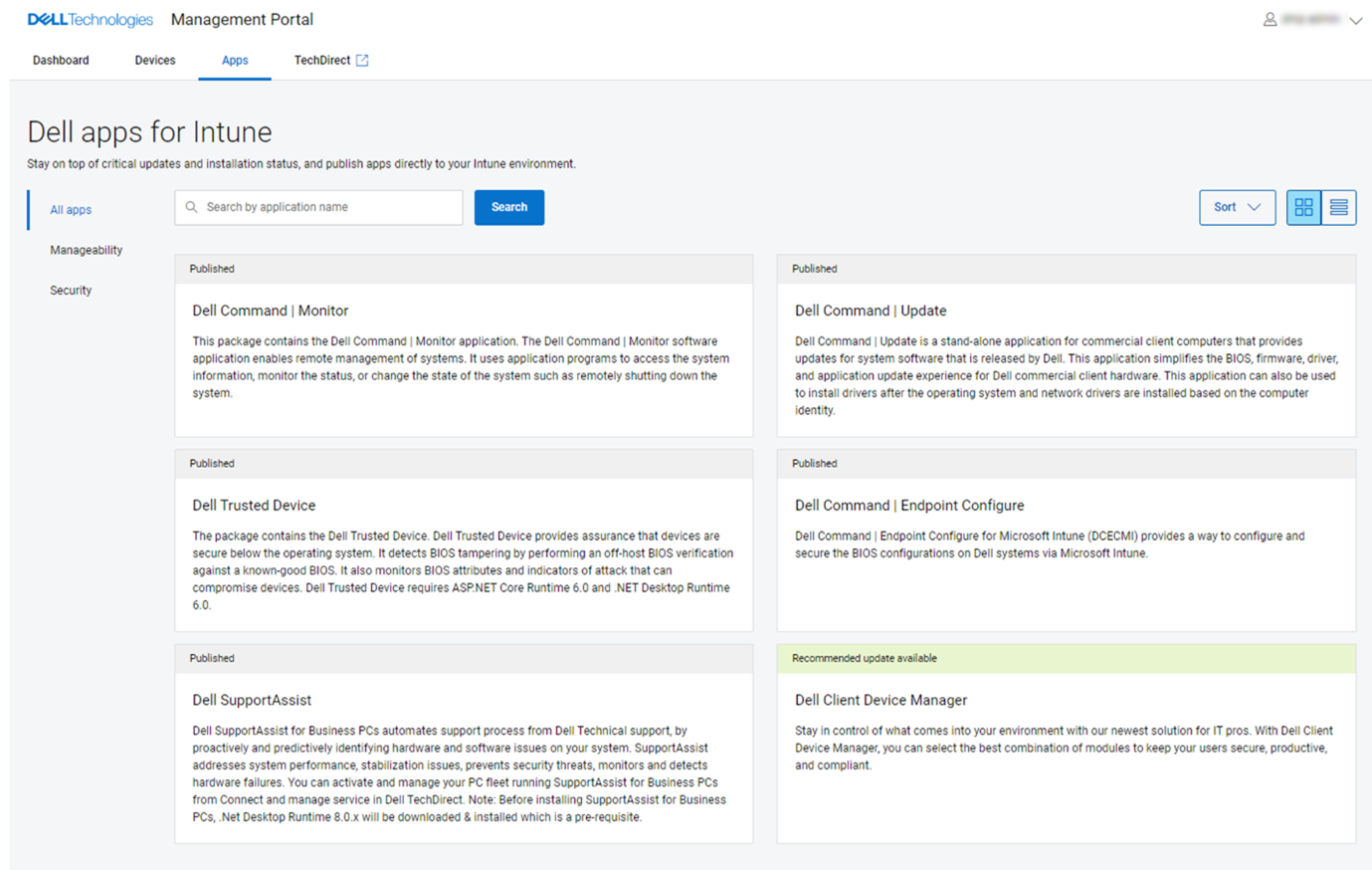
- Натисніть «Опублікувати зараз».
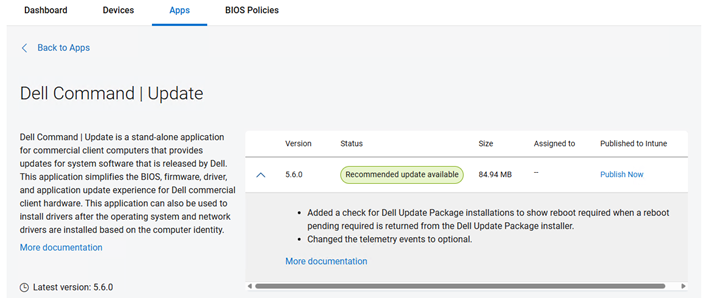
- Ініціюється процес публікації додатку Dell Command Update. За бажанням перевірте прогрес, натиснувши «Переглянути деталі».
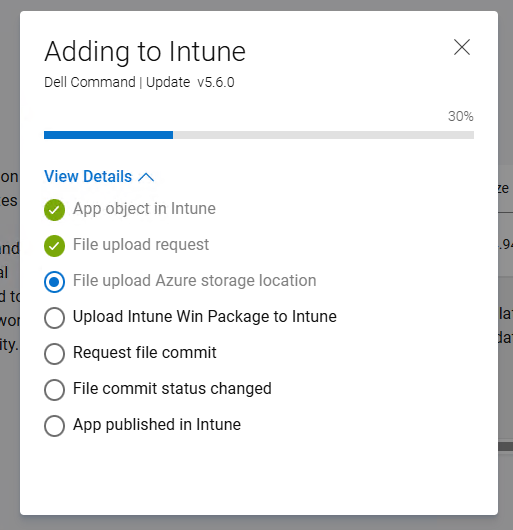
- Підсумок відображається після успішної публікації додатку Dell Command Update у Microsoft Intune. Натисніть «Так», відкрийте додатки Intune , щоб перейти на сторінку Intune і переглянути опублікований додаток.
- Деталі опублікованого додатку Dell Command Update відображаються в Intune.
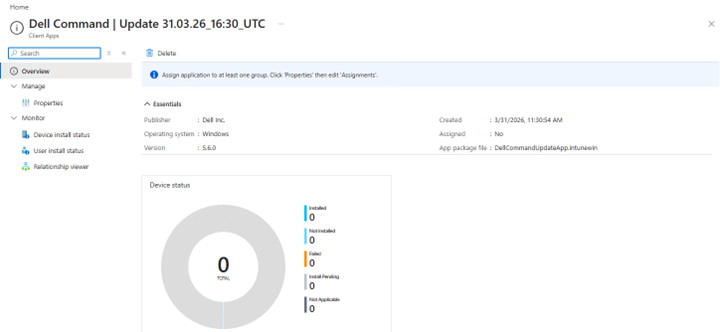
- Натисніть «Властивості », щоб переглянути більше інформації.
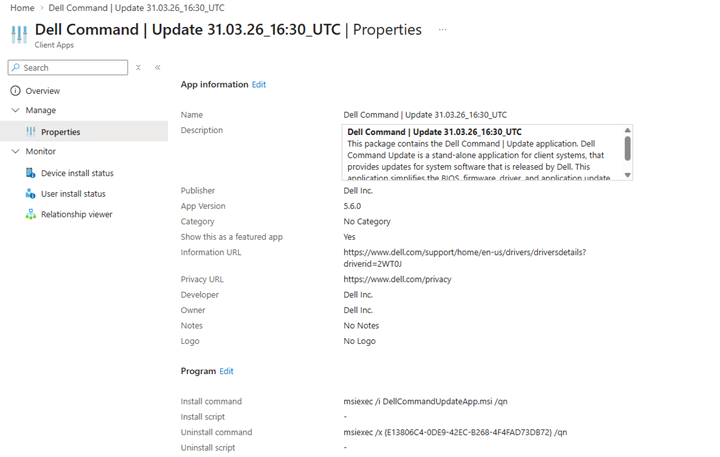
- Натисніть опцію «Редагувати » у розділі «Призначення » внизу сторінки «Властивості », щоб редагувати призначення пристроїв або користувачів.
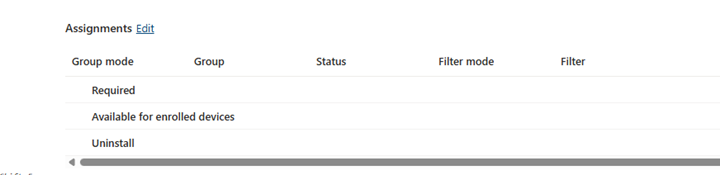
- Натисніть опцію Add group , щоб обрати пристрій або групу користувачів для призначення додатку Dell Command Update. Доступні пристрої або групи користувачів визначаються за Обов'язковими або Доступними опціями та вимогами ІТ-адміністратора.
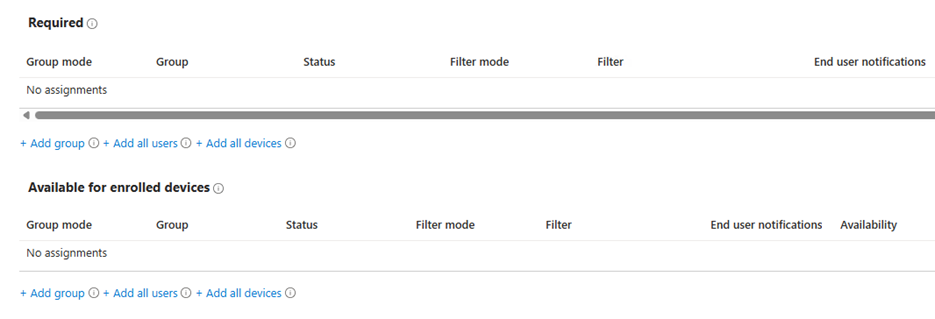
Примітка. Для отримання додаткової інформації про призначення додатків дивіться розділ «Призначити додатки групам з Microsoft Intune
Produse afectate
Dell Command | UpdateProprietăți articol
Article Number: 000447089
Article Type: How To
Ultima modificare: 24 May 2026
Version: 2
Găsiți răspunsuri la întrebările dvs. de la alți utilizatori Dell
Servicii de asistență
Verificați dacă dispozitivul dvs. este acoperit de serviciile de asistență.