PowerFlex: Så här byter du ut en hårddisk manuellt
Summary: I den här kunskapsbasartikeln förklaras den manuella proceduren på programvarusidan för byte av hårddisk om guiden för byte av hårddisk inte fungerar. Den förklarar vilka steg som krävs för PowerFlex-mjukvaran och hur du lägger till enheten i PowerFlex-programvaran igen. ...
Instructions
PowerFlex 4.X:
- Logga in i PowerFlex Manager
- Gå till Blockera >SDS-noder
- Välj det berörda säkerhetsdatabladet
- En topologi för säkerhetsdatabladet visas på höger sida av skärmen. Klicka på "x enheter", där X är antalet diskar för SDS:en
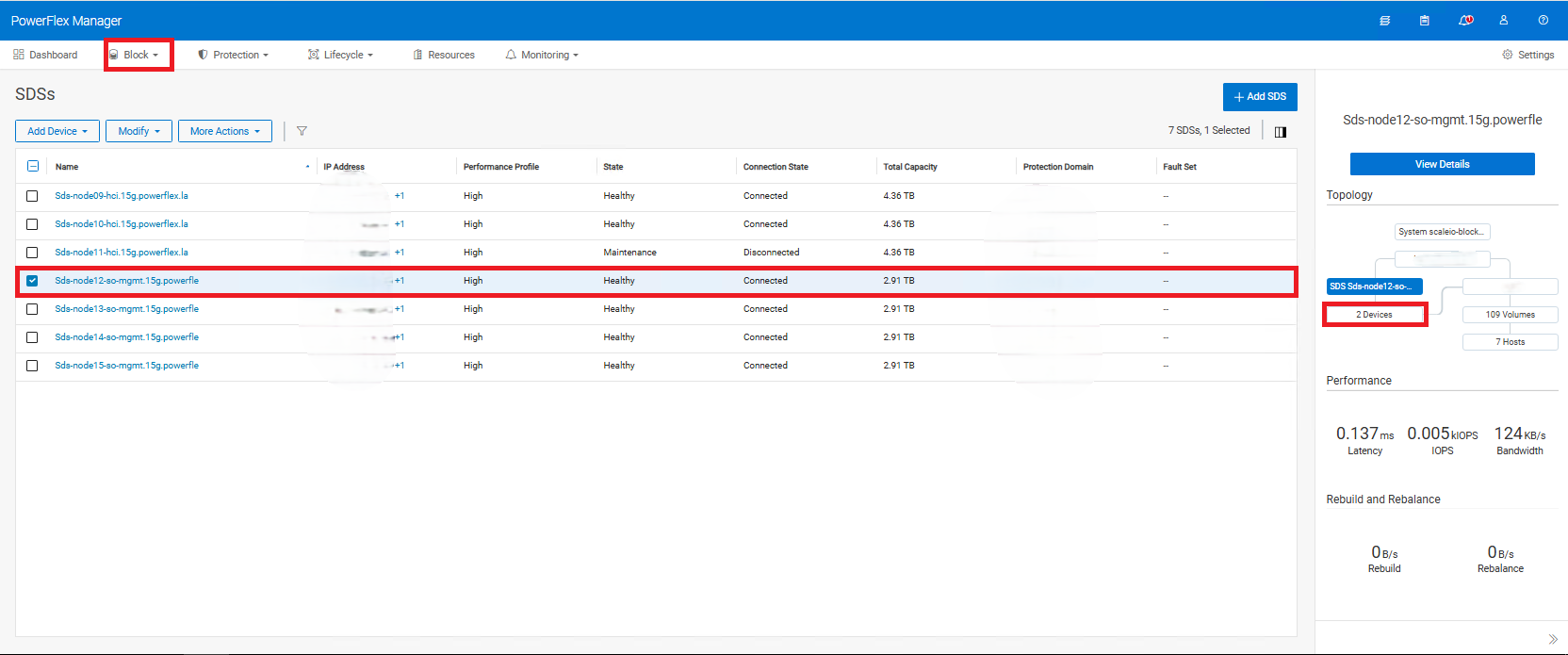
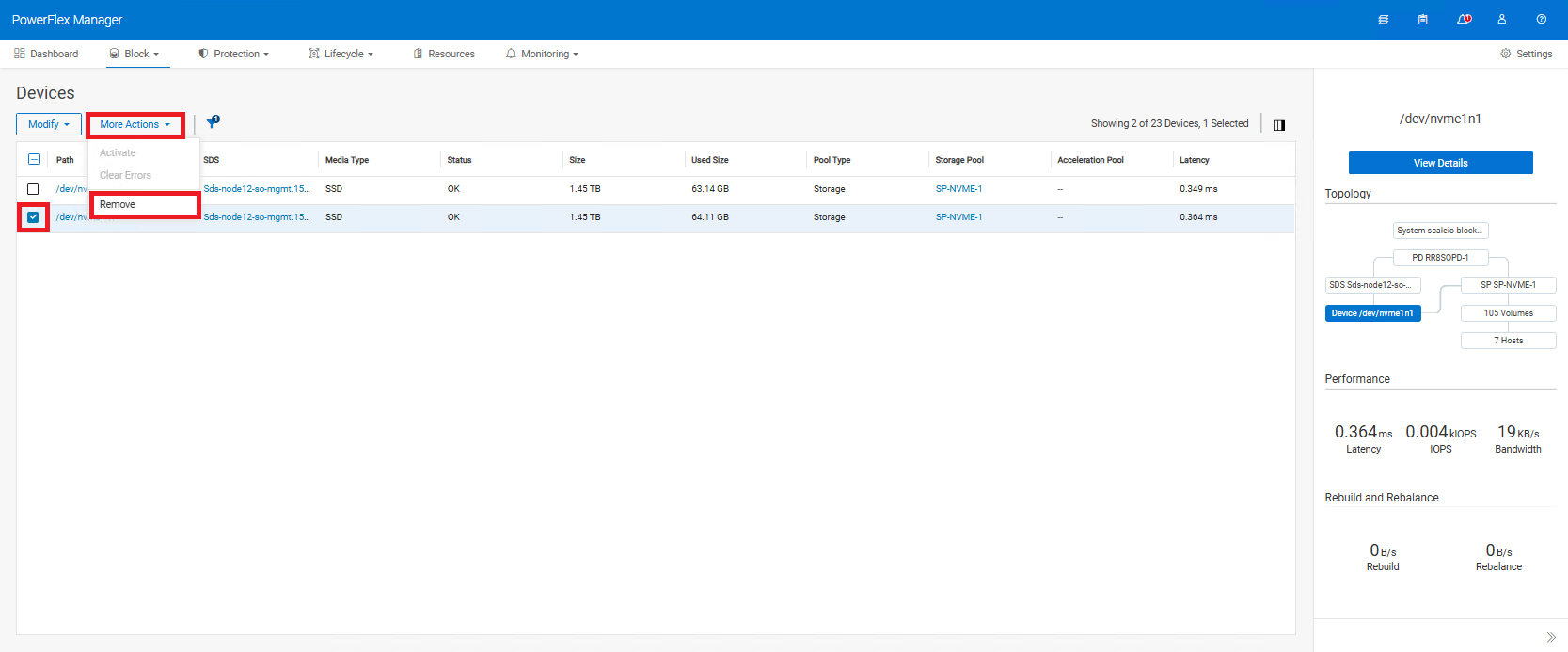
- Hitta den berörda enheten. Anteckna den aktuella enhetssökvägen (t.ex.
/dev/sda) och lagringspoolens (SP) namn (om du använder flera lagringsprocessorer) används detta i steg 12c. I det här exemplet är lagringspoolens namn SP-NVME-1 , som du ser i nästa bild nedan - Välj den berörda enheten >Fler åtgärder>Ta bort
(Du kan inte ta bort enheten om noden är i skyddat underhållsläge. Ta bort den från skyddat underhållsläge för att ta bort drivenheten.)
- Fortsätt med att fysiskt byta ut enheten
Efter det fysiska bytet:
- Kontrollera sökvägen till den nya diskenheten med hjälp av kommandona
lsblkellerlsscsipå säkerhetsdatabladet.
Ett annat kommando som kan användas är ls -l /dev/disk/by-id/ Så här matchar du den nya enhetssökvägen med diskens serienummer (valfritt)
-
- Om den nya enhetssökvägen förblir densamma som originalet fortsätter du till steg 9.
- Om den nya enhetssökvägen skiljer sig från originalet har du två alternativ
- Använd den nya enhetssökvägen för att lägga till i PowerFlex Manager. Detta är bara kosmetiskt och påverkar inte data. Detta kan göras när servern är igång, ingen omstart behövs (rekommenderas)
- Sätt SDS-noden i omedelbart eller skyddat underhållsläge och starta om. Den nya enhetssökvägen uppdateras till den ursprungliga sökvägen (valfritt)
- Om du använder CloudLink måste den nya enheten krypteras innan den läggs till i SDS igen (sökvägen efter krypteringen ändras till
/dev/mapper/svm_xxx) fortsätter du till avsnittet Omkryptera en enhet via Cloud Link ovan för mer information. - Logga in på PowerFlex Manager WebUI igen.
- Om tillämpligt, ta SDS ur omedelbart eller skyddat underhållsläge
- Sätt tillbaka enheten i SDS-databladet:
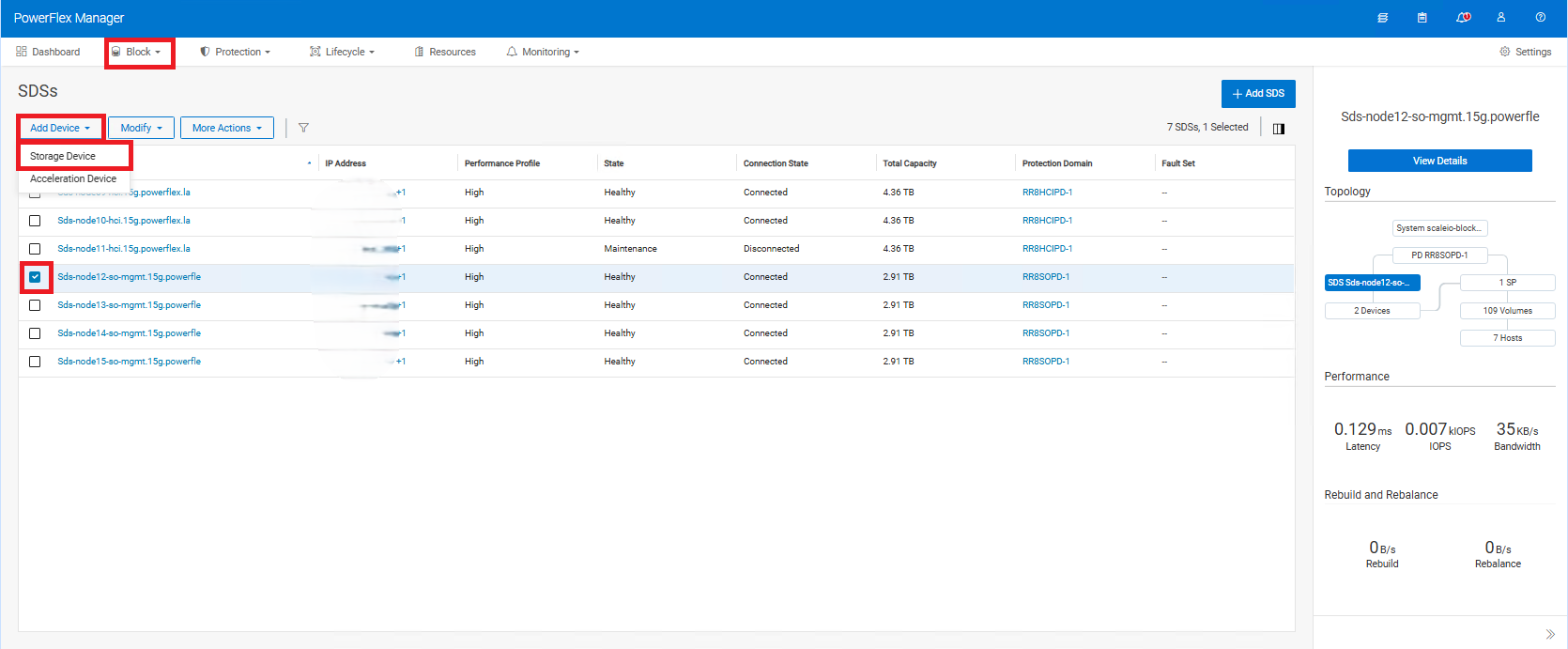
- Blockera > SDS:er > Hitta berörda säkerhetsdatablad > Klicka på kryssrutan
- Klicka på Lägg till lagringsenhet > uppe till vänster
-
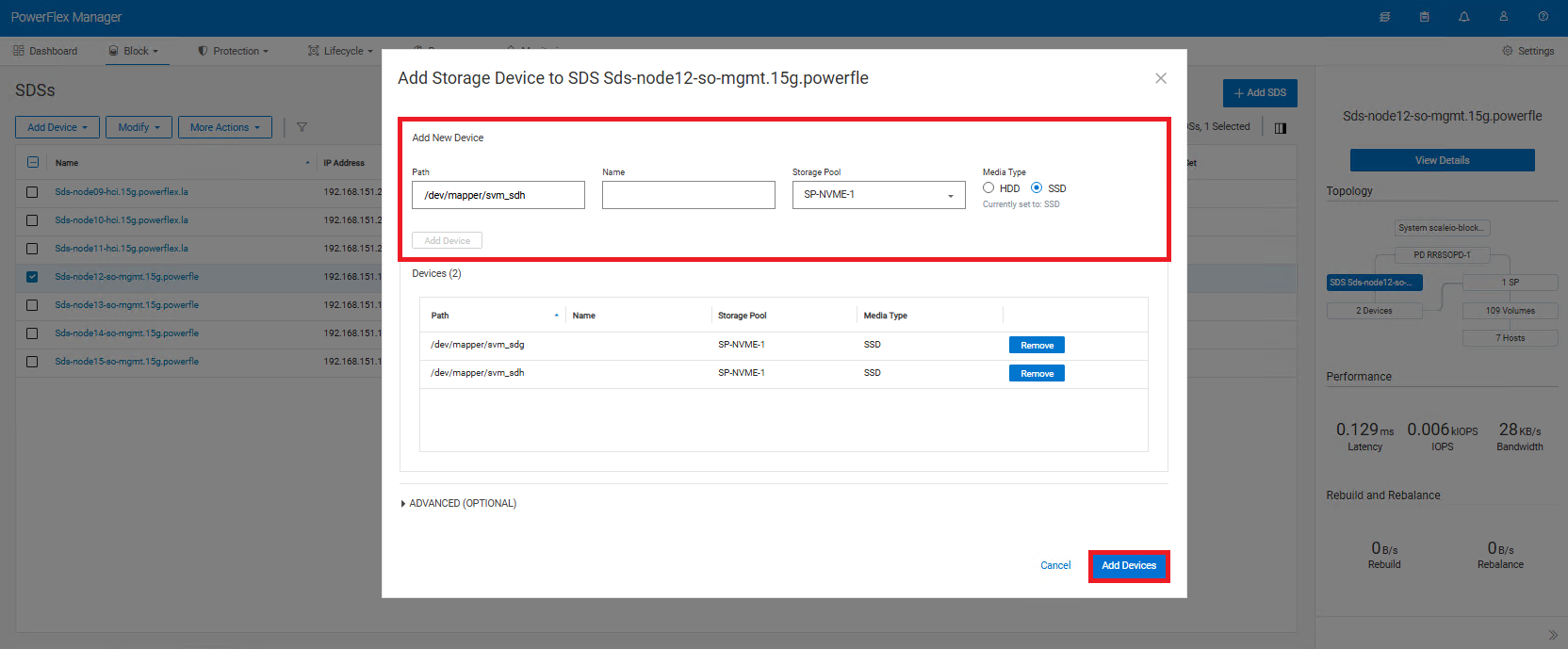
- Ange rätt sökväg för den nya enheten
- Namnfältet är valfritt och kan lämnas tomt
- Välj den lagringspool som noterades före bytet > Välj medietyp> Klicka på Lägg till enhet.
- Upprepa detta steg för eventuella ytterligare enheter som du kan ha bytt ut. (Du kan lägga till flera enheter som visas i skärmbilden nedan)
- Klicka på Lägg till enheter i det nedre högra hörnet
-
- I Lagringsjobb som körs kontrollerar du att disken balanseras om.
Kryptera om en drivenhet via Cloud Link
Diskkryptering kan ske via SSH eller GUI. Båda alternativen beskrivs nedan. Använd endast en av nedanstående 2 metoder (inte båda)
Använda kommandorads-SSH i SDS:
-
- Kör kommandot nedan på SDS-noden
svm encrypt /dev/XXXXXEnhetssökvägen ändras från /dev/XXXX Att /dev/mapper/svm_XXXX
-
- Kör följande kommando för att kontrollera den nya enhetsstatusen:
svm status-
- Gå tillbaka till de ursprungliga stegen som du följde ovan
Använda CLC GUI Logga in på Cloud Link
-
- Klicka på Agents >Machines på vänster sida
- Hitta den maskin du arbetar med och markera kryssrutan
- Klicka på Åtgärder > Kryptera högst upp
- I listrutan väljer du den nya enhetssökvägen och klickar på Kryptera
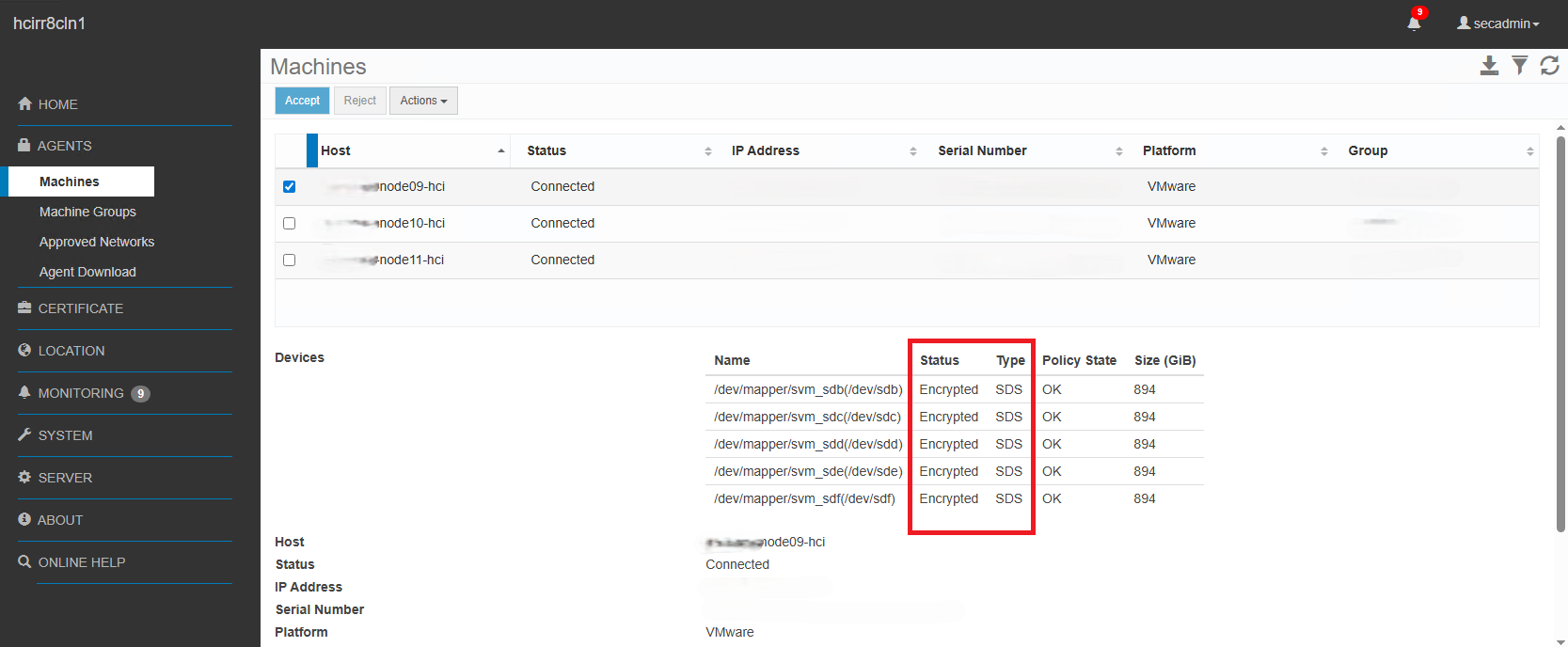
- I avsnittet Enheter bör statusen ändras till Krypterad och SDS
-
- Gå tillbaka till de ursprungliga stegen som du följde ovan
Additional Information
PowerFlex 3.X:
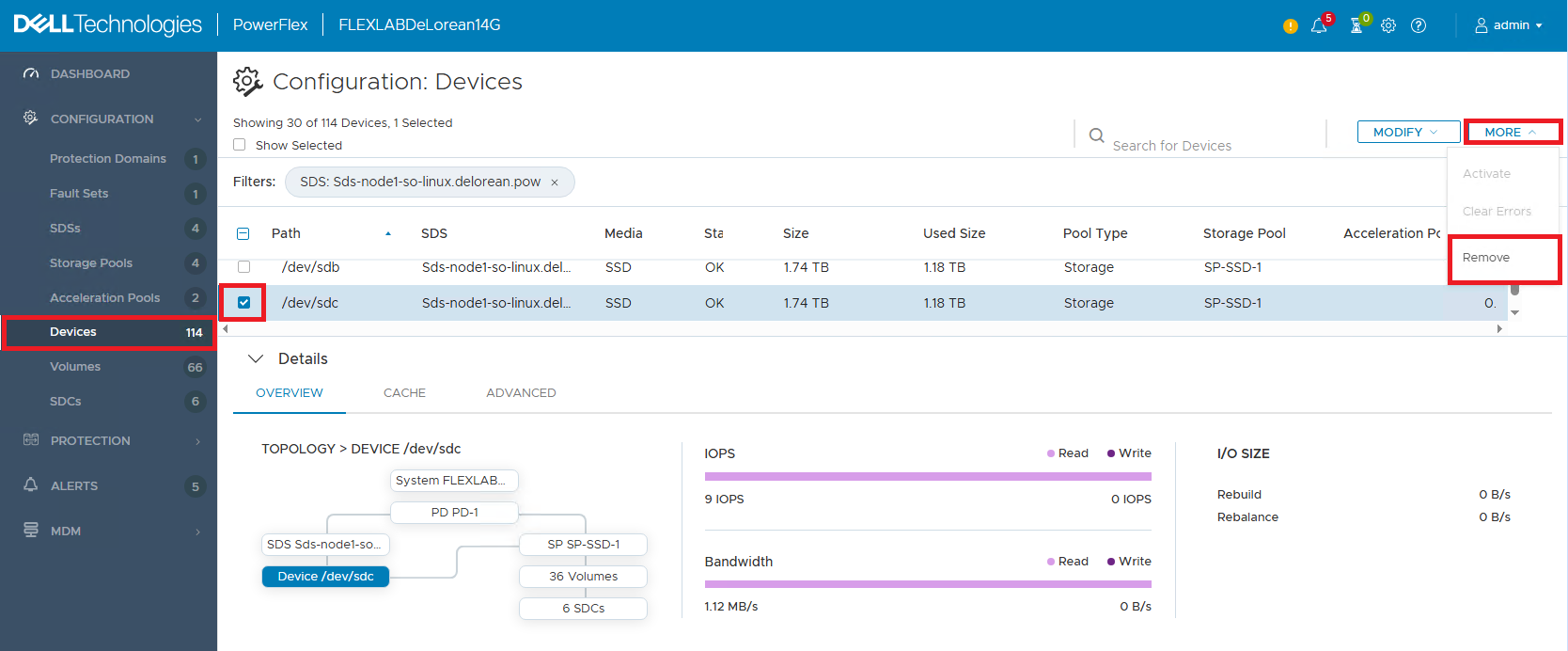
- Konfiguration > Enheter> Sök efter och bekräfta en enhet som inte fungerar
- Se till att notera sökvägens namn och lagringspoolen som enheten finns i
- Bocka sedan av den misslyckade enheten > Övre högra hörnet > Välj Mer > Ta bort
(Du kan inte ta bort enheten om noden är i skyddat underhållsläge. Ta bort den från skyddat underhållsläge för att ta bort drivenheten.)
- Fortsätt med att fysiskt byta ut enheten
Efter det fysiska bytet:
- Kontrollera sökvägen till den nya diskenheten med hjälp av kommandona
lsblkellerlsscsi.
Ett annat kommando som kan användas är ls -l /dev/disk/by-id/ Så här matchar du den nya enhetssökvägen med diskens serienummer (valfritt)
-
- Om den nya enhetssökvägen förblir densamma som originalet fortsätter du till steg 9.
- Om den nya enhetssökvägen skiljer sig från originalet har du två alternativ
- Använd den nya enhetssökvägen för att lägga till i PowerFlex Manager. Detta är bara kosmetiskt och påverkar inte data. Detta kan göras när servern är igång, ingen omstart behövs (rekommenderas)
- Sätt SDS-noden i omedelbart eller skyddat underhållsläge och starta om. Den nya enhetssökvägen uppdateras till den ursprungliga sökvägen (valfritt)
- Om du använder CloudLink måste den nya enheten krypteras innan den läggs till i SDS igen (sökvägen efter krypteringen ändras till
/dev/mapper/svm_xxx) fortsätter du till avsnittet Omkryptera en enhet via Cloud Link ovan för mer information. - Logga in på presentationsserverns webbgränssnitt igen
- Om tillämpligt, ta SDS ur omedelbart eller skyddat underhållsläge
- Lägg till enheten i presentationsservern igen med rätt sökväg:
-
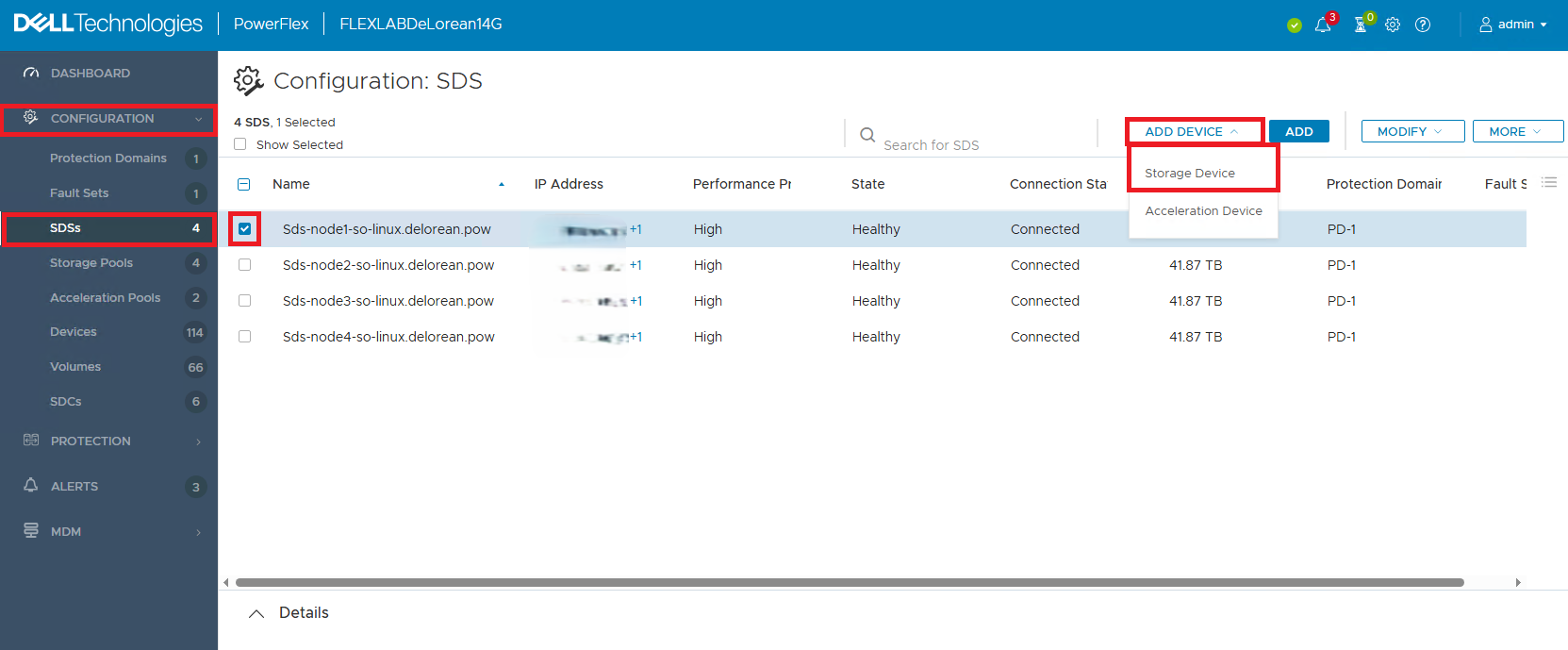
- Konfiguration >SDS:er > Klicka på kryssrutan bredvid relevant säkerhetsdatablad > I det övre högra hörnet klickar du på Lägg till enhetslagringsenhet >
-
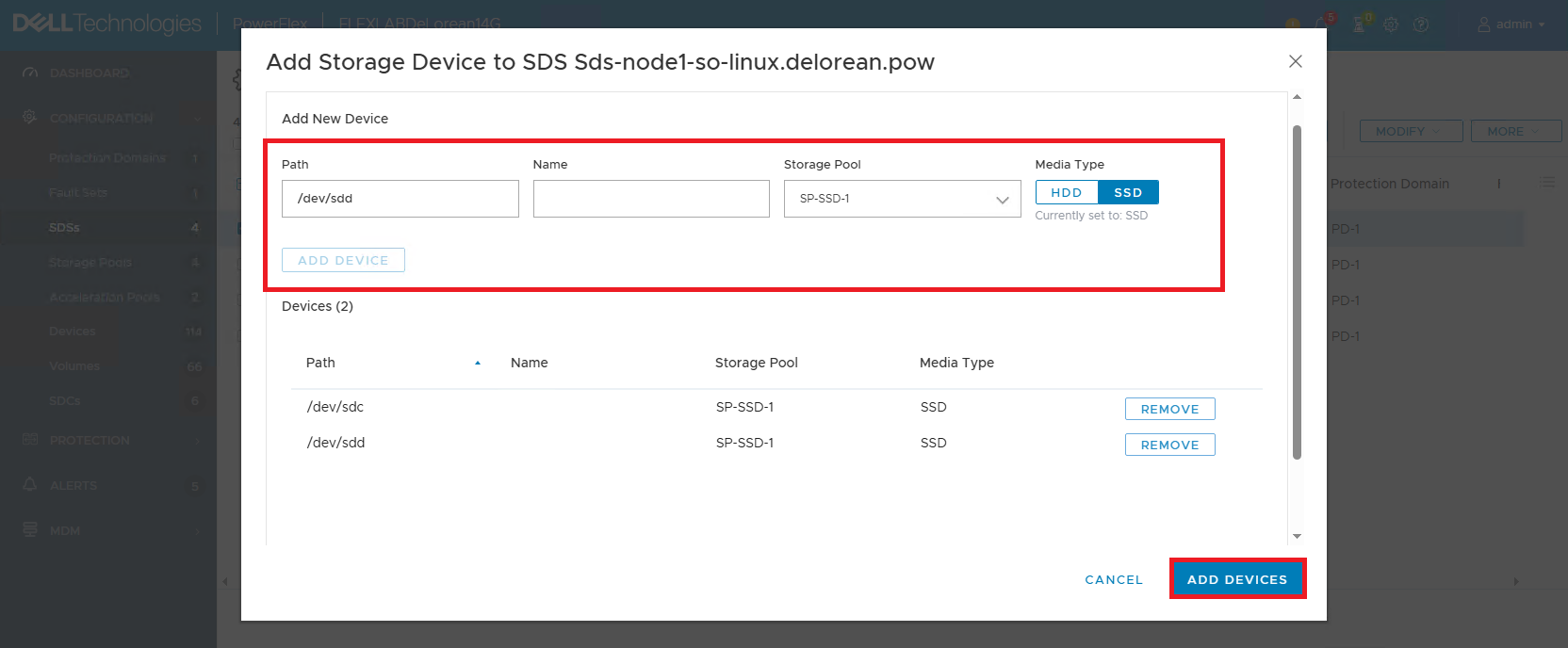
- Ange rätt sökväg till den nya enheten > Skriv inte namnet i den andra rutan – håll det tomt > Välj den lagringspool som noterades före bytet > Välj medietyp > Klicka på Lägg till enhet. Upprepa detta för eventuella ytterligare enheter som du kan ha bytt ut. (Du kan lägga till flera enheter som visas i skärmbilden nedan)
-
- Klicka på Lägg till enheter i det nedre högra hörnet
-
- I instrumentpanelsvyn bekräftar du att det finns I/O-ombalansering.