PowerFlex:如何手动更换硬盘
Summary: 此知识库文章将说明如果驱动器更换向导不起作用,则在软件端进行硬盘更换的手动步骤。它将说明 PowerFlex 软件前提条件步骤以及如何将驱动器添加回 PowerFlex 软件。
Acest articol se aplică pentru
Acest articol nu se aplică pentru
Acest articol nu este legat de un produs specific.
Acest articol nu acoperă toate versiunile de produs existente.
Instructions
PowerFlex 4.X:
注意:在物理更换之前,请确保已通过 PowerFlex Manger UI 卸下驱动器:
警告:以下步骤适用于 存储设备 ,不适用于 加速设备
- 登录 PowerFlex Manager
- 转到 Block >SDSs
- 选择受影响的 SDS
- SDS 的拓扑将在屏幕右侧弹出。单击“x Devices”,其中 X 是该 SDS 的磁盘数
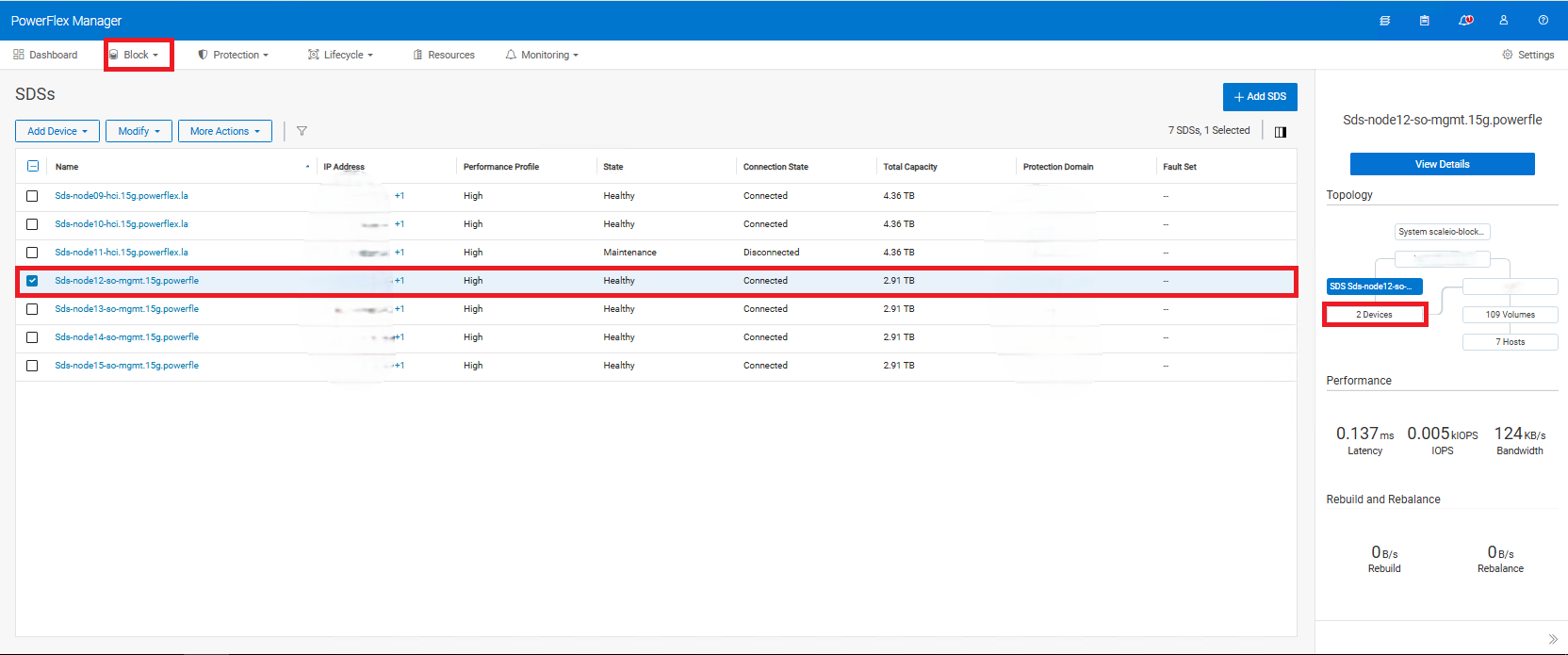
- 找到受影响的设备。记下当前设备路径(例如:
/dev/sda)和存储池 (SP) 名称(如果使用多个 SP),这将在步骤 12c 中使用。在此示例中,存储池名称为 SP-NVME-1 ,如下图所示 - 选择受影响的设备>More ActionsRemove>
(如果节点处于受保护维护模式,您将无法卸下驱动器。将其从受保护维护模式中移除,以移除驱动器。)
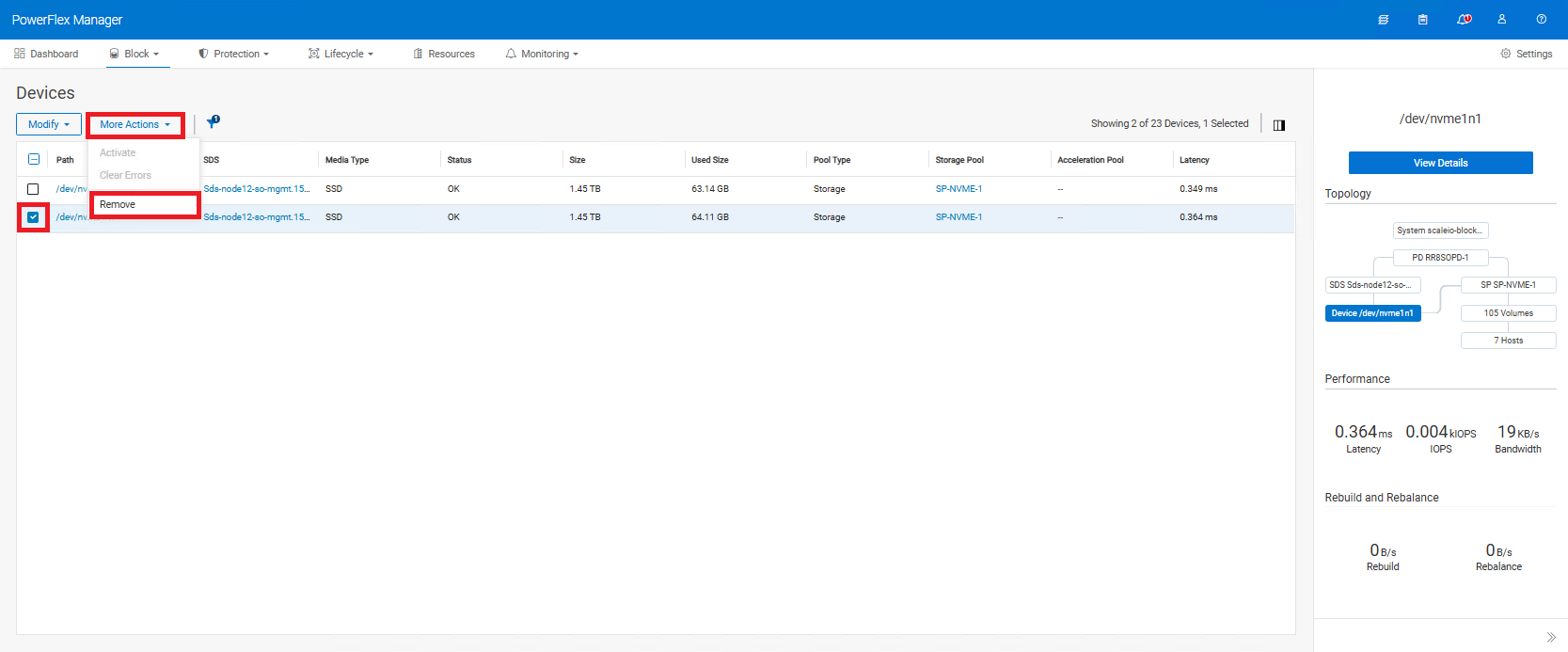
- 继续以物理方式更换驱动器
物理更换后:
- 使用以下命令检查新磁盘设备路径
lsblk或lsscsi在 SDS 上.
可以使用的另一个命令是 ls -l /dev/disk/by-id/ 要将新设备路径与磁盘序列号匹配(可选)
-
- 如果新设备路径与原始设备路径相同,请继续执行步骤 9。
- 如果新设备路径与原始设备路径不同,您有两个选项
- 使用新设备路径添加到 PowerFlex Manager。这只是表面现象,不会影响数据。这可以在服务器启动并运行时完成,无需重新启动(推荐)
- 将 SDS 节点置于即时或受保护维护模式,然后重新启动。新设备路径将更新为原始路径(可选)
- 如果使用 CloudLink,则必须先对新设备进行加密,然后才能将其添加回 SDS(加密后的路径更改为
/dev/mapper/svm_xxx),请继续浏览上面 的通过云链接重新加密驱动器 部分,了解更多详细信息。 - 重新登录到 PowerFlex Manager WebUI
- 如果适用,请使 SDS 退出即时或受保护维护模式
- 将驱动器添加回 SDS:
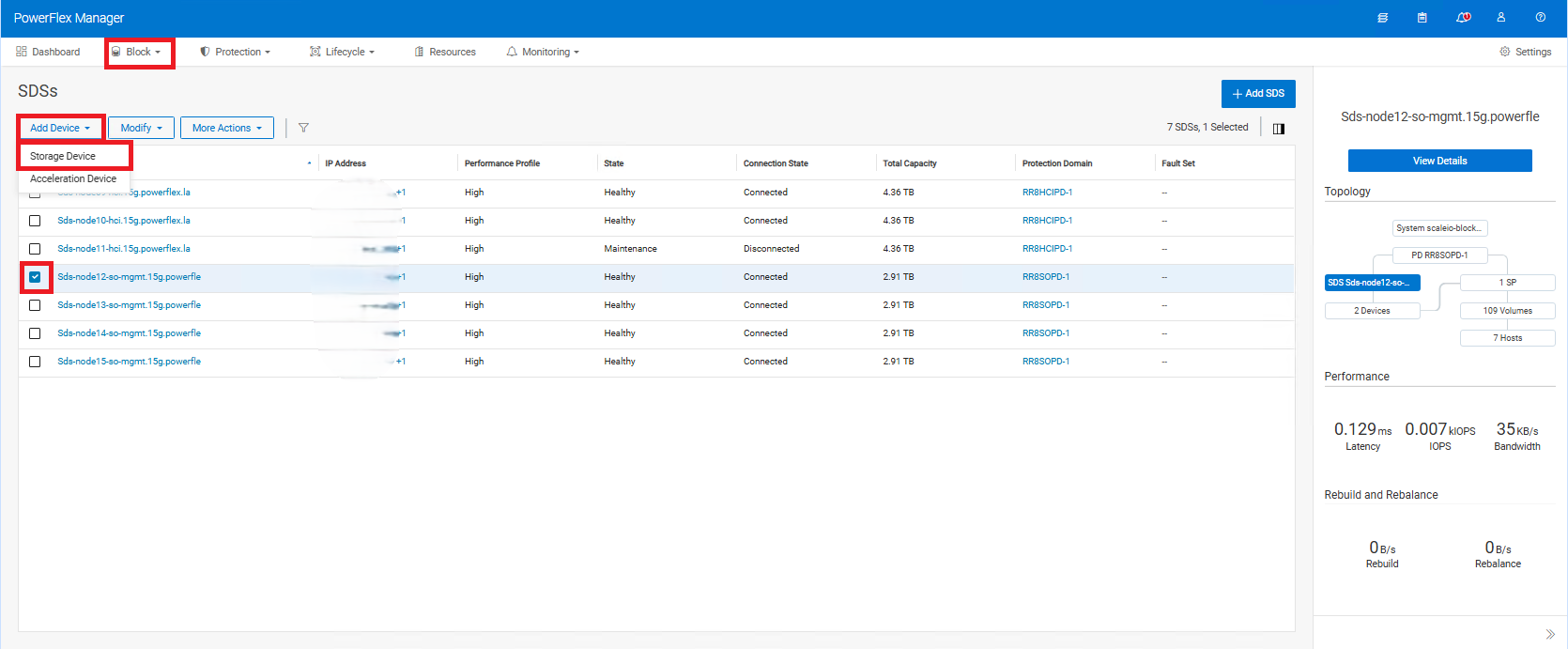
- 块 > SDS查找> 受影响的 SDS > 单击复选框
- 在左上角,单击添加设备 > 存储设备
-
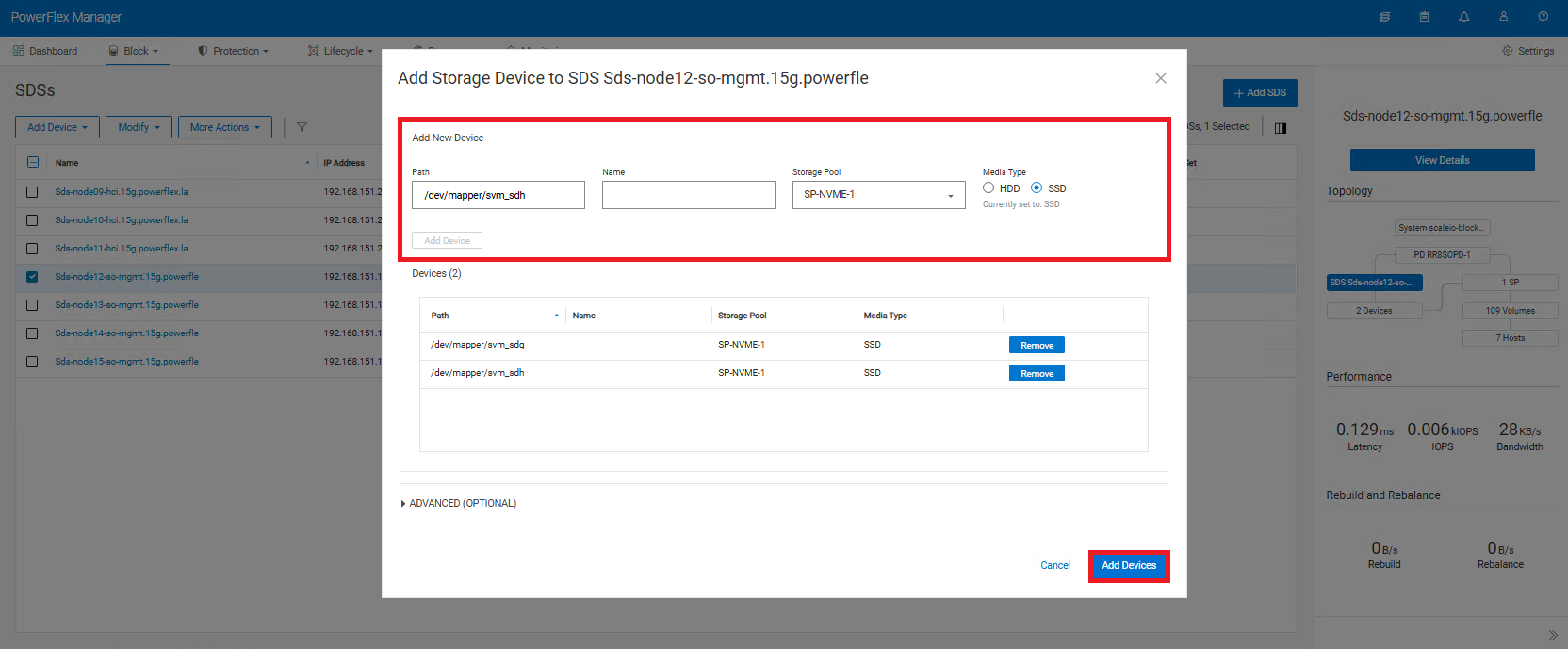
- 为新驱动器输入正确的路径
- 名称 字段是可选的,可以留空
- 选择更换>之前记录的存储池 选择介质类型> 单击Add Device。
- 对可能已更换的任何其他设备重复此步骤。(您可以添加多个设备,如下面的屏幕截图所示)
- 单击右下角的添加设备
-
- 在正在运行的存储作业中,确认磁盘正在重新平衡。
通过 Cloud Link 重新加密驱动器
驱动器加密可以通过 SSH 或 GUI 进行,下面概述了这两个选项。仅使用以下 2 种方法之一(不要同时使用这两种方法)
使用命令行 通过 SSH 连接到 SDS:
-
- 在 SDS 节点上运行以下命令
svm encrypt /dev/XXXXX设备路径将从 /dev/XXXX 重定向到 /dev/mapper/svm_XXXX
-
- 运行以下命令以验证新设备状态:
svm status-
- 返回到上面的原始步骤
使用 CLC GUI 登录 Cloud Link
-
- 单击左侧的 Agents >Machines
- 找到您正在使用的计算机并选中复选框
- 在顶部,单击>操作加密
- 从下拉列表中,选择更换驱动器路径,然后单击 Encrypt
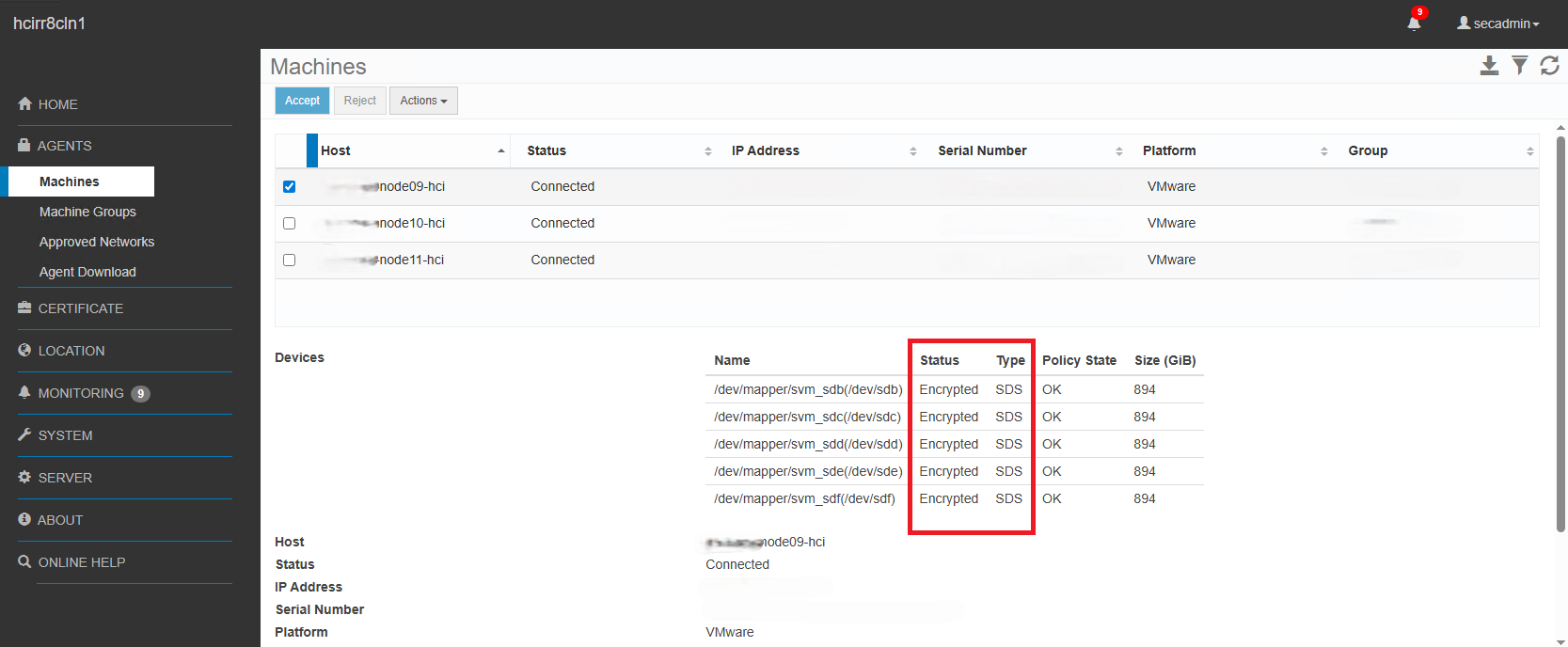
- 在 Devices 部分中,Status应更改为 Encrypted 和 SDS
-
- 返回到上面的原始步骤
Additional Information
PowerFlex 3.X:
注意:在物理更换之前,请确保已通过 PowerFlex Manger UI 卸下驱动器:
警告:以下步骤适用于 存储设备 ,不适用于 加速设备
- 配置 >设备>查找并确认故障设备
- 确保记下驱动器所在的路径名和存储池
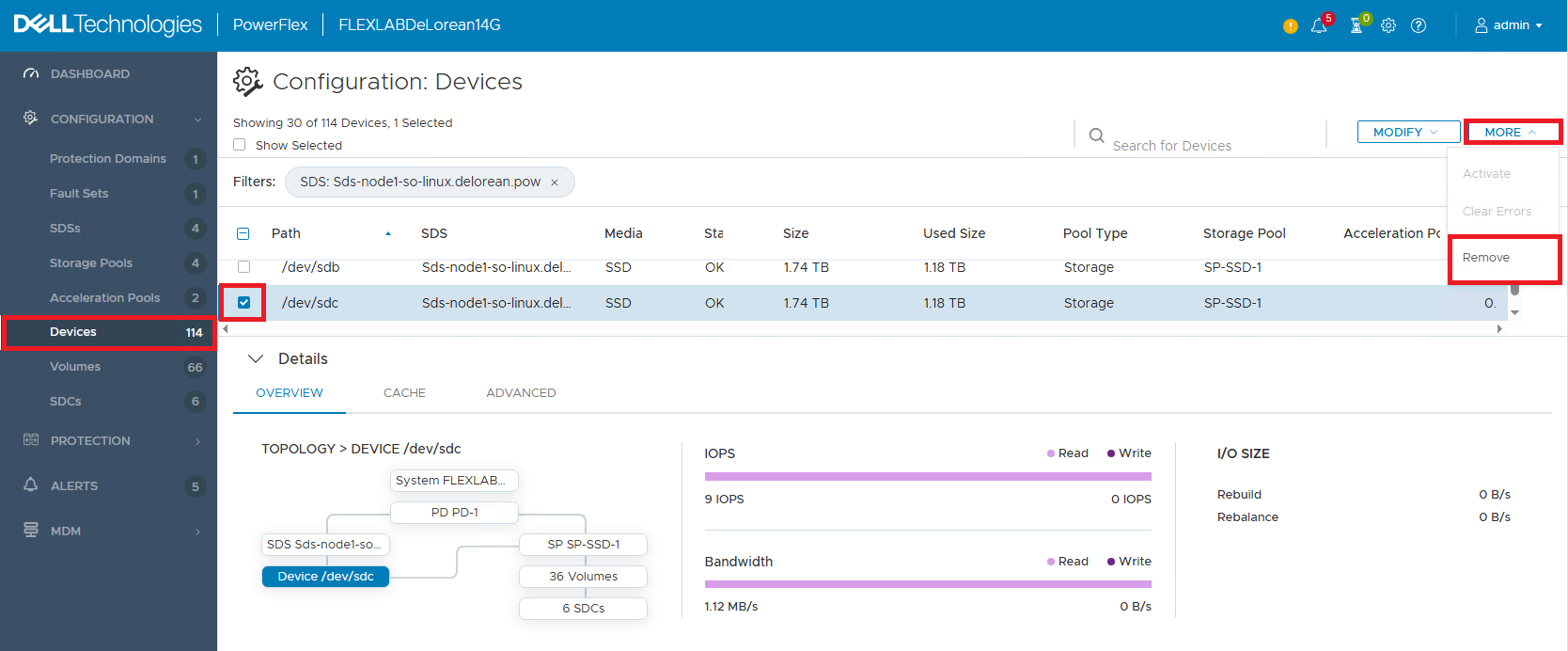
- 然后,勾选发生故障的设备 > 选择右上角 > 选择MoreRemove >
(如果节点处于受保护维护模式,您将无法卸下驱动器。将其从受保护维护模式中移除,以移除驱动器。)
- 继续以物理方式更换驱动器
物理更换后:
- 使用以下命令检查新磁盘设备路径
lsblk或lsscsi.
可以使用的另一个命令是 ls -l /dev/disk/by-id/ 要将新设备路径与磁盘序列号匹配(可选)
-
- 如果新设备路径与原始设备路径相同,请继续执行步骤 9。
- 如果新设备路径与原始设备路径不同,您有两个选项
- 使用新设备路径添加到 PowerFlex Manager。这只是表面现象,不会影响数据。这可以在服务器启动并运行时完成,无需重新启动(推荐)
- 将 SDS 节点置于即时或受保护维护模式,然后重新启动。新设备路径将更新为原始路径(可选)
- 如果使用 CloudLink,则必须先对新设备进行加密,然后才能将其添加回 SDS(加密后的路径更改为
/dev/mapper/svm_xxx),请继续浏览上面 的通过云链接重新加密驱动器 部分,了解更多详细信息。 - 重新登录演示服务器 WebUI
- 如果适用,请使 SDS 退出即时或受保护维护模式
- 使用正确的路径将设备添加回演示服务器:
-
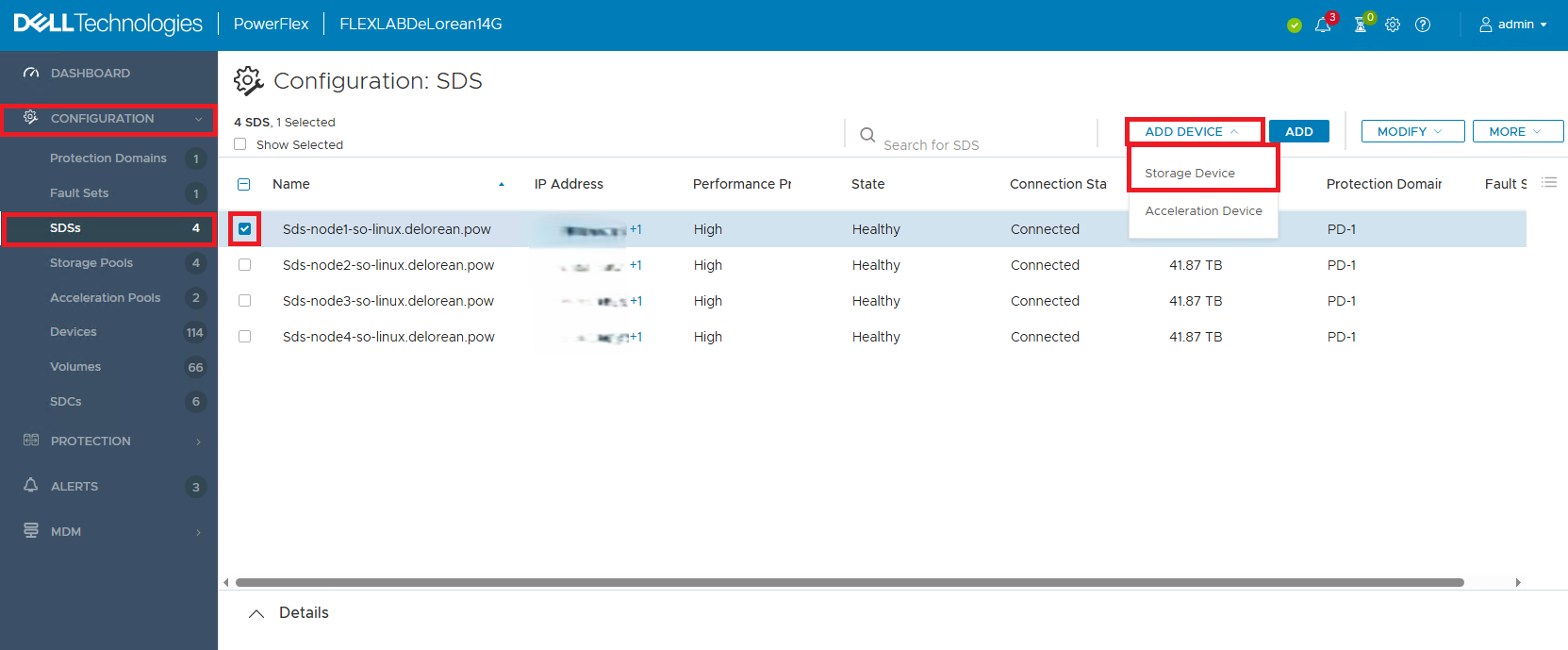
- 配置 >SDSs >单击相关 SDS > 旁边的复选框 在右上角,单击Add DeviceStorage > Device
-
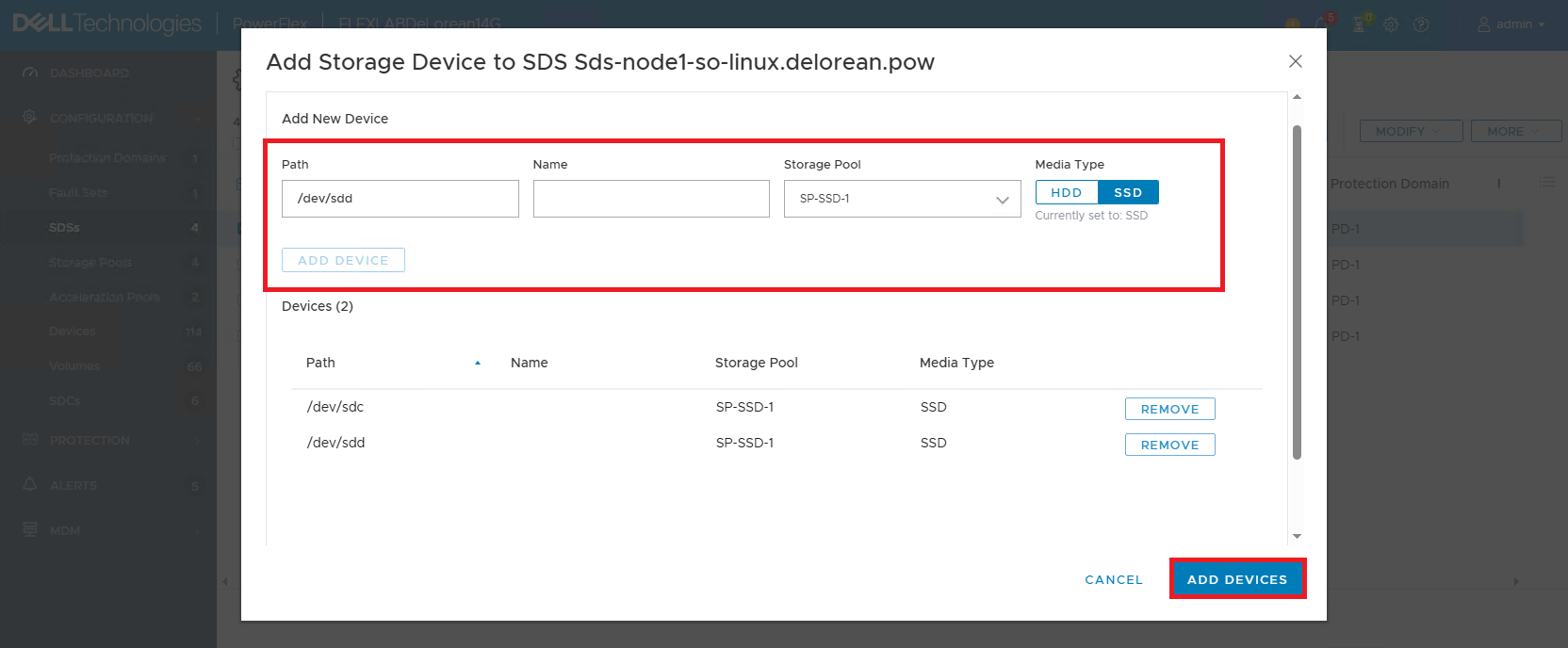
- 输入新驱动器所在的 > 正确路径 请勿将名称放在第二个框中 - 将其留空 > 选择更换 > 之前记录的存储池 选择介质类型 > 单击 Add Device。对可能已更换的任何其他设备重复此操作。 (您可以添加多个设备,如下面的屏幕截图所示)
-
- 单击右下角的添加设备
-
- 在 Dashboard视图中,确认存在 I/O 重新平衡。
Produse afectate
PowerFlex rack, PowerFlex Appliance, ScaleIO, PowerFlex appliance HW, PowerFlex rack HWProprietăți articol
Article Number: 000452317
Article Type: How To
Ultima modificare: 29 Apr 2026
Version: 6
Găsiți răspunsuri la întrebările dvs. de la alți utilizatori Dell
Servicii de asistență
Verificați dacă dispozitivul dvs. este acoperit de serviciile de asistență.