iDRAC9 : Utilisation de RACADM systemerase pour effacer les données et les composants du serveur
Summary: Cet article explique comment utiliser la commande RACADM systemerase pour effacer les données en toute sécurité et réinitialiser les composants sur un serveur Dell PowerEdge avec iDRAC9. Il inclut la liste complète des composants, la syntaxe des commandes, le comportement du serveur pendant le processus d’effacement, ainsi qu’une présentation détaillée de l’effacement des données du Lifecycle Controller via SSH. ...
Instructions
Présentation
Les serveurs Dell PowerEdge prennent en charge l’effacement du système pour supprimer les données et réinitialiser les composants en toute sécurité lors de la réaffectation ou du retrait d’un serveur. L’opération d’effacement peut être effectuée via l’interface utilisateur graphique F10 de Lifecycle Controller (Réaffectation ou Retrait du système) ou via l’interface de ligne de commande (CLI) RACADM. Dans certaines situations ou pour des besoins client spécifiques, la méthode CLI est requise.
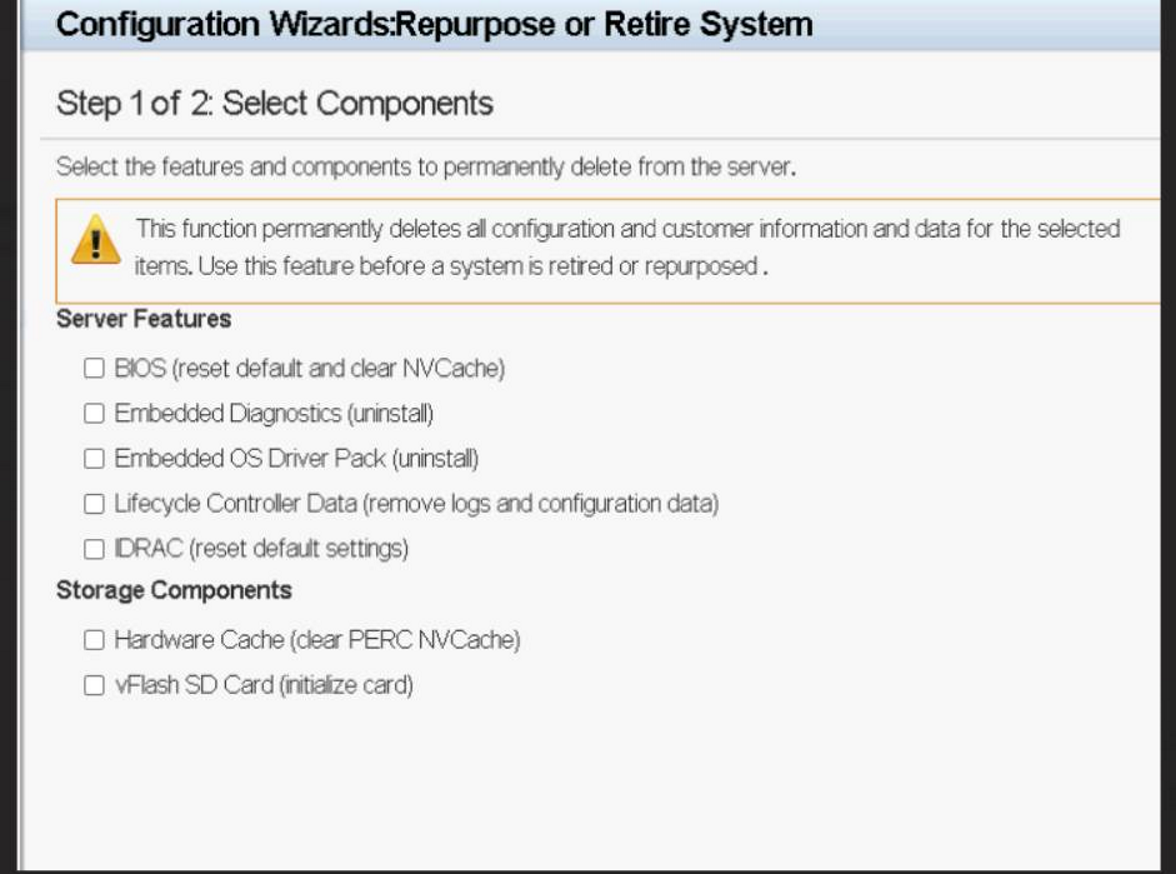
Référence des commandes RACADM systemerase
Reportez-vous au Guide de la CLI RACADM iDRAC9 - Référence des commandes systemerase pour obtenir la documentation complète.
racadm sekm disable Avant d’utiliser systemerase. Dans le cas contraire, les appareils de stockage sécurisés par l’iDRAC risquent de se verrouiller définitivement.
Syntaxe de la commande
Pour effacer un composant spécifique :
racadm systemerase <component>
Pour effacer plusieurs composants :
racadm systemerase <component>,<component>,<component>
Types de composants valides
biospour restaurer les valeurs par défaut du BIOSdiag— Pour effacer les diagnostics intégrés.drvpack— Pour effacer le pack de pilotes intégré du système d’exploitation.idrac: pour rétablir les paramètres par défaut de l’iDRAC.lcdata: pour effacer les données du Lifecycle Controller.Notez le .systemerase lcdatan’efface pas le firmware de restauration de l’iDRAC de la partition.allappsEffacement de toutes les applications de l’OSsecureerasepd— Pour effacer les disques durs, les disques SSD, les disques NVMe et les cartes PCIe qui prennent en charge l’effacement sécurisé instantané (ISE).overwritepd— Pour écraser les disques physiques qui ne prennent pas en charge l’effacement sécurisé instantané. Lecteurs pris en charge : SAS et SATApercnvcache— Pour effacer le cache NV.vflash— Pour effacer vFlash.nvdimm— Pour effacer toute la mémoire non volatile (NVDIMM).
Comportement du serveur lors de l’effacement du système
racadm systemerase est exécutée, l’iDRAC effectue les actions suivantes en fonction de l’état du serveur :
- Le serveur est hors tension : il est sous tension.
- Le serveur est sous tension : un redémarrage normal du système est exécuté.
- ACPI est activé sur le serveur : un arrêt normal se produit dans un délai d’une minute ou deux.
- ACPI n’est pas activé : un arrêt forcé se produit et peut prendre jusqu’à dix minutes.
Après le redémarrage du serveur, Lifecycle Controller exécute la tâche System Erase pour effectuer les actions demandées. Toutes les actions effectuées par les opérations System Erase sont enregistrées dans le journal Lifecycle, y compris les détails de tous les appareils effacés. Lorsque ces actions sont terminées, le serveur est mis hors tension et reste dans cet état, ce qui permet au personnel de maintenance d’effectuer toutes les actions post-effacement nécessaires, telles que le retrait du disque ou la reconfiguration du matériel. Lorsque le serveur est remis sous tension pour être remis en service, le Lifecycle Controller collecte l’inventaire du système et reflète les modifications matérielles ou de firmware apportées après l’effacement du système.
Instructions pratiques : Effacement des données du Lifecycle Controller
L’exemple suivant montre comment effacer des données Lifecycle Controller (lcdata) à l’aide de RACADM sur SSH.
- Connectez-vous à l’iDRAC via SSH. Connectez-vous à l’adresse IP de l’iDRAC à l’aide d’un client SSH.
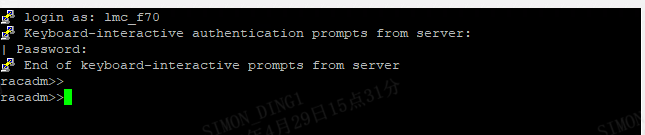
- Exécutez la commande suivante : Pour effacer les données du Lifecycle Controller, exécutez la commande suivante :
racadm systemerase lcdata

- Vérifiez la tâche System Erase. Vérifiez la file d’attente des tâches pour confirmer que la tâche d’effacement a été créée.
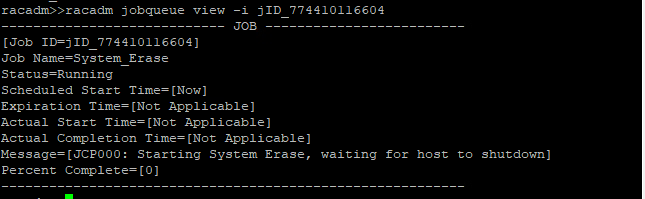
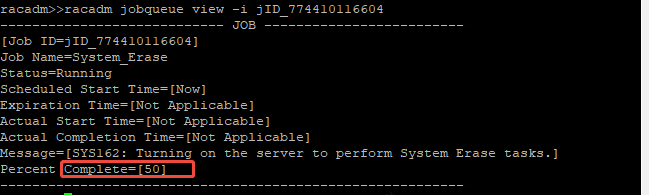
- Le serveur s’arrête et se redémarre. Le serveur effectue un arrêt et un cycle d’alimentation pour lancer le processus d’effacement.
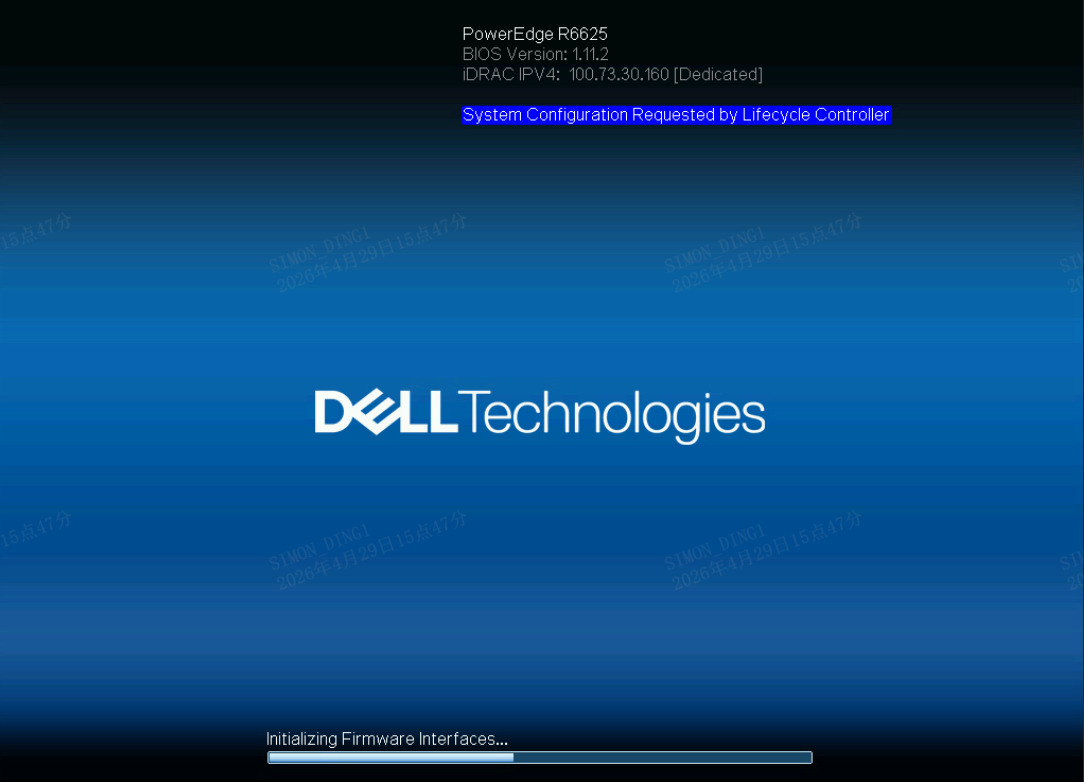
- Effacement des données Lifecycle Controller en cours. Le Lifecycle Controller exécute l’opération d’effacement.
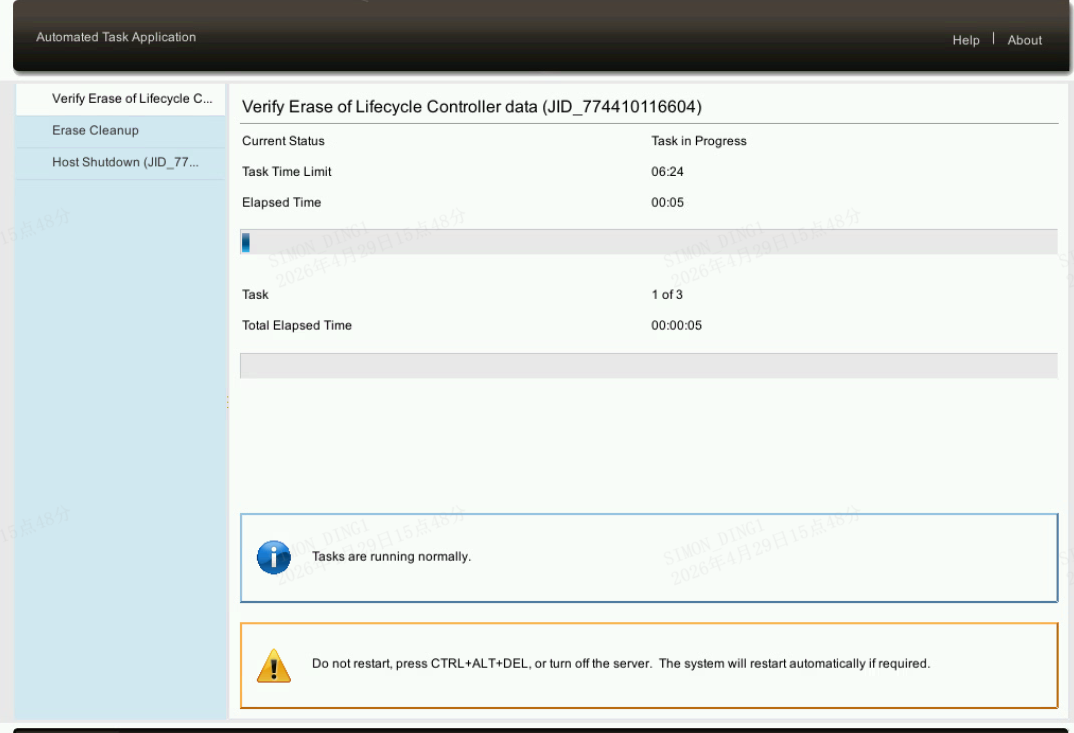
- Le serveur s’arrête et se rallume ; L’iDRAC se déconnecte. Le serveur effectue un autre cycle de marche/arrêt et la session SSH sur iDRAC est déconnectée pendant la réinitialisation.

- Reconnectez-vous à l’iDRAC et vérifiez l’achèvement. Une fois que le serveur a terminé le processus d’effacement, connectez-vous à l’iDRAC pour confirmer le