iDRAC9: come utilizzare RACADM systemerase per cancellare i dati e i componenti del server
Summary: Questo articolo spiega come utilizzare il comando RACADM systemerase per cancellare in modo sicuro i dati e ripristinare i componenti su un server Dell PowerEdge con iDRAC9. Include l'elenco completo dei componenti, la sintassi dei comandi, il comportamento del server durante il processo di cancellazione e una procedura dettagliata del laboratorio che illustra l'erasure dei dati del Lifecycle Controller tramite SSH. ...
Instructions
Overview
I server Dell PowerEdge supportano System Erase per rimuovere in modo sicuro i dati e reimpostare i componenti quando si ridestina o si ritira un server. L'operazione di cancellazione può essere eseguita tramite la GUI di F10 Lifecycle Controller (Repurpose or Retire System) o tramite l'interfaccia della riga di comando (CLI) RACADM. In determinate situazioni o per esigenze specifiche del cliente, è richiesto il metodo CLI.
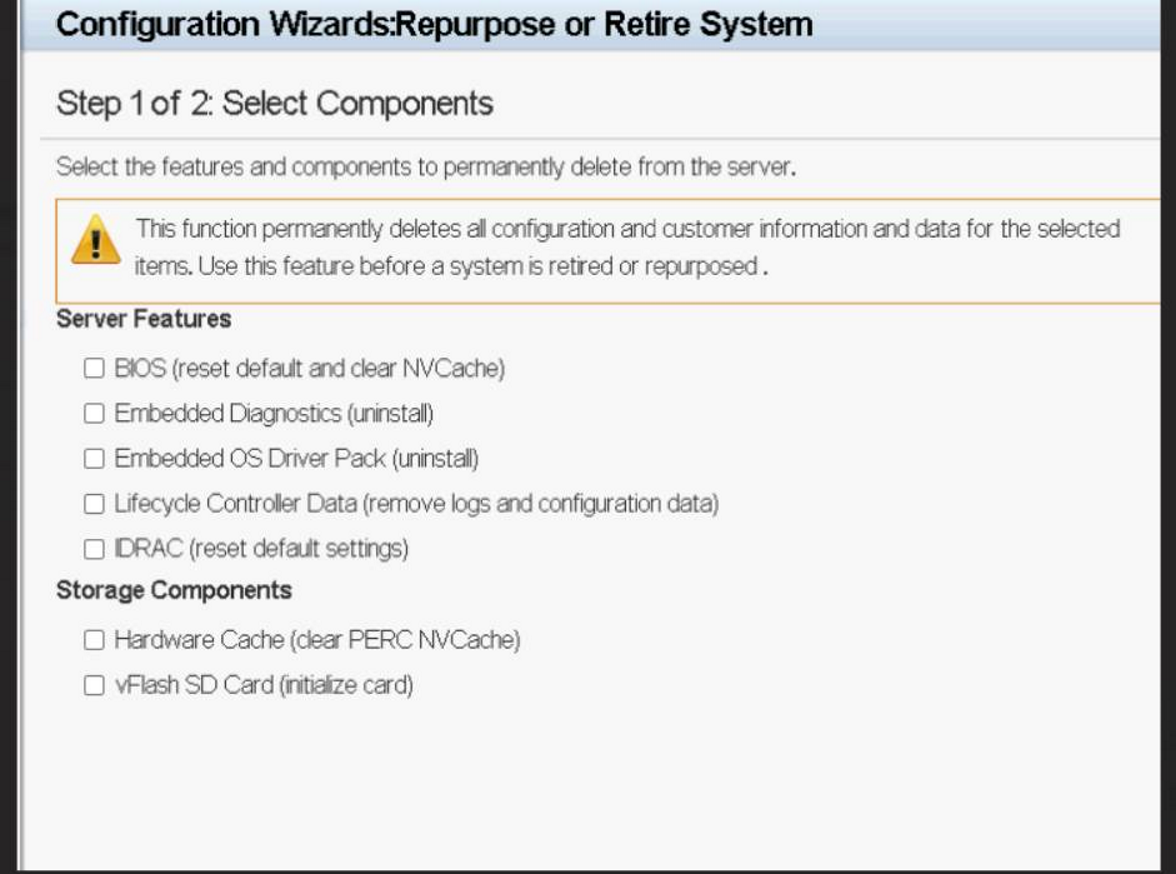
Guida ai comandi di RACADM systemerase
Per la documentazione completa, fare riferimento alla Guida della CLI di iDRAC9 RACADM — riferimento al comando systemerase .
racadm sekm disable Prima dell'uso systemerase. In caso contrario, i dispositivi di storage protetti da iDRAC potrebbero bloccarsi in modo permanente.
Sintassi dei comandi
Per cancellare un componente specifico:
racadm systemerase <component>
Per cancellare più componenti:
racadm systemerase <component>,<component>,<component>
Tipi di componenti validi
bios— Per ripristinare le impostazioni predefinite del BIOS.diag— Per cancellare la diagnostica incorporata.drvpack— Per cancellare il pacchetto di driver del sistema operativo integrato.idrac— Per ripristinare le impostazioni predefinite di iDRAC.lcdata— Per cancellare i dati di Lifecycle Controller.Prendere nota del .systemerase lcdatanon cancella il firmware di rollback di iDRAC dalla partizione.allapps— Per cancellare tutte le applicazioni del sistema operativo.secureerasepd- Per cancellare dischi rigidi, SSD, unità NVMe e schede PCIe che supportano la cancellazione sicura istantanea (ISE).overwritepd- Per sovrascrivere i dischi fisici che non supportano la cancellazione sicura immediata. Unità supportate: SAS e SATApercnvcache— Per cancellare la cache NV.vflash— Per cancellare vFlash.nvdimm- Per cancellare tutta la memoria non volatile (NVDIMM).
Comportamento del server durante la cancellazione del sistema
racadm systemerase viene eseguito il comando, iDRAC intraprende le seguenti azioni a seconda dello stato del server:
- Il server è spento, cioè è acceso.
- Il server è acceso: viene eseguito un riavvio normale del sistema.
- ACPI è abilitato sul server: si verifica un arresto regolare entro un minuto o due.
- ACPI non è abilitato: si verifica un arresto forzato che può richiedere fino a dieci minuti per il completamento.
Dopo il riavvio del server, Lifecycle Controller esegue il lavoro di cancellazione del sistema per eseguire le azioni richieste. Tutte le azioni eseguite dalle operazioni di cancellazione del sistema vengono registrate nel Lifecycle Log, inclusi i dettagli di tutti i dispositivi cancellati. Al termine di queste azioni, il server si spegne e rimane in questo stato, consentendo al personale di assistenza di eseguire tutte le azioni post-cancellazione necessarie, come la rimozione dell'unità o la riconfigurazione dell'hardware. Quando il server viene riacceso per tornare in servizio, Lifecycle Controller raccoglie l'inventario del sistema e riflette eventuali modifiche hardware o firmware apportate dopo la cancellazione del sistema.
Procedura dettagliata del laboratorio: cancellazione dei dati di Lifecycle Controller
L'esempio seguente mostra come cancellare i dati di Lifecycle Controller (lcdata) utilizzando RACADM su SSH.
- Connettersi a iDRAC tramite SSH. Accedere all'indirizzo IP di iDRAC utilizzando un client SSH.
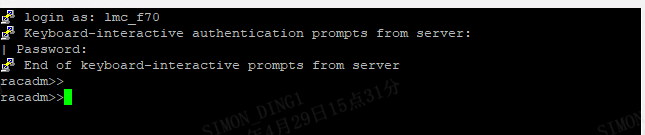
- Eseguire questo comando: Eseguire il seguente comando per cancellare i dati di Lifecycle Controller:
racadm systemerase lcdata

- Verificare il processo di cancellazione del sistema. Controllare la coda dei processi per confermare che il processo di cancellazione è stato creato.
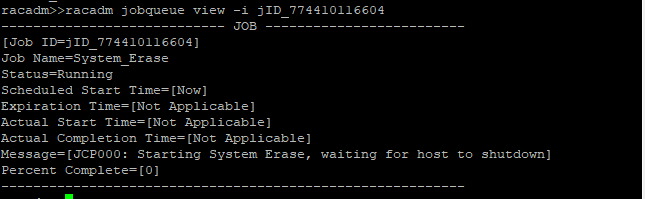
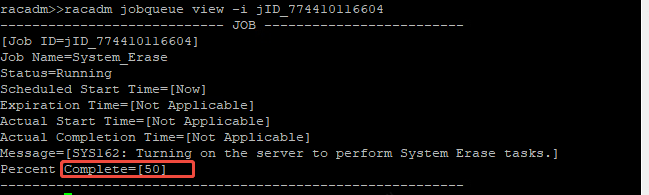
- Il server si arresta e si accende. Il server esegue un arresto e un ciclo di alimentazione per avviare il processo di cancellazione.
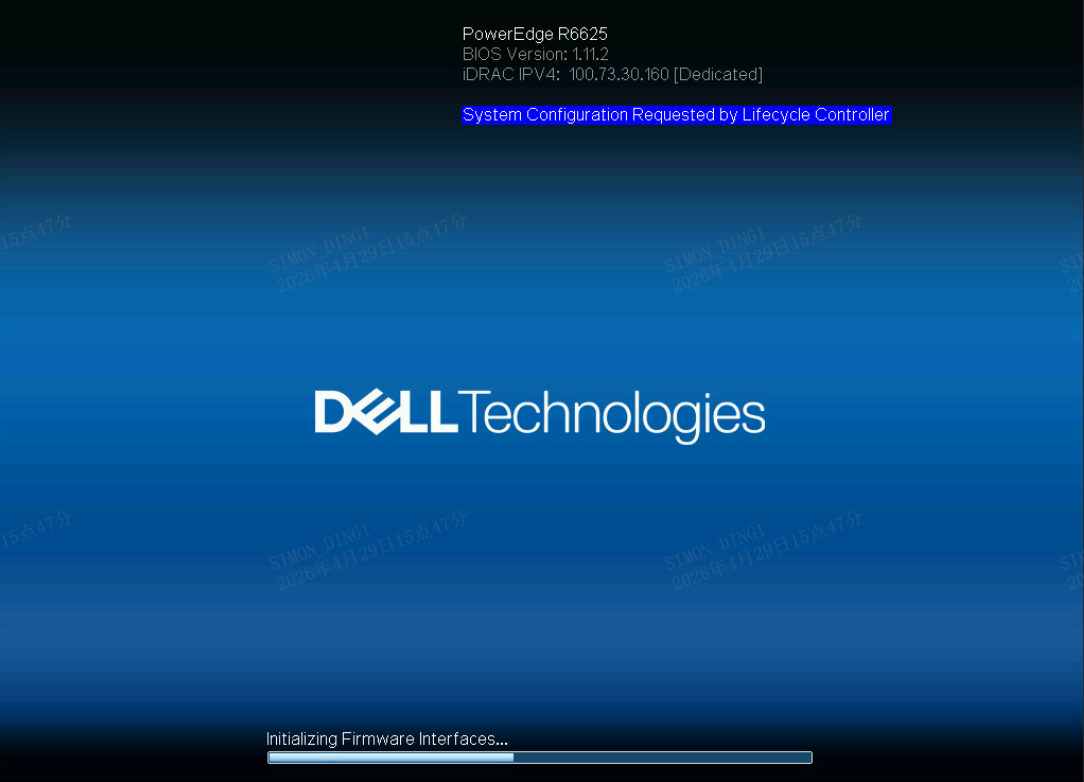
- Erasure dei dati di Lifecycle Controller in corso. Lifecycle Controller esegue l'operazione di cancellazione.
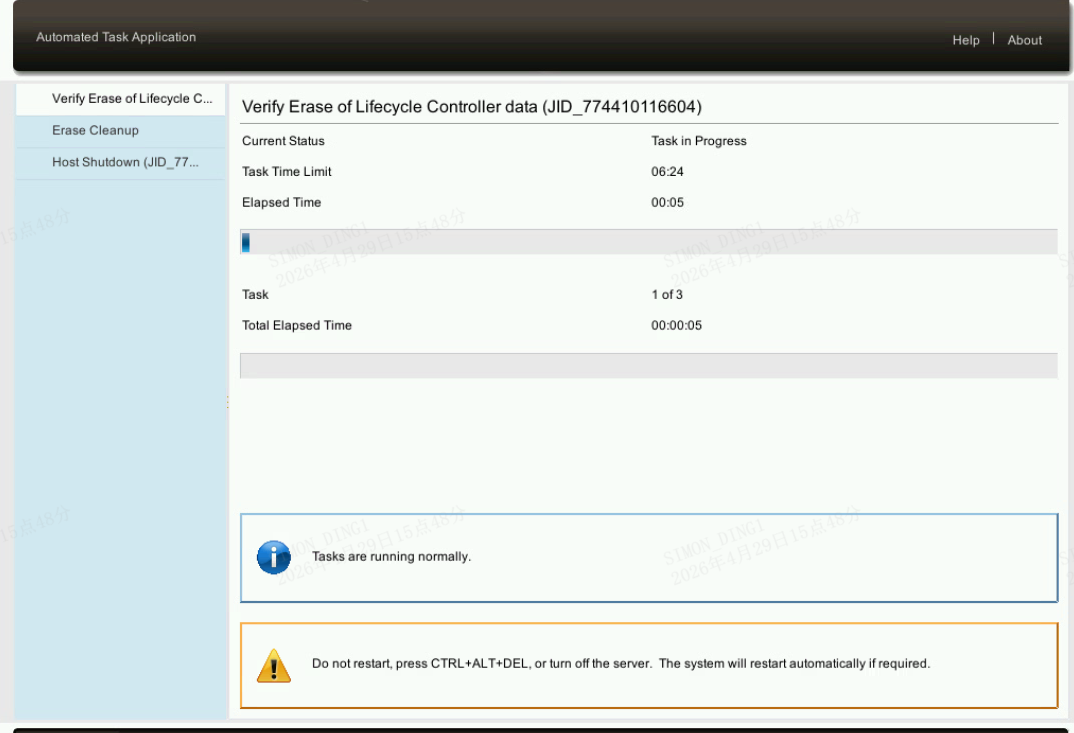
- Il server si spegne e si riaccende; L'iDRAC si disconnette. Il server esegue un altro ciclo di alimentazione e la sessione SSH su iDRAC viene disconnessa durante il ripristino.

- Accedere nuovamente a iDRAC e verificare il completamento. Dopo che il server ha completato il processo di cancellazione, accedere a iDRAC per confermare e